
Facturen
Wanneer MemBirds facturen en creditfacturen maakt, hoe je ze terugvindt, downloadt, (opnieuw) verstuurt, crediteert en exporteert.
MemBirds maakt automatisch een factuur bij elke betaalde bestelling. Je hoeft zelf niets aan te maken. Alle facturen vind je via Shop → Facturen in het menu aan de linkerkant.
Wanneer wordt een factuur gemaakt?
| Situatie | Wanneer |
|---|---|
| Bestelling via een betaalpagina of upsell | Zodra de bestelling is betaald. Een bestelling die niet betaald wordt, krijgt dus geen factuur. |
| Terugkerende bestelling of upgrade (abonnement of termijn) | Zodra de incasso wordt gestart, dus al vóór de betaling binnen is. Mislukt de incasso, dan blijft de factuur openstaan. |
| Terugboeking | Er komt een creditfactuur met een negatief bedrag, gekoppeld aan de oorspronkelijke factuur. Zie Terugboeken. |
Een factuur bevat je logo, de contactgegevens van je bedrijf, het factuuradres van de klant, de producten met btw en eventuele korting. Het factuurnummer volgt de instellingen onder Instellingen → Nummering (voorvoegsel, jaartal en aantal cijfers). Een factuur kun je achteraf niet aanpassen; alleen het factuuradres kun je wijzigen via de bestelling.
Leden downloaden hun facturen zelf bij hun bestellingen in hun account.
Het overzicht
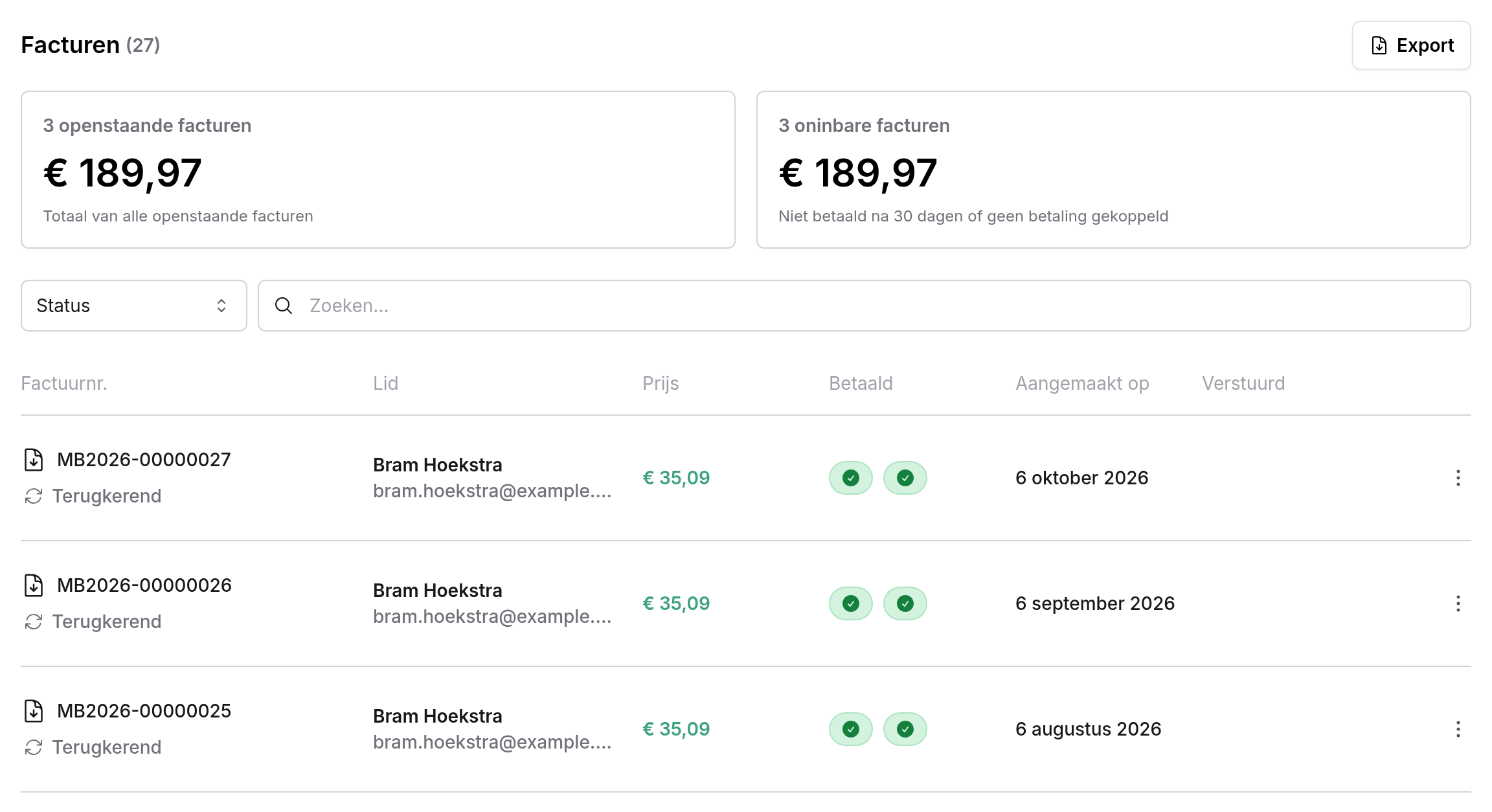
Bovenaan zie je twee kaarten. Klik op een kaart om alleen die facturen te tonen; klik nog een keer om het filter weer weg te halen.
| Kaart | Welke facturen |
|---|---|
| Openstaande facturen | Facturen met een positief bedrag die niet betaald zijn en niet zijn gecrediteerd. |
| Oninbare facturen | Openstaande facturen waarvan de betaling langer dan 30 dagen geleden is gestorneerd, waarvan een terugkerende betaling is mislukt, of waar helemaal geen betaling aan hangt. |
| Facturen niet verstuurd naar Moneybird | Alleen als je Moneybird hebt gekoppeld en er facturen door een fout niet zijn doorgestuurd. |
Per factuur zie je:
| Kolom | Wat je ziet |
|---|---|
| Factuurnr. | Het factuurnummer en het type bestelling. Bij een creditfactuur staat er in groen onder welke factuur er wordt gecrediteerd; bij een gecrediteerde factuur staat de creditfactuur er in rood onder. |
| Lid | Naam en e-mailadres. Klik om naar de bestellingen van het lid te gaan. |
| Prijs | Het bedrag inclusief btw. Creditfacturen zijn rood. |
| Betaald | Het eerste icoon laat zien of de factuur betaald is, het tweede de status van de betaling (bijvoorbeeld mislukt of gestorneerd). |
| Aangemaakt op | De factuurdatum. |
| Verstuurd | Een vinkje als de factuur naar het lid is gemaild, en het aantal verstuurde betaalherinneringen. |
Met Zoeken zoek je op factuurnummer, naam of e-mailadres. Het filter Status kijkt naar de status die de bestelling had op het moment dat de factuur werd gemaakt (Afgerond, In afwachting of Geannuleerd).
Acties bij een factuur

| Actie | Wat het doet |
|---|---|
| Download | Download de factuur als PDF. |
| Verzenden / Opnieuw versturen | Mailt de factuur naar het e-mailadres van het lid. Je bevestigt dit eerst. Is de factuur al eerder verstuurd, dan heet de actie Opnieuw versturen. |
| Crediteren | Alleen bij een factuur die niet betaald is en nog niet is gecrediteerd. Je gaat naar Terugboeking aanmaken met de terugbetaling uitgeschakeld. Zo maak je een creditfactuur die de openstaande factuur opheft, bijvoorbeeld als een klant een mislukte termijn niet meer hoeft te betalen. |
| Verzenden via Peppol | Alleen als je Billit hebt gekoppeld: stuur de factuur via het Peppol-netwerk. |
Crediteren van een openstaande factuur zegt het abonnement of de termijnbetaling niet op en stopt de betaalherinneringen niet automatisch. Stop de herinneringen bij de betaling als dat nodig is.
Een factuur bekijken
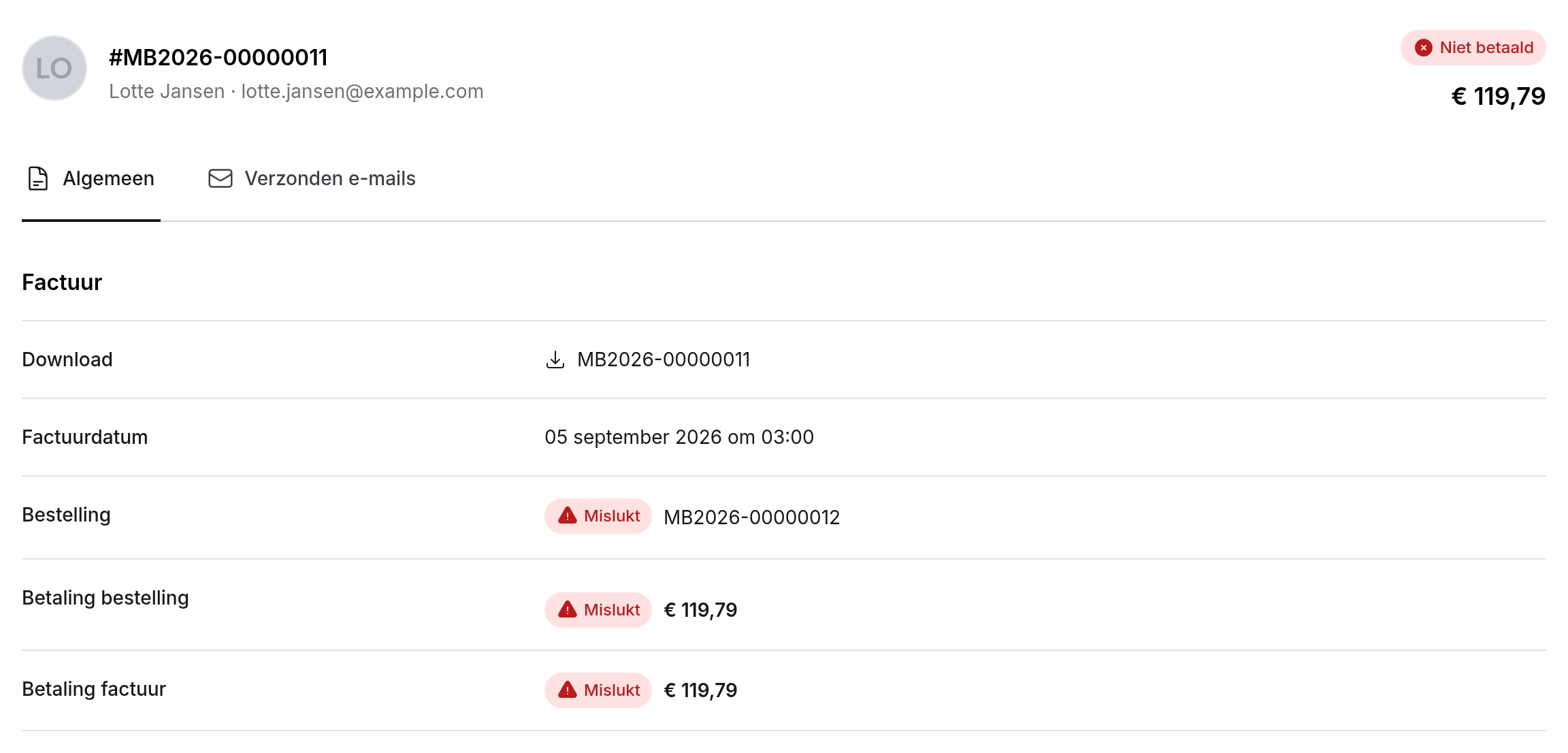
Klik op een factuur om hem te openen. Op het tabblad Algemeen zie je de download, de Factuurdatum, de bijbehorende Bestelling met de status, de betaling van de bestelling en de betaling van de factuur. Heb je Moneybird gekoppeld, dan zie je hier ook of de factuur daar goed is aangekomen. Op het tabblad Verzonden e-mails staan de keren dat de factuur is gemaild.
Facturen automatisch versturen
Onder Instellingen → Email, bij Factuur, bepaal je wie de facturen per e-mail krijgt:
| Instelling | Wat het doet |
|---|---|
| E-mailadressen | Maximaal 5 adressen, bijvoorbeeld van je boekhouder. Elke nieuwe factuur en creditfactuur wordt naar deze adressen gestuurd. |
| Factuur automatisch versturen naar klant nadat deze is aangemaakt. | Elke nieuwe factuur wordt direct naar de klant gemaild. Staat dit uit, dan verstuur je een factuur alleen als je zelf op Verzenden klikt. |
Exporteren
Met Export rechtsboven exporteer je je facturen als PDF, CSV, XLSX of XLS. Je kiest een Periode en eventueel een Land, en bij CSV of Excel of Elk product op nieuwe regel moet staan. Het bestand vind je daarna op de exportpagina.
Importeren in Acumulus
Dit is een bestandsimport, geen automatische koppeling. Exporteer je facturen als CSV, kies de gewenste Periode en zet Elk product op nieuwe regel aan. Upload het originele bestand zonder het eerst opnieuw op te slaan in Excel; daardoor kunnen datum- en getalnotaties veranderen.
Ga in Acumulus naar Overzichten → Facturen importeren → Bestand selecteren. Upload de CSV en kies bij Bronpakket het MemBirds-importprofiel. Zie je dat profiel niet, vraag Acumulus dan welk profiel je moet gebruiken; een ongewijzigde MemBirds-export is niet automatisch geschikt voor het generieke Acumulus-standaardprofiel.
Controleer de kostenplaats, rekening of tussenrekening, het sjabloon, de factuurnummering en de betaalstatus voor jouw administratie. Start daarna Bestand importeren en controleer het verwerkingslog op niet-geïmporteerde facturen. Zie ook de actuele importinstructies van Acumulus.
Bestellingen
Alle bestellingen op een rij: filteren en exporteren, een bestelling bekijken, mislukte betalingen en storneringen opvolgen, terugboeken en herroepingsverzoeken afhandelen.
Abonnementen
Hoe abonnementen ontstaan en verlengd worden, wat de statussen betekenen, en hoe je een abonnement wijzigt, uitstelt, opzegt, opnieuw activeert of zelf toevoegt.