
Betaalpagina's
Alles over betaalpagina's: aanmaken, producten en orderbumps, opmaak, formulier, instellingen, upsells, bedankpagina, testimonials, garanties, geavanceerde instellingen en wat er gebeurt bij een aankoop.
Een betaalpagina is de pagina waarop iemand een of meer van je producten koopt. Op de pagina staan je producten met hun prijs, een formulier voor de gegevens van de koper, de betaalmethodes en de knop om af te rekenen. Elke betaalpagina heeft een eigen link, bijvoorbeeld jouwdomein.nl/checkout/afvallen-in-30-dagen, die je op je verkooppagina, in je e-mails of achter het slotje van een product zet.
Je vindt je betaalpagina's via Shop → Betaalpagina's in het menu aan de linkerkant.
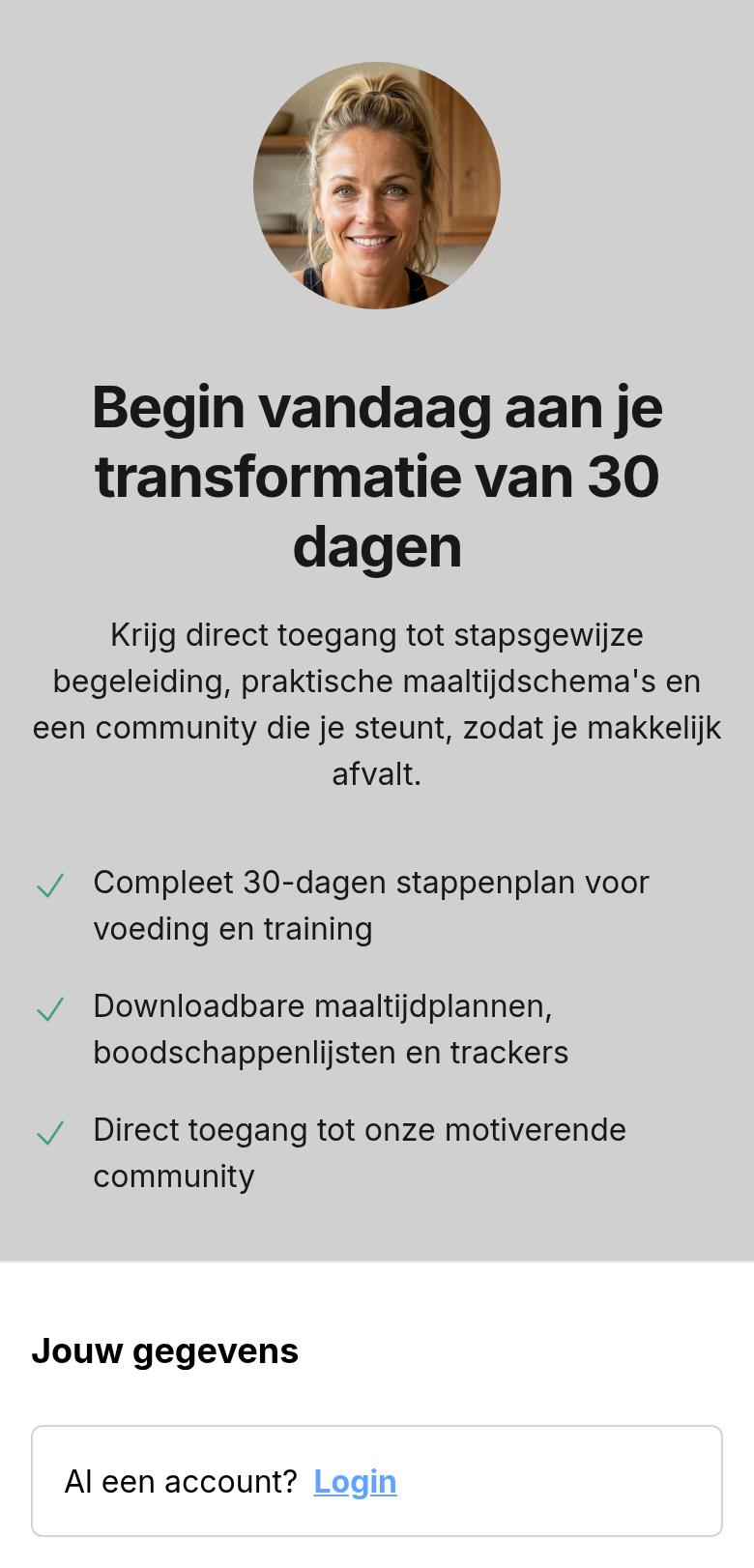
Een betaalpagina bestaat uit deze onderdelen. Elk onderdeel heeft een eigen tabblad en wordt op deze pagina uitgelegd:
| Tabblad | Wat je er instelt | Lees verder bij |
|---|---|---|
| Algemeen | De producten (Winkelmandje), de Opmaak, het Formulier en de Instellingen | Winkelmandje en orderbumps, Opmaak, Formulier, Instellingen |
| Upsells, Bedankpagina, Testimonials, Garanties | Wat de koper na het afrekenen ziet en wat je aanbod sterker maakt | Upsells, bedankpagina, testimonials en garanties |
| Geavanceerd | Aftellers, Beschikbaarheid, Compounder, Live notificaties en Source URL's | Geavanceerde instellingen |
Wat er precies gebeurt als iemand afrekent (account, betaling, btw, e-mails en toegang), lees je onderaan bij Wat er gebeurt bij een aankoop.
Een betaalpagina aanmaken
Klik op Betaalpagina toevoegen
Ga naar Shop → Betaalpagina's en klik rechtsboven op Betaalpagina toevoegen.
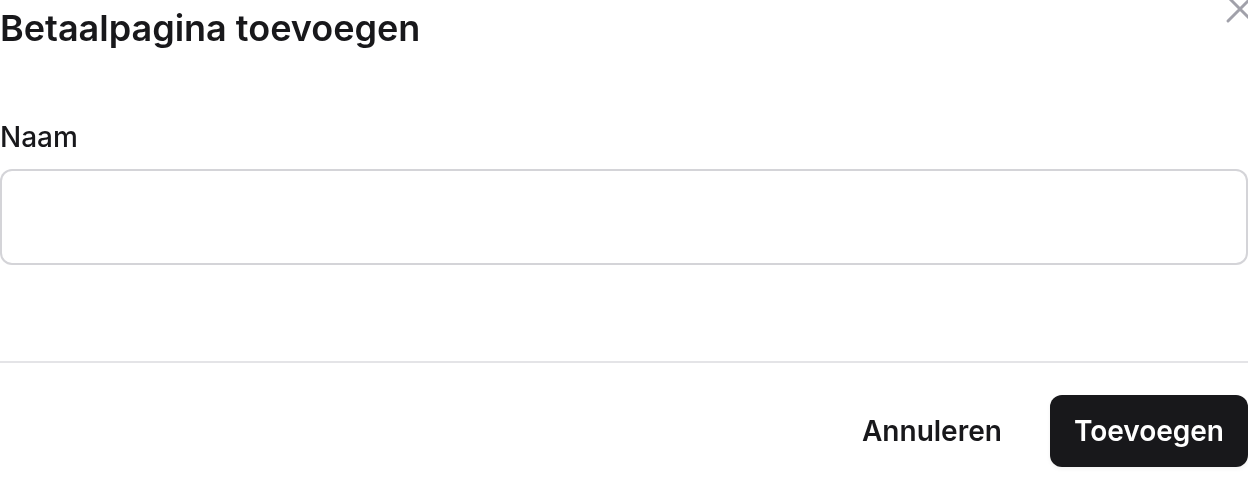
Geef de betaalpagina een naam
Vul een Naam in en klik op Toevoegen. De naam zie je in de beheeromgeving. Hij wordt ook gebruikt als eerste versie van de titel op de pagina en voor de link.
Voeg een product toe aan het winkelmandje
Je komt direct op Algemeen → Winkelmandje. Klik onder Winkelmandje op Toevoegen en kies het product dat je wilt verkopen (zie Winkelmandje en orderbumps).
Pas de opmaak aan
Stel bij Opmaak de titel, omschrijving, afbeelding en kleuren in.
Publiceer de betaalpagina
Klik rechtsboven op Publiceren. Pas dan kunnen kopers de pagina openen.
Bij het aanmaken zet MemBirds alvast een paar dingen klaar:
- de titel op de pagina is gelijk aan de naam en de link wordt gemaakt op basis van de naam;
- het standaard formulier (zie Formulier) wordt gekozen;
- er is een standaard bedankpagina met de titel Bedankt voor je bestelling;
- de afteller heeft al de teksten TIJDELIJKE AANBIEDING en Profiteer nu het nog kan, maar staat nog uit;
- alle garanties die je als standaard hebt ingesteld, worden toegevoegd (zie Garanties).
Een nieuwe betaalpagina staat op Concept. Kopers kunnen een betaalpagina pas openen als hij Gepubliceerd is. Hetzelfde geldt voor de producten erop: een product dat niet gepubliceerd is, verschijnt niet op de betaalpagina. Jij kunt als beheerder met Bekijk altijd de pagina bekijken, ook als hij nog een concept is.
Het overzicht van je betaalpagina's
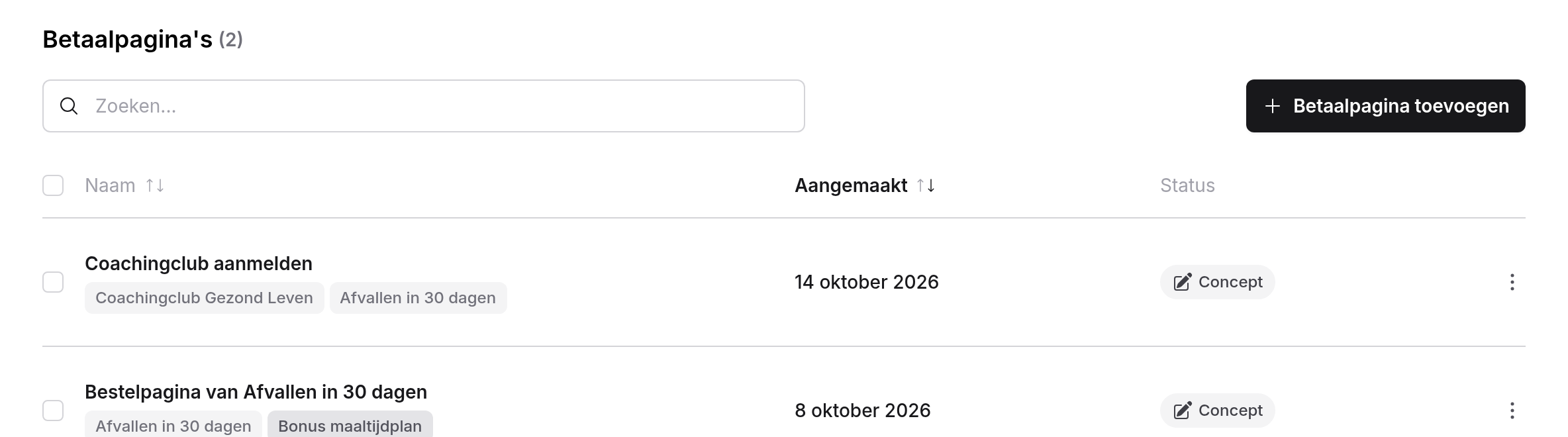
Onder de naam van elke betaalpagina staan de producten erop. Een lichtgrijs label is een product in het winkelmandje, een donkerder label is een orderbump. Ga met je muis over een label om te zien welke prijzen van het product op de betaalpagina staan.
In het overzicht kun je:
- zoeken op naam en sorteren op naam of aanmaakdatum;
- via het menu ⋮ een betaalpagina bekijken, aanpassen, dupliceren, de openbare link kopiëren of verwijderen;
- meerdere betaalpagina's tegelijk verwijderen door ze aan te vinken.
Dezelfde acties vind je in een geopende betaalpagina rechtsboven, naast Bekijk en Publiceren.
Dupliceren
Met Dupliceren maak je een kopie die op Concept staat en een nieuwe link krijgt. De kopie neemt over: de producten met hun prijskeuze, de opmaak en instellingen, de bedankpagina, de afteller, de garanties, handmatig gekozen testimonials, de gekoppelde upsellpagina's en de instellingen van de compounder. De tellers van de compounder beginnen in de kopie weer bij 0. Source URL's worden niet gekopieerd.
Bij een kopie van een betaalpagina met beperkte beschikbaarheid wordt ook het aantal Reeds geplaatste bestellingen overgenomen. Zet die teller in de kopie zo nodig terug (zie Beschikbaarheid).
Verwijderen
Als je een betaalpagina verwijdert, werkt de link niet meer en wordt de betaalpagina uit het overzicht gehaald. Bestellingen die via de betaalpagina zijn geplaatst, blijven gewoon bestaan.
Winkelmandje en orderbumps
Op Algemeen → Winkelmandje bepaal je wat er op de betaalpagina te koop is.
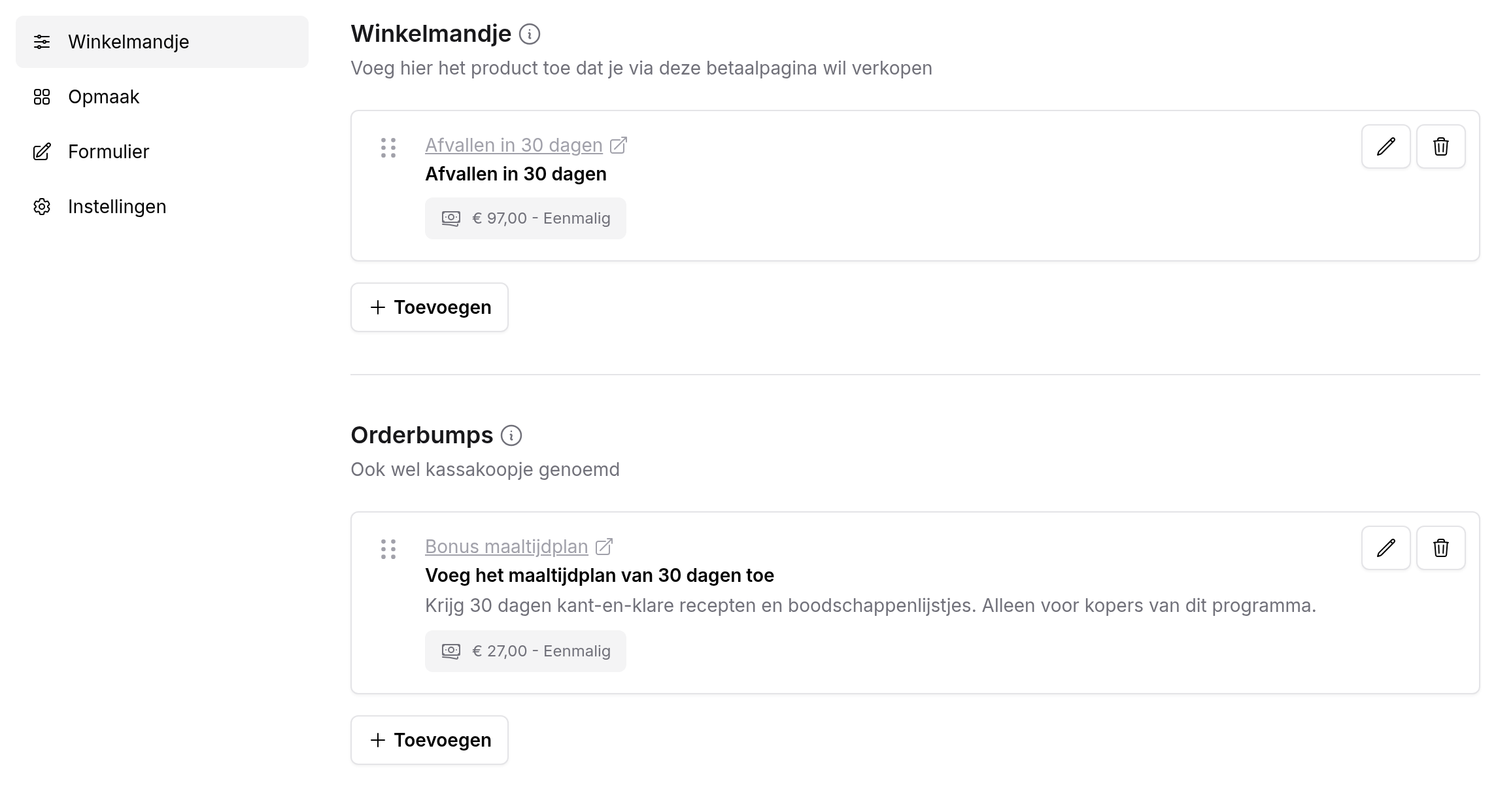
- Winkelmandje: de producten die de koper altijd koopt. Staan er meerdere producten in, dan koopt de koper ze allemaal samen in één bestelling.
- Orderbumps: een extra product dat de koper met één vinkje aan de bestelling toevoegt, ook wel kassakoopje genoemd. Een orderbump staat op de betaalpagina in een kader met een stippellijn, onder het overzicht van de bestelling.
Klik op Toevoegen om een product te kiezen. Een product kan maar één keer op dezelfde betaalpagina staan. Met het prullenbak-icoon haal je een product van de betaalpagina; het product zelf blijft bestaan.
Sleep de producten om de volgorde te veranderen. Je kunt een product ook van het winkelmandje naar de orderbumps slepen (of andersom). Er moet altijd minstens één product in het winkelmandje staan; anders krijg je de melding Een betaalpagina moet minimaal 1 standaard product bevatten.
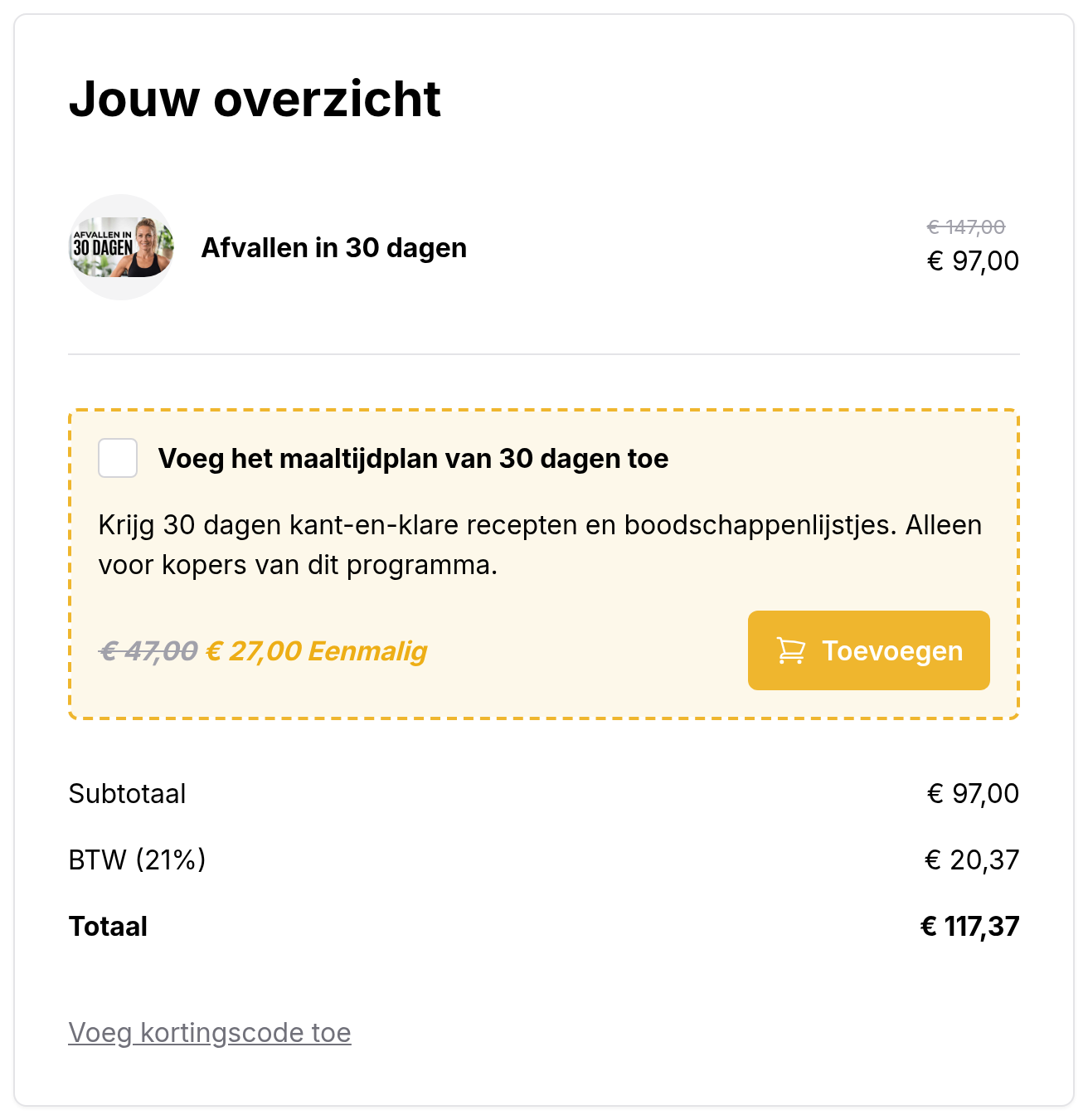
Prijzen op de betaalpagina
Op de betaalpagina staan standaard alle prijzen van een product. Heeft een product in het winkelmandje meer dan één prijs, dan kiest de koper bovenaan de pagina zelf een prijs, bijvoorbeeld in één keer of in termijnen. De prijs die je bij het product als standaard hebt ingesteld, is vooraf geselecteerd. Heeft een abonnement ook een jaarprijs, dan kan de koper wisselen tussen per maand en per jaar.
Wil je maar een deel van de prijzen tonen? Zet dan bij het product Selecteer specifieke prijs opties aan (zie hieronder). Prijzen zelf maak je bij het product, op het tabblad Prijzen (zie Prijzen).
Een product op de betaalpagina instellen
Klik op het potlood bij een product om in te stellen hoe het op deze betaalpagina verschijnt.
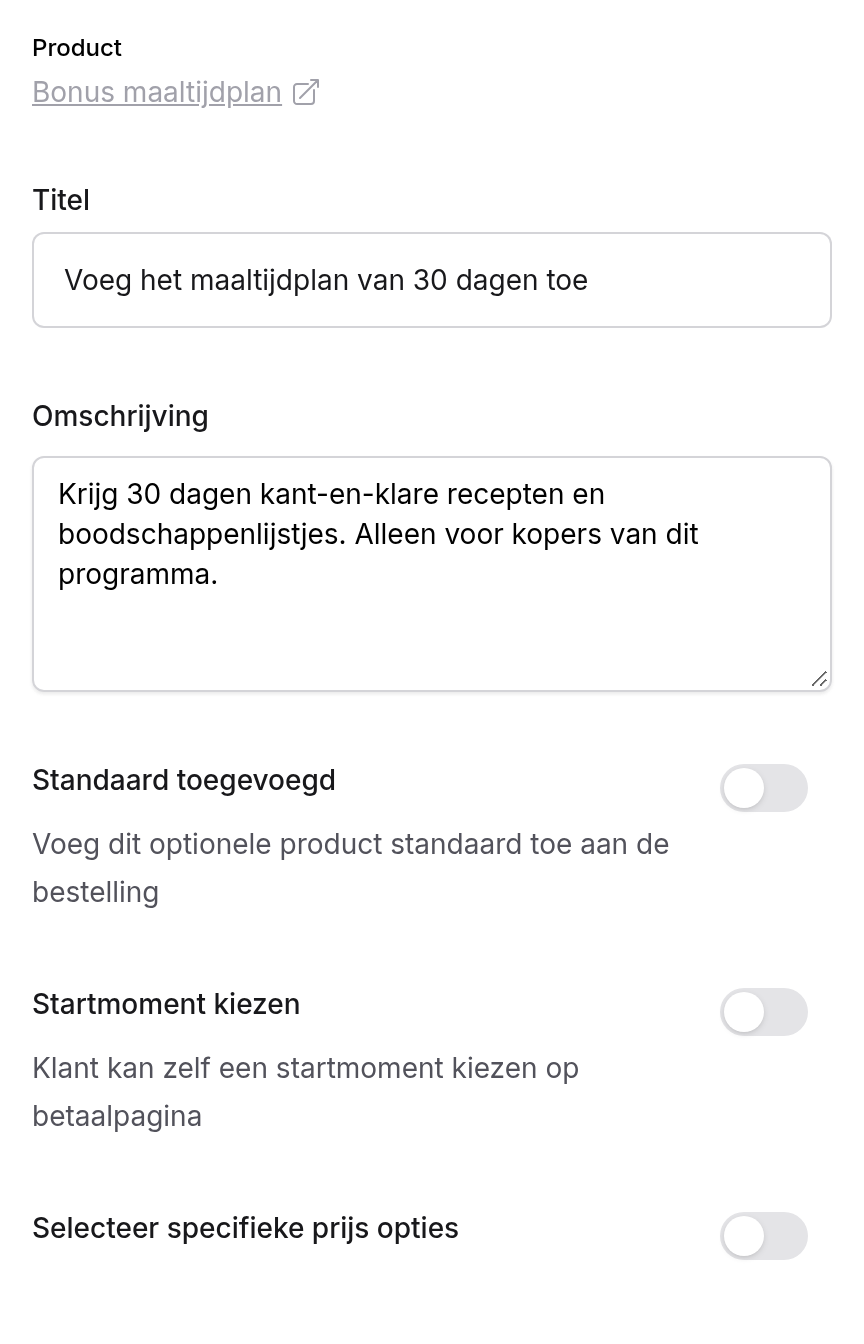
| Instelling | Wat het doet |
|---|---|
| Titel | De naam van het product op deze betaalpagina. Bij een orderbump is dit de vetgedrukte tekst naast het vinkje. Bij een product in het winkelmandje zie je de titel boven de prijskeuze. Laat je de titel leeg, dan wordt de productnaam gebruikt. |
| Omschrijving | Een korte tekst onder de titel. Bij een orderbump is dit de tekst waarmee je het extra product aanprijst. |
| Standaard toegevoegd | Alleen bij orderbumps. Het vinkje staat al aan als de koper de pagina opent; de koper kan het zelf uitzetten. |
| Startmoment kiezen | De koper kiest zelf de datum waarop de toegang tot het product start. Er verschijnt dan een blok Wanneer wil je starten? met een datumkiezer. De vroegste datum is het normale startmoment van het product; de laatste datum stel je in bij Tot maximaal deze periode in de toekomst, bijvoorbeeld 3 maanden. Met Geen einde is er geen maximum. |
| Selecteer specifieke prijs opties | Kies welke prijzen van het product op deze betaalpagina staan. Zo kun je één product op verschillende betaalpagina's met verschillende prijzen verkopen. |
Koopt iemand een abonnement dat hij al heeft, dan ziet hij de melding Je bent al geabonneerd op … met een link naar zijn abonnementen. Dat product wordt dan niet opnieuw besteld. Een orderbump voor een abonnement dat de koper al heeft, wordt niet getoond.
Verzendkosten voor een fysiek product
Voor een vast verzendbedrag kun je verzending in de productprijs verwerken of een apart product Verzendkosten aan de betaalpagina toevoegen. Dit is een handmatige prijsopzet, geen automatische berekening van verzendtarieven: het bedrag verandert niet mee met het land van de koper, pakketgewicht of vervoerder.
Nederlandstalige video: verzendkosten toevoegen voor fysieke producten.
- Maak je fysieke aanbod als Custom product. Laat de instelling Digitaal product uit voor een fysiek artikel.
- Verwerk de verzending in de eenmalige productprijs, of maak een tweede Custom product Verzendkosten met een vaste prijs van het type Eenmalig. Laat de aantallenkeuze bij de verzendprijs uit als je één vast bedrag per bestelling wilt. Stel bij elke prijs de juiste btw-klasse in en controleer of je bedragen inclusief of exclusief btw zijn; neem het boekenvoorbeeld uit de video niet over als algemeen belastingadvies.
- Publiceer beide producten als je een apart verzendproduct gebruikt. Voeg onder Shop → Betaalpagina's → Algemeen → Winkelmandje het fysieke product én het verzendproduct toe aan Winkelmandje. Zet verplichte verzendkosten niet onder Orderbumps: de koper kan een orderbump uitvinken, ook als die standaard is toegevoegd.
- Kies onder Algemeen → Formulier voor Uitgebreid factuuradres, of een sjabloon waarin Adres actief en verplicht is. Dit verzamelt een factuuradres, geen afzonderlijk afleveradres. Maak duidelijk hoe de klant een afwijkend afleveradres moet doorgeven als je dat toestaat.
- Bekijk de opgeslagen betaalpagina als koper en controleer beide bestelregels, btw, totaal en adresvelden. Controleer ook kortingscodes en Compounder-instellingen: de verzendregel is een gewoon product, geen beschermde toeslag.
Het aparte verzendproduct geldt op deze betaalpagina, niet automatisch bij elke verkoop van het fysieke artikel. Voeg het toe aan elke betaalpagina die het nodig heeft. Meer exemplaren van het fysieke product bestellen verhoogt niet automatisch het aantal van de afzonderlijke verzendregel. Regel inpakken, labels en verzending zelf of via een afzonderlijk ingestelde afhandeling.
Opmaak
Op Algemeen → Opmaak bepaal je hoe de betaalpagina eruitziet. Klik onderaan op Opslaan; de wijziging is direct zichtbaar voor kopers.
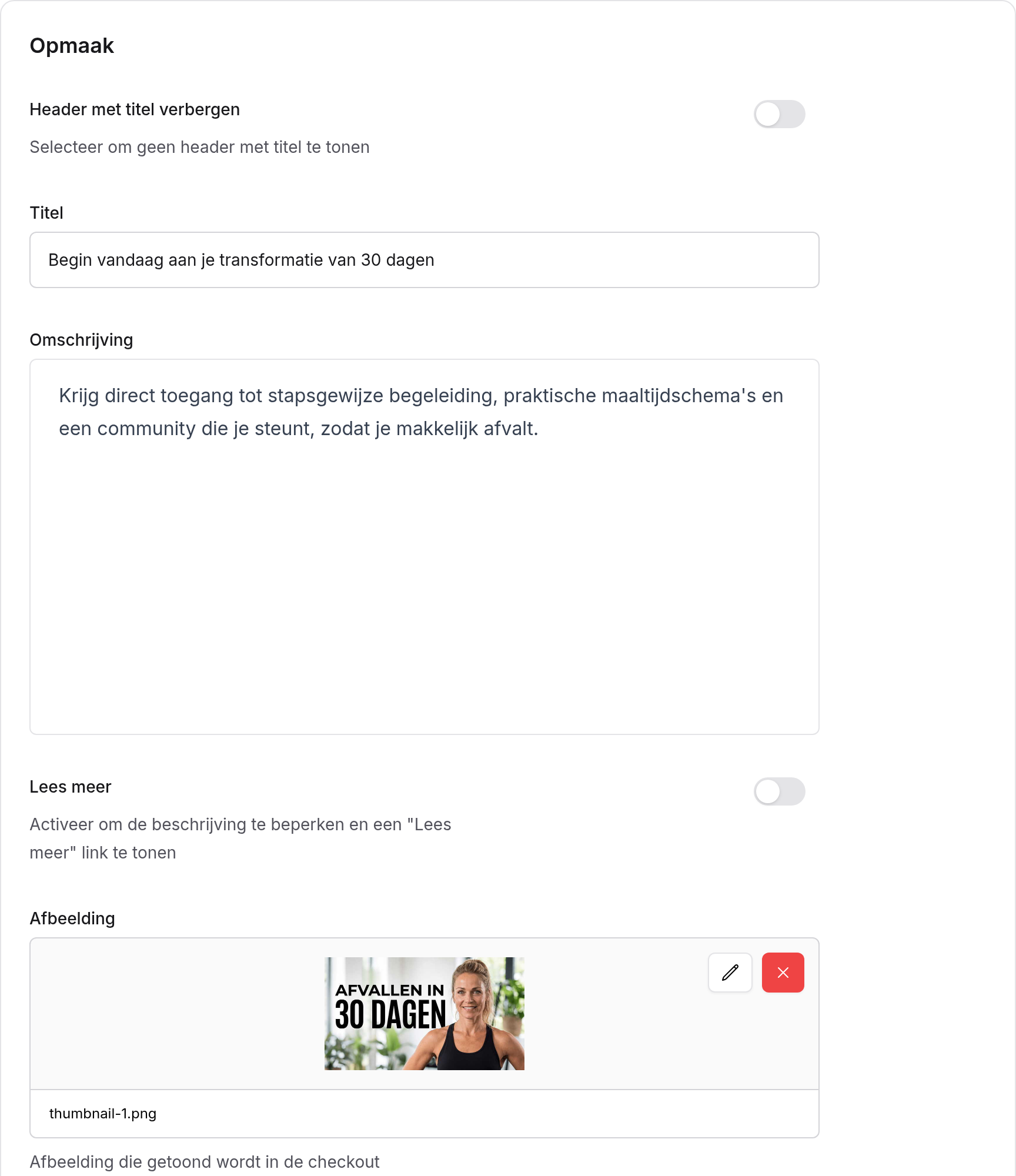
| Instelling | Wat het doet |
|---|---|
| Header met titel verbergen | Verbergt het bovenste deel van de pagina met titel, omschrijving, afbeelding en checklijst. De koper ziet dan direct het formulier. |
| Titel | De grote kop bovenaan de pagina. |
| Omschrijving | De tekst onder de titel. Je kunt tekst opmaken, bijvoorbeeld met kopjes en opsommingen. |
| Lees meer | Toont van een lange omschrijving alleen het begin, met een link Lees meer om de rest te openen. |
| Afbeelding | De afbeelding naast de titel. De afbeelding wordt vierkant getoond; gebruik een vierkante afbeelding van minstens 512 × 512 pixels. |
| Afbeelding in cirkelvorm tonen | Alleen met een afbeelding: toont de afbeelding in een cirkel. |
| Checklijst | Een lijst met voordelen, met een vinkje voor elke regel. Klik op + Toevoegen voor een nieuwe regel en sleep de regels in de juiste volgorde. |
| Hoofdkleur | De kleur van de achtergrond bovenaan en van de invulvelden. Je kiest uit de kleuren die je bij Vormgeving hebt ingesteld. |
| Hoofdkleur niet gebruiken in achtergrond | De bovenkant van de pagina wordt wit in plaats van de hoofdkleur. |
| Lichte versie van de hoofdkleur gebruiken in achtergrond | Gebruikt een lichte tint van de hoofdkleur als achtergrond. Niet zichtbaar als je de hoofdkleur niet in de achtergrond gebruikt. |
| Kleur van de tekst op achtergrondkleur | Lichte tekstkleur of Donkere tekstkleur, zodat de tekst goed leesbaar is op de hoofdkleur. Alleen zichtbaar als je geen lichte versie van de hoofdkleur gebruikt. |
| Order bump kleur | De kleur van het kader met de stippellijn rond een orderbump. |
| Titel boven betaalmethodes | Vervangt de kop Hoe wil je betalen?. Maximaal 35 tekens. Laat leeg voor de standaardtekst. |
| Titel boven factuuradres | Vervangt de kop Factuuradres. Maximaal 35 tekens. |
| Tekst op de afreken button | De tekst op de knop. Standaard Afrekenen. |
| Afreken button kleur | De kleur van de knop om af te rekenen. |
| Accepteer voorwaarden achtervoegsel | Tekst die achter Ik ga akkoord met de algemene voorwaarden komt, bijvoorbeeld en de privacyverklaring. Maximaal 200 tekens. |
| Afstand herroepingsrecht | Toont een extra, verplicht vinkje waarmee een particuliere koper afstand doet van zijn herroepingsrecht voor digitale producten. Zie Voorwaarden en herroepingsrecht. |
| Tekst afstand herroepingsrecht | Alleen met Afstand herroepingsrecht: de tekst naast dat vinkje. Laat je het leeg, dan wordt de standaardtekst gebruikt. Maximaal 255 tekens. |
Met Header met titel verbergen verdwijnen ook de afteller en de balk met de beschikbaarheid van de pagina, omdat die bij de header horen.
Formulier
Op Algemeen → Formulier kies je welke gegevens de koper invult. Je kiest een formulier template en klikt op Opslaan.
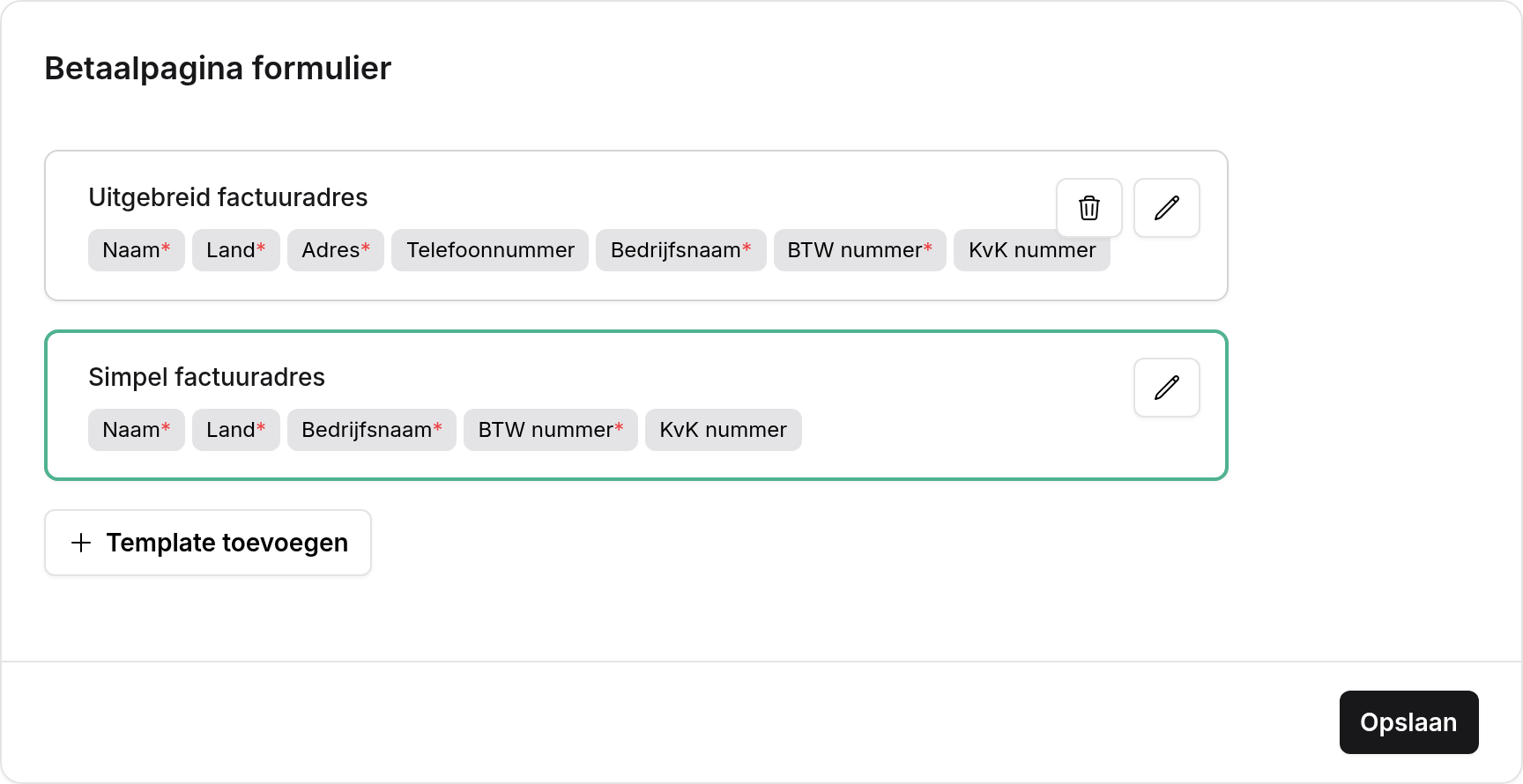
Er zijn twee standaard templates:
- Simpel factuuradres: naam en land, en voor zakelijke kopers de bedrijfsgegevens. Dit is het standaard template.
- Uitgebreid factuuradres: ook het adres (verplicht) en een telefoonnummer.
De labels laten zien welke velden in het template zitten; een rood sterretje betekent verplicht. Met Template toevoegen maak je een eigen template. Met het potlood pas je een template aan.
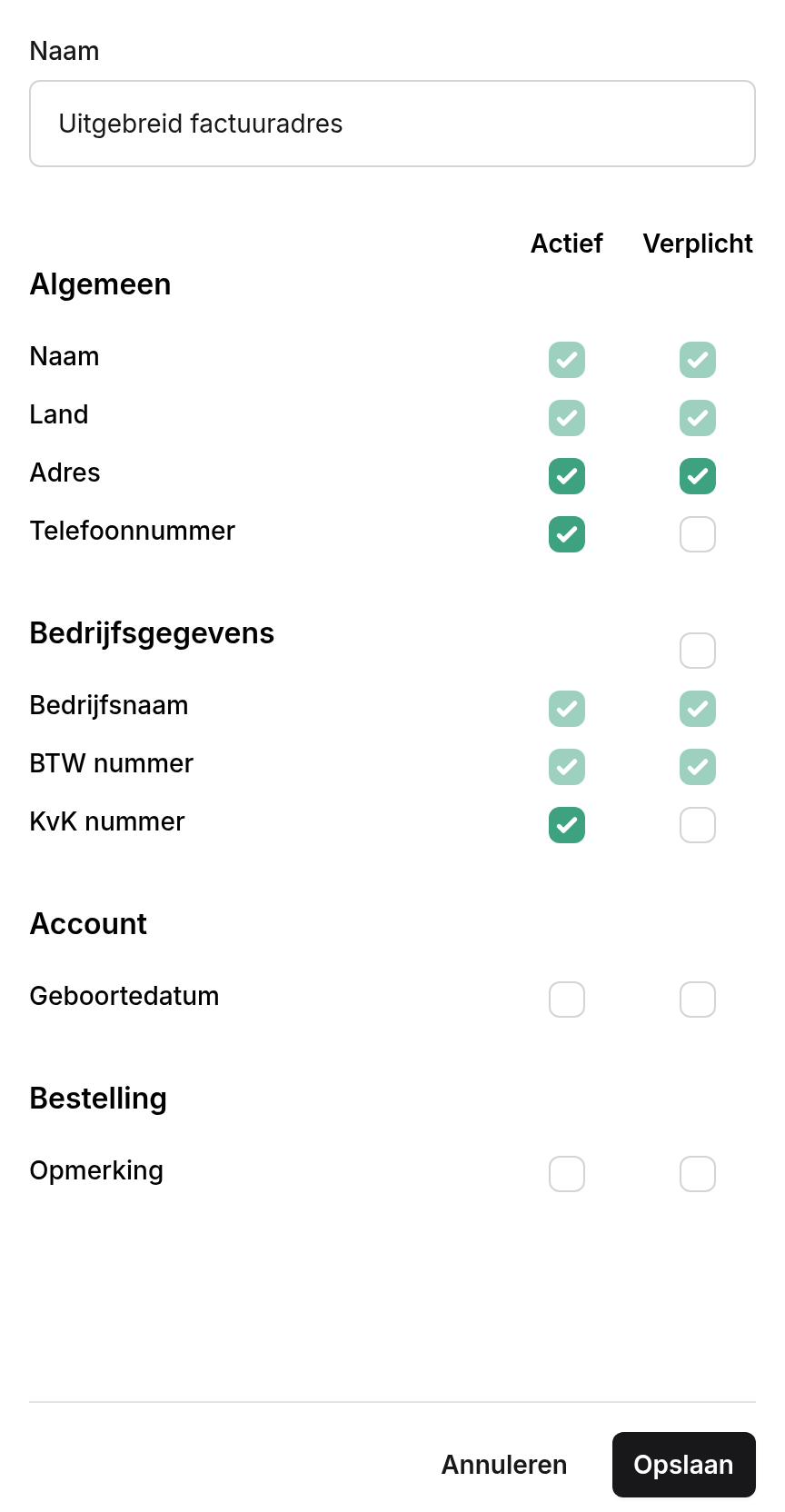
| Groep | Velden |
|---|---|
| Algemeen | Naam (voor- en achternaam) en Land zitten altijd in het formulier. Adres (straat, huisnummer, postcode en plaats) en Telefoonnummer kun je aan- of uitzetten. |
| Bedrijfsgegevens | Deze velden ziet de koper pas als hij Ik ben een zakelijke klant aanvinkt. Bedrijfsnaam en BTW nummer zijn dan verplicht, KvK nummer is optioneel. Zet je het vinkje achter de groep Bedrijfsgegevens op Verplicht, dan bestelt iedereen zakelijk: het vakje staat dan al aangevinkt. |
| Account | Geboortedatum: wordt opgeslagen bij het account van de koper. |
| Bestelling | Opmerking: een tekstvak boven de voorwaarden. De opmerking wordt bij de bestelling opgeslagen. |
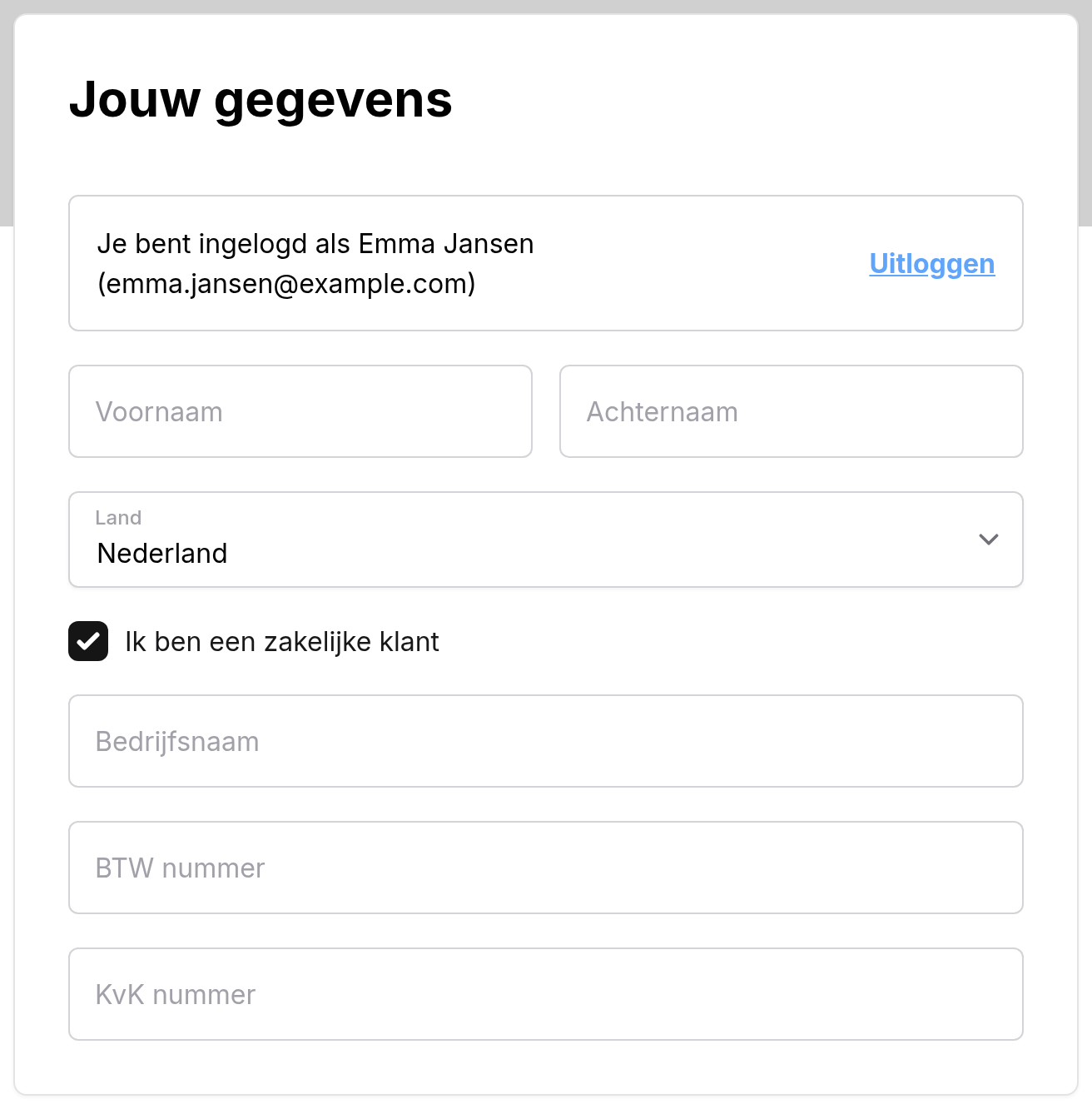
Templates gelden voor al je betaalpagina's. Pas je een template aan, dan verandert het formulier op elke betaalpagina die dat template gebruikt. Het standaard template wordt bovendien gebruikt voor de adresgegevens op de pagina Mijn account van je leden.
Een template verwijder je met het prullenbak-icoon. Dat kan alleen bij een template dat niet het standaard template is en dat niet is gekozen op de betaalpagina die je open hebt. Wordt het template nog op een andere betaalpagina gebruikt, dan kun je het niet verwijderen. Let op: er komt geen bevestigingsvraag, het template wordt direct verwijderd.
Een ingelogde koper kan een eerder opgeslagen factuuradres kiezen. Adressen waarin een verplicht veld van het template ontbreekt, bijvoorbeeld een adres zonder telefoonnummer als dat verplicht is, worden niet getoond. De koper vult dan een nieuw adres in.
Instellingen
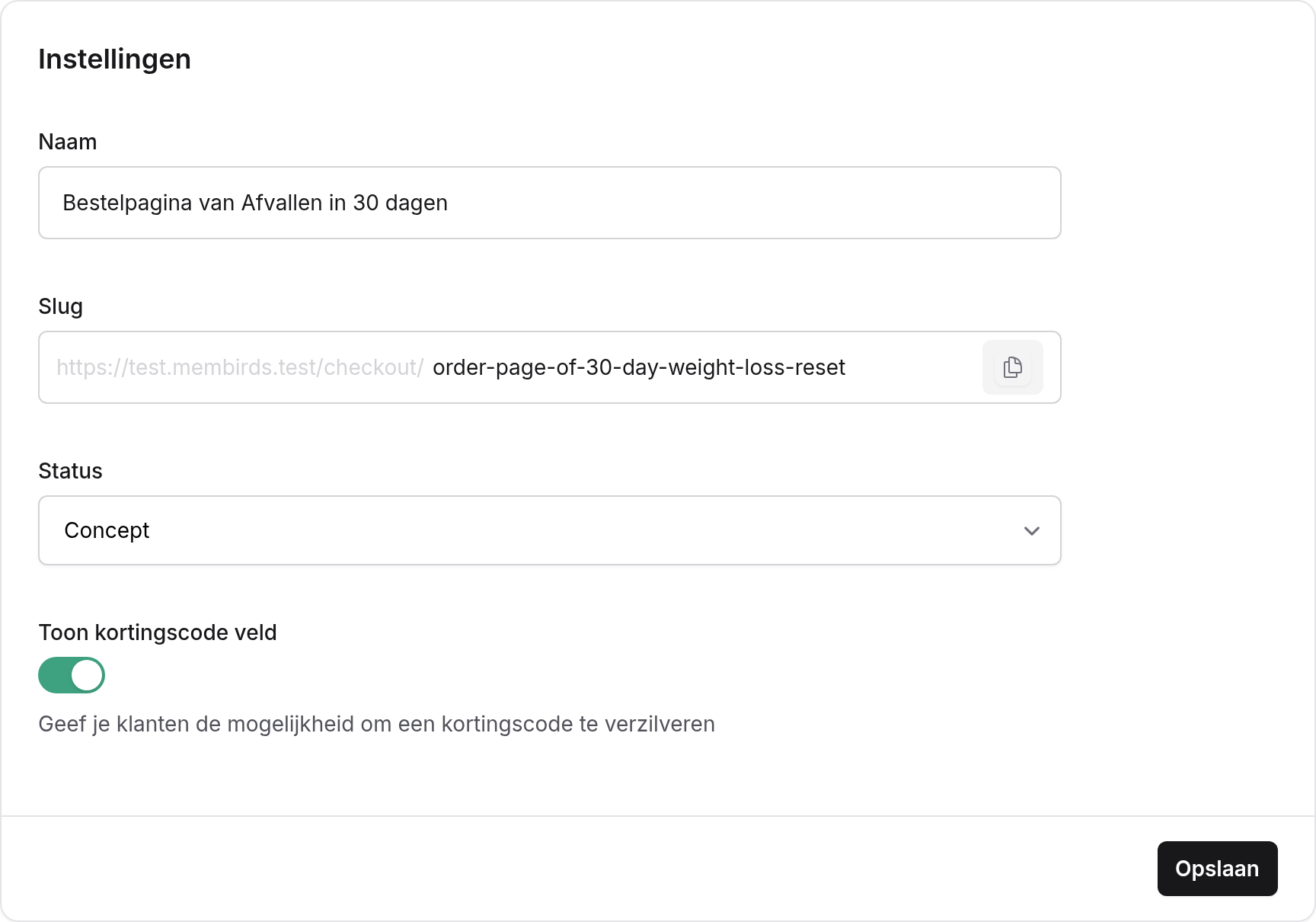
| Instelling | Wat het doet |
|---|---|
| Naam | De naam in de beheeromgeving. Kopers zien de Titel uit Opmaak, niet de naam. |
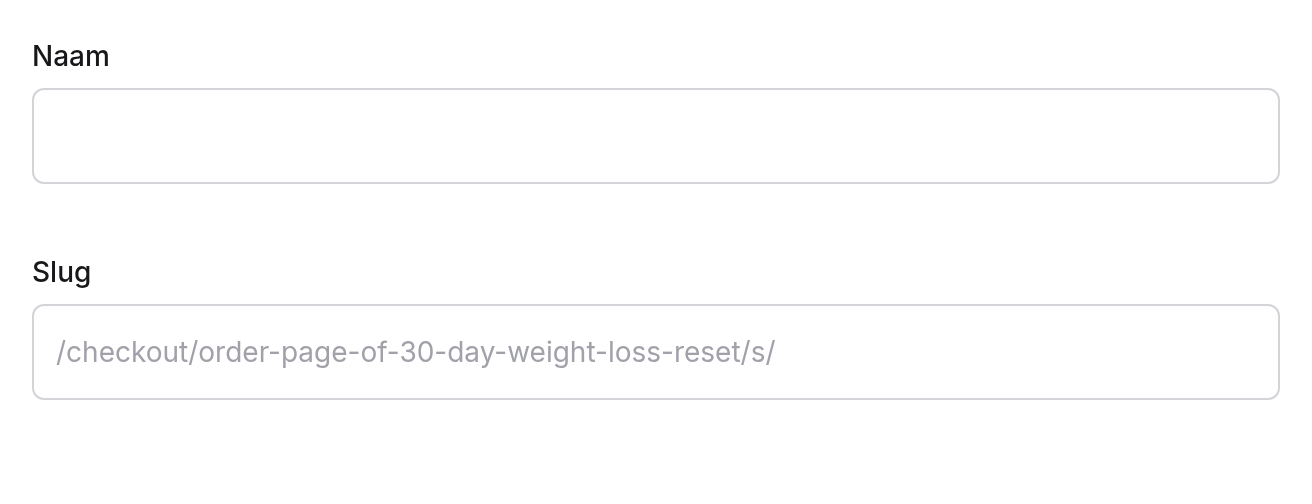
| Slug | Het laatste deel van de link naar de betaalpagina. Alleen letters, cijfers, streepjes en underscores; elke slug kan maar één keer voorkomen. Met het kopieer-icoon kopieer je de volledige link. |
| Status | Concept of Gepubliceerd. Alleen een gepubliceerde betaalpagina is te openen voor kopers. |
| Toon kortingscode veld | Toont de link Voeg kortingscode toe in het overzicht van de bestelling. Zie Kortingscodes. |
Verander je de slug van een betaalpagina die al gedeeld is, dan werkt de oude link niet meer. Pas daarna ook de links op je verkooppagina's, in e-mails en achter slotjes aan.
Upsells, bedankpagina, testimonials en garanties
Met de tabbladen Upsells, Bedankpagina, Testimonials en Garanties van een betaalpagina bepaal je wat er na het afrekenen gebeurt en voeg je social proof toe aan je betaalpagina.
Upsells
Een upsell is een extra aanbod dat de koper direct na het betalen ziet, op een aparte pagina. Op het tabblad Upsells zie je de route van de koper: eerst de betaalpagina, dan je upsellpagina's en tot slot de bedankpagina.
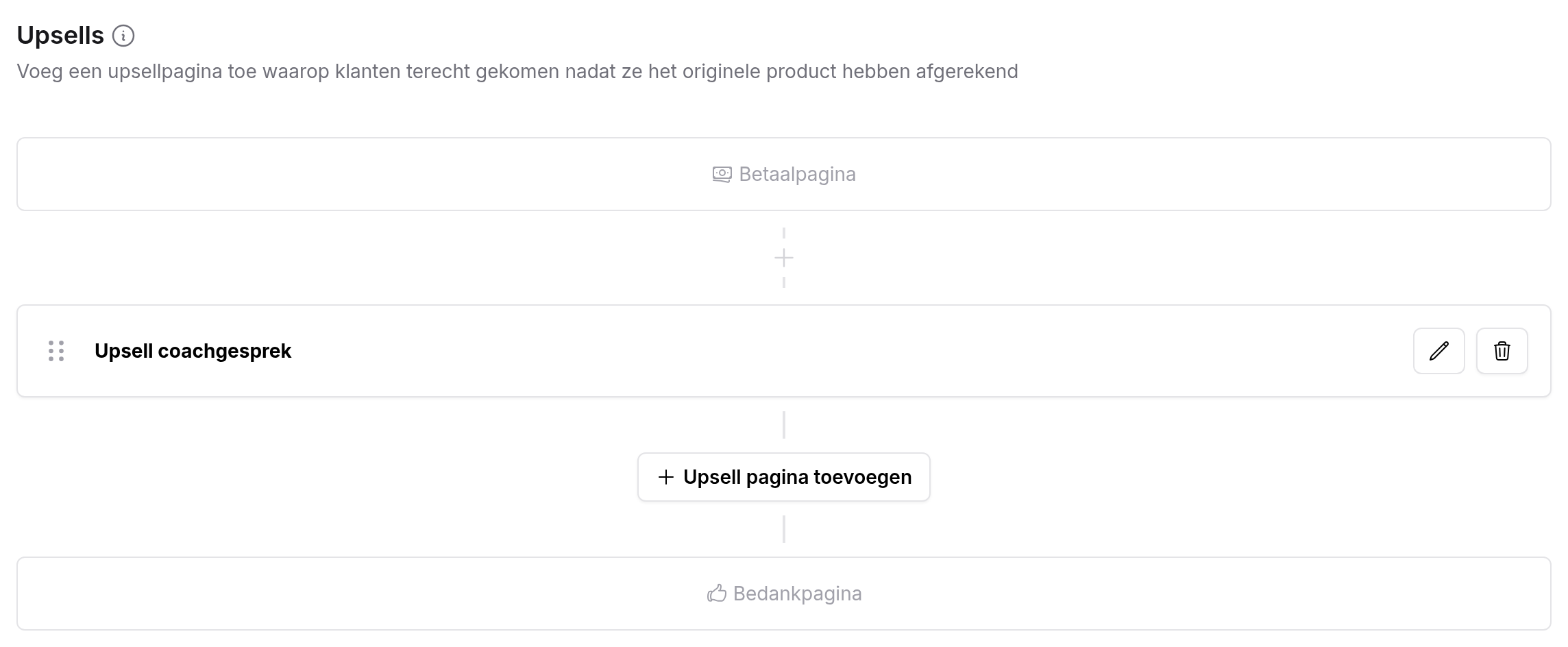
Maak eerst een upsellpagina
Upsellpagina's maak je bij Shop → Upsells (zie Upsellpagina's).
Koppel de upsellpagina
Klik op Upsell pagina toevoegen, zoek de upsellpagina en klik op Upsell pagina toevoegen.
Bepaal de volgorde
Heb je meer upsellpagina's gekoppeld, sleep ze dan in de volgorde waarin de koper ze moet zien.
Met het potlood open je de upsellpagina om hem aan te passen. Met het prullenbak-icoon haal je de upsellpagina van deze betaalpagina; de upsellpagina zelf blijft bestaan.
Na een geslaagde betaling ziet de koper de eerste upsellpagina. Neemt hij het aanbod aan of klikt hij op de link om het over te slaan, dan gaat hij naar de volgende upsellpagina. Na de laatste upsellpagina komt de bedankpagina. Een upsellpagina kun je aan meerdere betaalpagina's koppelen.
Bedankpagina
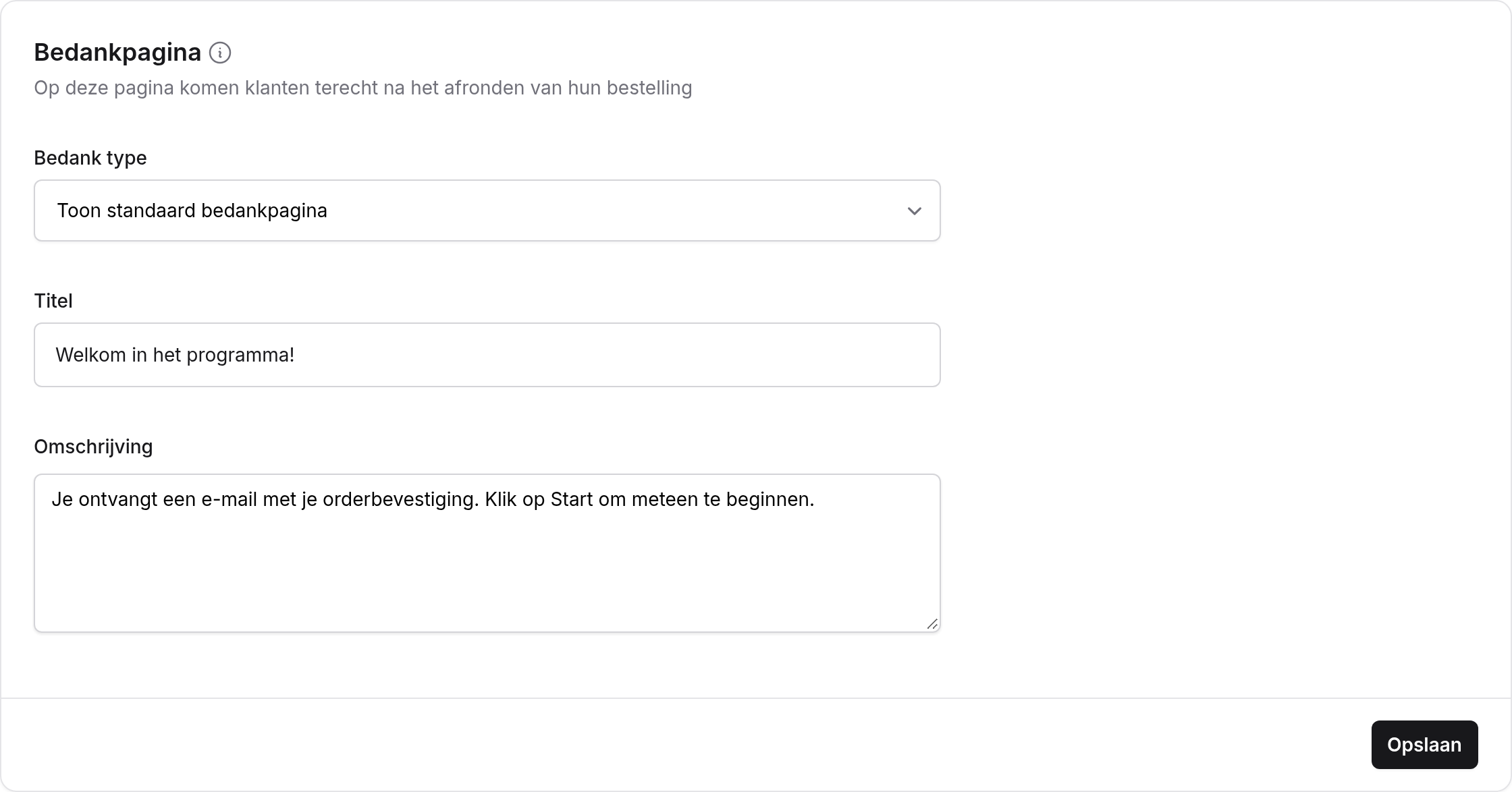
Op het tabblad Bedankpagina stel je in waar de koper terechtkomt na het afronden van de bestelling (en na de upsells).
| Instelling | Wat het doet |
|---|---|
| Bedank type | Toon standaard bedankpagina: de koper ziet een bedankpagina van MemBirds. Stuur door naar eigen URL: de koper gaat naar een pagina die je zelf hebt gemaakt, bijvoorbeeld op je eigen website. |
| Titel | De kop van de bedankpagina. Verplicht bij de standaard bedankpagina. |
| Omschrijving | Tekst onder de titel, bijvoorbeeld wat de koper nu kan verwachten. |
| Redirect URL | Alleen bij Stuur door naar eigen URL: de volledige link naar je eigen pagina, beginnend met https://. |
Op de standaard bedankpagina ziet de koper:
- de status van de bestelling, bijvoorbeeld De bestelling is succesvol afgerond;
- je titel en omschrijving;
- een kaart per product met de knop Start, waarmee de koper meteen naar het product gaat. Start de toegang later, dan staat er vanaf wanneer hij toegang krijgt.
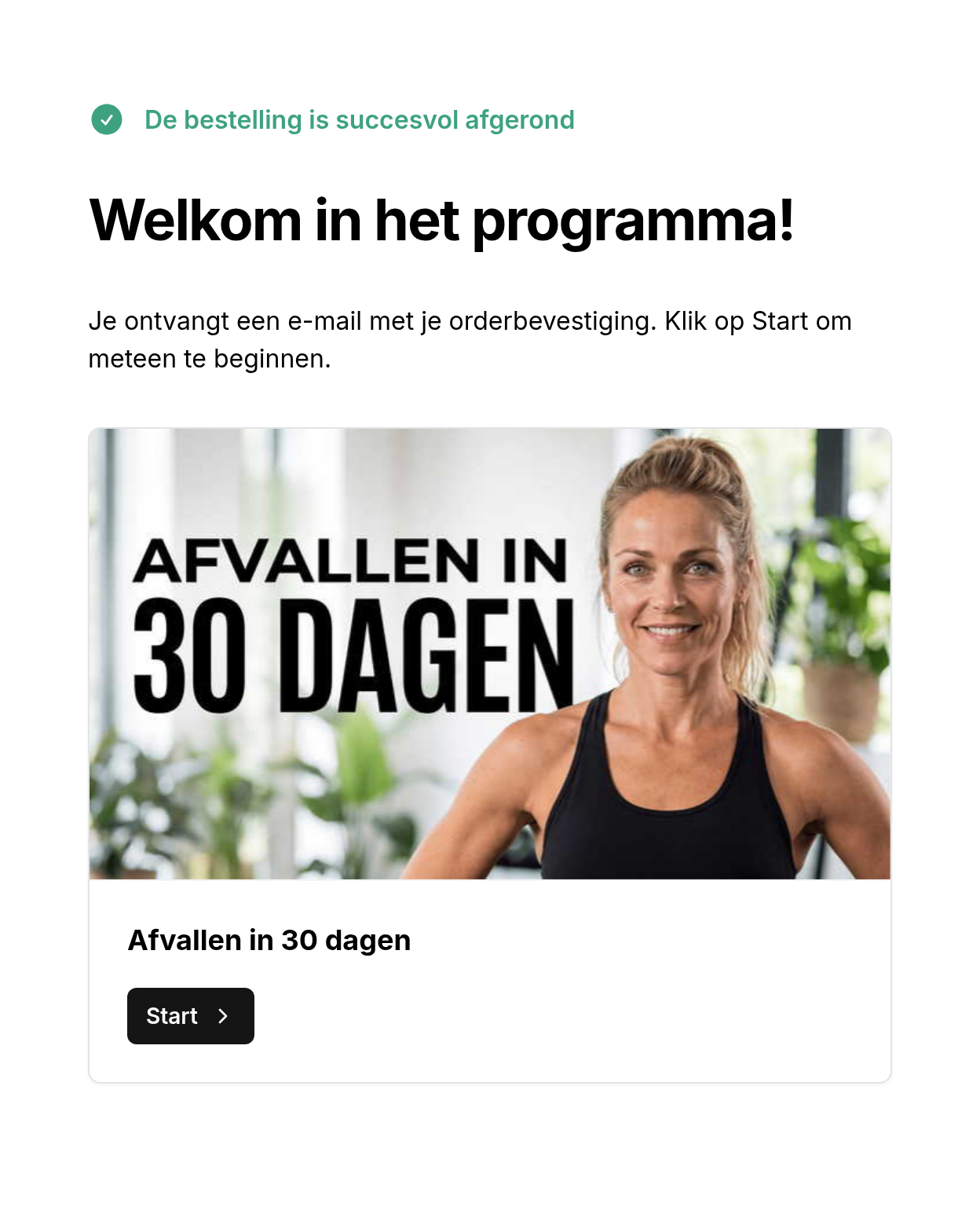
Heeft de koper ook een upsell gekocht, dan staan die producten er ook bij. Is de betaling nog niet binnen, dan ziet de koper Wachten op betaling... en nog geen titel en producten.
Kies je Stuur door naar eigen URL, dan zet MemBirds het bestelnummer en de status achter de link, bijvoorbeeld ?order=…&status=completed. Zo kun je op je eigen pagina bijvoorbeeld een conversie meten.
Testimonials
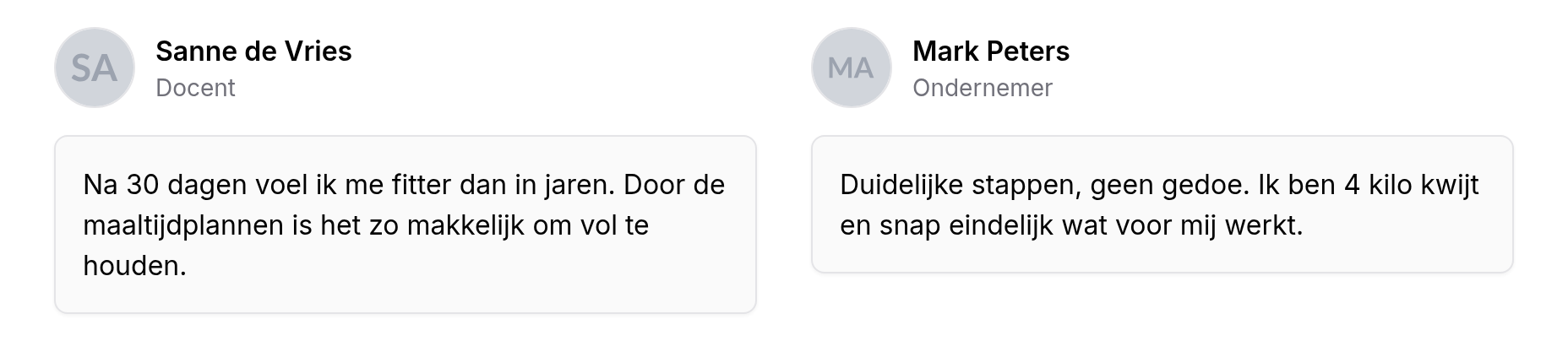
Met testimonials laat je zien wat eerdere kopers van je product vinden. Ze staan onderaan de betaalpagina, onder het formulier.
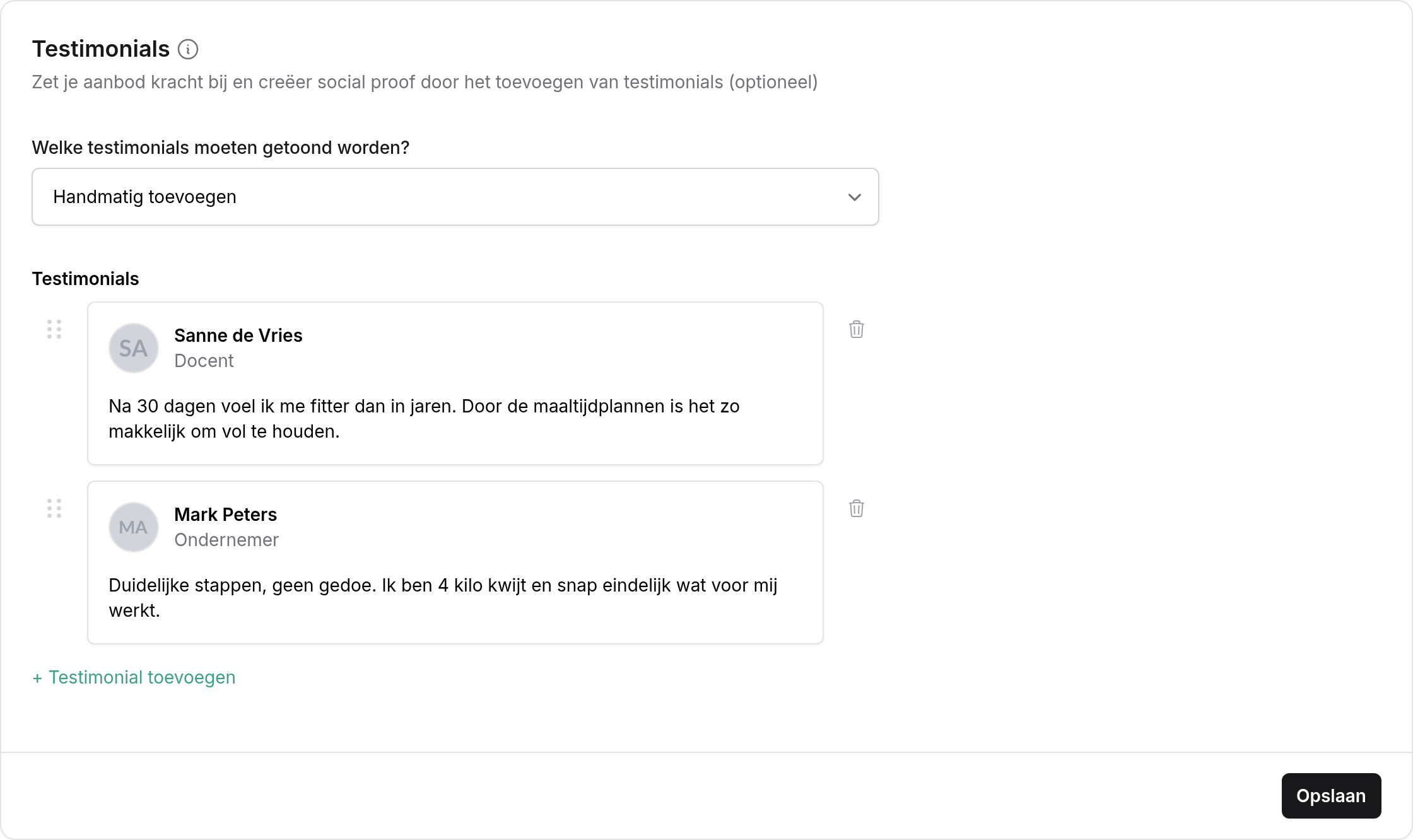
Bij Welke testimonials moeten getoond worden? kies je:
| Optie | Wat de koper ziet |
|---|---|
| Geen testimonials tonen | Geen testimonials. |
| Alle testimonials | De 8 nieuwste gepubliceerde testimonials. |
| Testimonials van producten binnen deze betaalpagina | De 8 nieuwste gepubliceerde testimonials die bij een van de producten op deze betaalpagina horen (in het winkelmandje of als orderbump). |
| Handmatig toevoegen | Alleen de testimonials die je zelf kiest, in jouw volgorde. Klik op + Testimonial toevoegen om testimonials te kiezen of een nieuwe te maken, en sleep ze in de juiste volgorde. |
Klik op Opslaan. Hoe je testimonials maakt en beheert, lees je bij Testimonials.
Garanties
Garanties staan onder de knop om af te rekenen, met een icoon, een titel en een korte tekst. Gebruik ze om twijfel weg te nemen, bijvoorbeeld met een niet-goed-geld-terug-garantie.
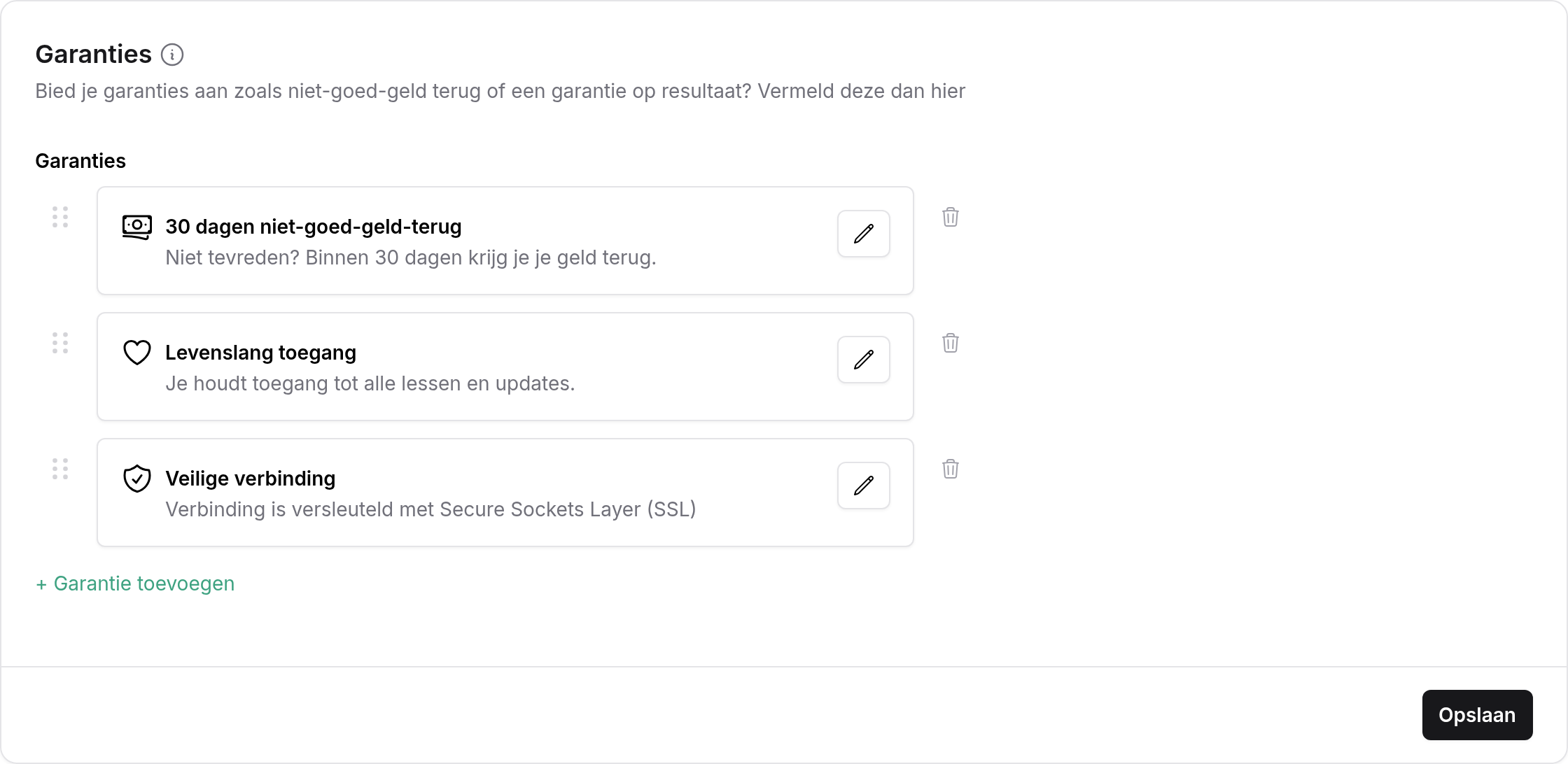
- Klik op + Garantie toevoegen om een bestaande garantie te kiezen, of klik in dat paneel op Nieuw om een garantie te maken.
- Met het potlood pas je een garantie aan.
- Met het prullenbak-icoon haal je een garantie van deze betaalpagina.
- Sleep de garanties in de juiste volgorde en klik op Opslaan.
| Instelling | Wat het doet |
|---|---|
| Icoon | Het icoontje voor de garantie. |
| Titel | De vetgedrukte kop. |
| Omschrijving | De korte tekst onder de titel, maximaal 150 tekens. |
| Standaard toevoegen bij het aanmaken van een nieuwe betaalpagina | De garantie wordt automatisch toegevoegd aan elke nieuwe betaalpagina. Bestaande betaalpagina's veranderen niet. |
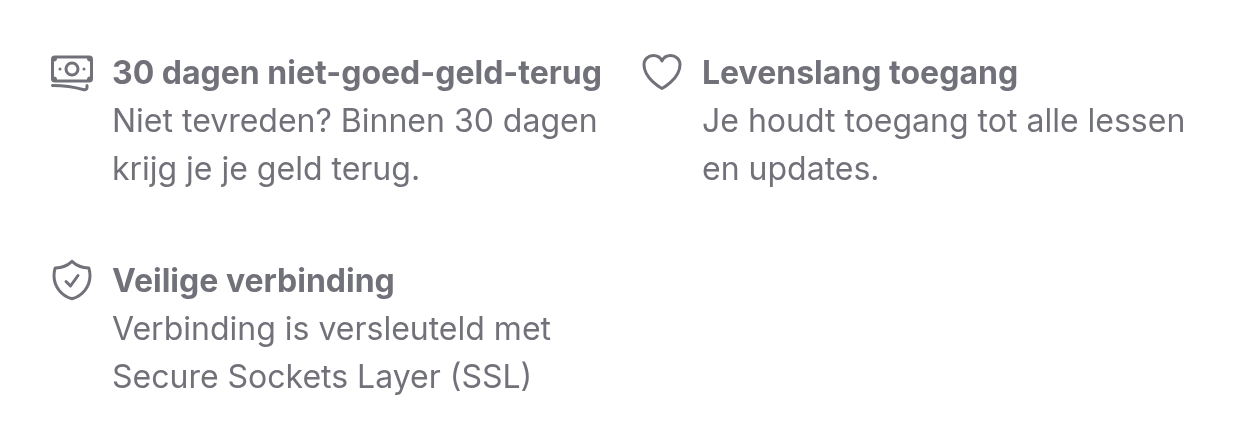
Een garantie is één item dat je op meerdere betaalpagina's kunt gebruiken. Pas je de tekst van een garantie aan, dan verandert die op elke betaalpagina waar de garantie op staat.
Elke nieuwe site heeft een standaard garantie Veilige verbinding. Je past de titel en omschrijving aan met het potlood.
Geavanceerde instellingen
Op het tabblad Geavanceerd van een betaalpagina vind je instellingen om urgentie te creëren en om te meten waar je bestellingen vandaan komen: Aftellers, Beschikbaarheid, Compounder, Live notificaties en Source URL's. Klik na het aanpassen steeds op Opslaan.
Als beheerder zie je een betaalpagina altijd, ook als de afteller is verlopen of alles is uitverkocht. Wil je zien wat een koper ziet, open de betaalpagina dan in een privévenster of met een testaccount.
Aftellers
Met een afteller laat je zien hoe lang je aanbod nog geldig is. De afteller staat bovenaan de betaalpagina en blijft zichtbaar als de koper naar beneden scrolt.

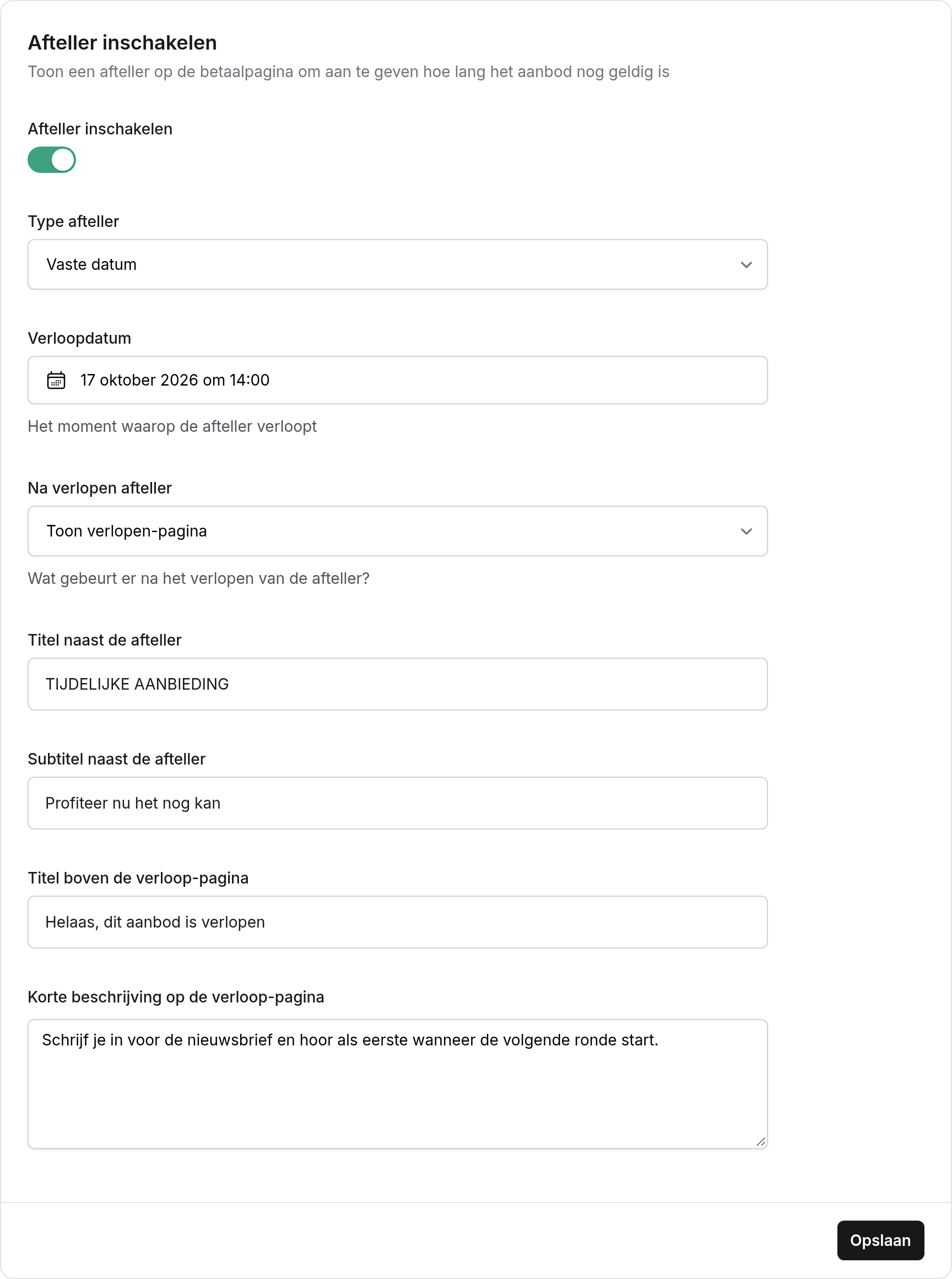
| Instelling | Wat het doet |
|---|---|
| Afteller inschakelen | Zet de afteller aan of uit. Als je hem uitzet, blijven je instellingen bewaard. |
| Type afteller | Vaste datum: iedereen ziet dezelfde deadline. Per gebruiker: elke bezoeker krijgt een eigen deadline, gerekend vanaf het moment dat hij de pagina voor het eerst opent. |
| Verloopdatum | Bij Vaste datum: de datum en tijd waarop het aanbod verloopt. |
| Verloopt na | Bij Per gebruiker: het aantal minuten dat een bezoeker heeft, vanaf zijn eerste bezoek. |
| Na verlopen afteller | Toon verlopen-pagina: de bezoeker ziet een pagina dat het aanbod verlopen is. Stuur door naar eigen URL: de bezoeker gaat naar een andere pagina. Niks, bestellen blijft mogelijk: de afteller staat op nul, maar de koper kan nog bestellen. |
| Titel naast de afteller | De vetgedrukte tekst naast de afteller. |
| Subtitel naast de afteller | De tekst eronder. Alleen zichtbaar op grotere schermen. |
| Redirect URL | Bij Stuur door naar eigen URL: de pagina waar bezoekers na het verlopen naartoe gaan. |
| Titel boven de verloop-pagina | Bij Toon verlopen-pagina: de kop van die pagina. Verplicht. |
| Korte beschrijving op de verloop-pagina | Bij Toon verlopen-pagina: tekst onder de kop, maximaal 255 tekens. |

Heeft een bezoeker de pagina open als de afteller op nul komt, dan wordt de pagina vernieuwd en ziet hij de verlopen-pagina of gaat hij naar je eigen URL. Wie de betaalpagina daarna opent, komt daar direct terecht.
Bij Per gebruiker onthoudt de browser van de bezoeker wanneer zijn afteller begon, tot 60 uur na het eerste bezoek. Opent iemand de pagina in een andere browser, op een ander apparaat of na die 60 uur, dan begint de afteller opnieuw.
Beschikbaarheid
Met Beschikbaarheid beperk je het aantal bestellingen via deze betaalpagina, bijvoorbeeld voor een groep met een maximaal aantal plekken.
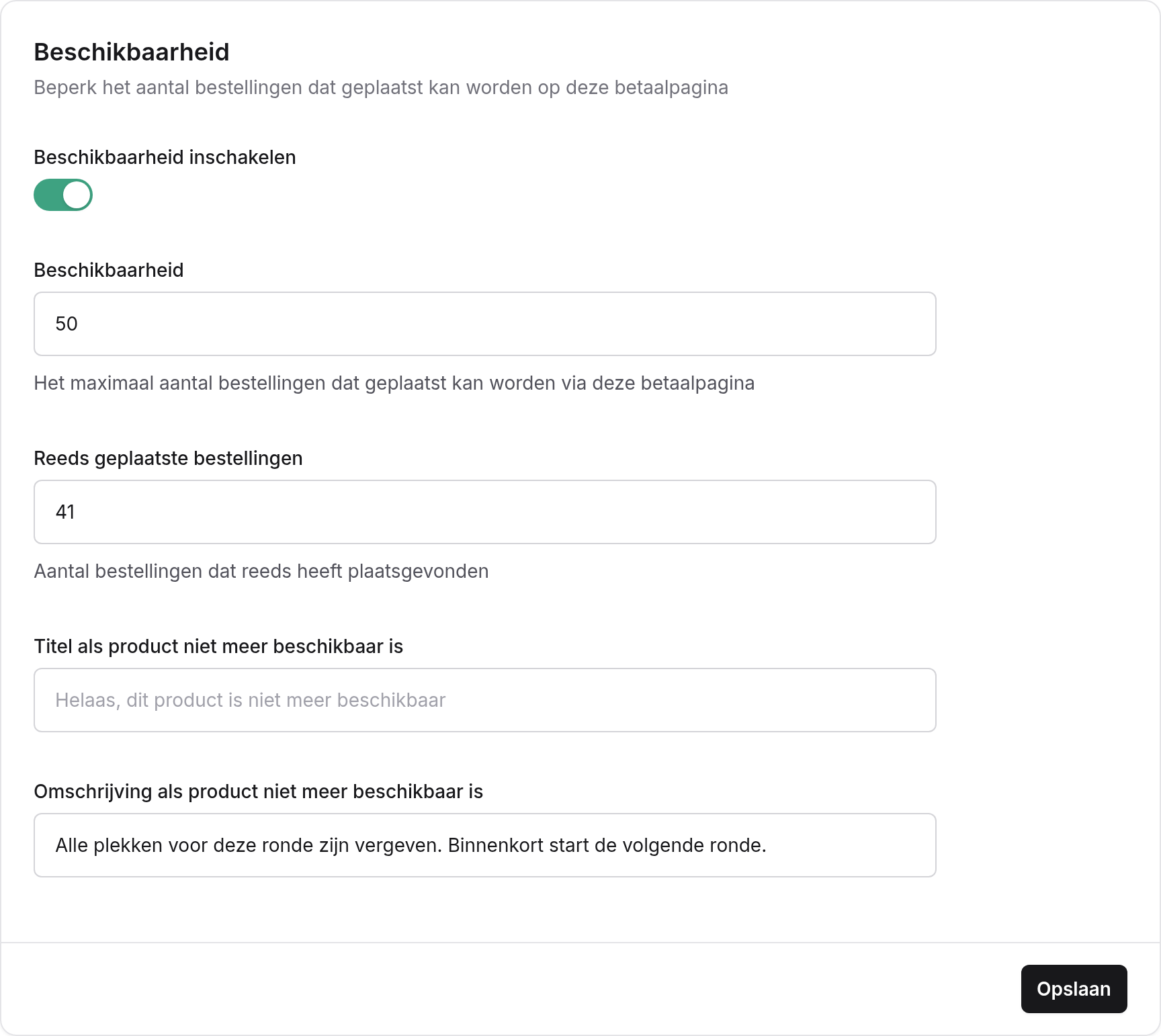
| Instelling | Wat het doet |
|---|---|
| Beschikbaarheid inschakelen | Zet de beperking aan of uit. |
| Beschikbaarheid | Het maximale aantal bestellingen via deze betaalpagina. Minimaal 1. |
| Reeds geplaatste bestellingen | De teller: hoeveel bestellingen er al zijn geplaatst. Deze teller loopt automatisch op. Je kunt hem zelf aanpassen, bijvoorbeeld om opnieuw te beginnen. Hij kan niet hoger zijn dan de beschikbaarheid. |
| Titel als product niet meer beschikbaar is | De kop van de uitverkocht-pagina. Laat je hem leeg, dan staat er Helaas, dit product is niet meer beschikbaar. |
| Omschrijving als product niet meer beschikbaar is | Tekst onder de kop, maximaal 255 tekens. |
Op de betaalpagina ziet de koper hoeveel plekken er nog zijn, met een balk die van groen naar oranje (75% verkocht) en rood (90% verkocht) kleurt. Scrolt de koper naar beneden, dan verschijnt dezelfde melding onderaan het scherm. Wordt er een bestelling geplaatst terwijl iemand de pagina open heeft, dan loopt het aantal bij hem direct terug.

Zijn alle plekken vergeven, dan ziet iedereen die de betaalpagina opent de uitverkocht-pagina.

De teller loopt op zodra een bestelling wordt geplaatst, nog vóór de betaling. Ook bestellingen die niet worden betaald, tellen dus mee. Kijk bij Shop → Bestellingen welke bestellingen echt betaald zijn en pas de teller zo nodig aan. Upsell-bestellingen tellen niet mee.
Compounder
Met de Compounder gaat de prijs automatisch omhoog na een bepaald aantal bestellingen. Zo beloon je snelle kopers en geef je anderen een reden om niet te wachten.
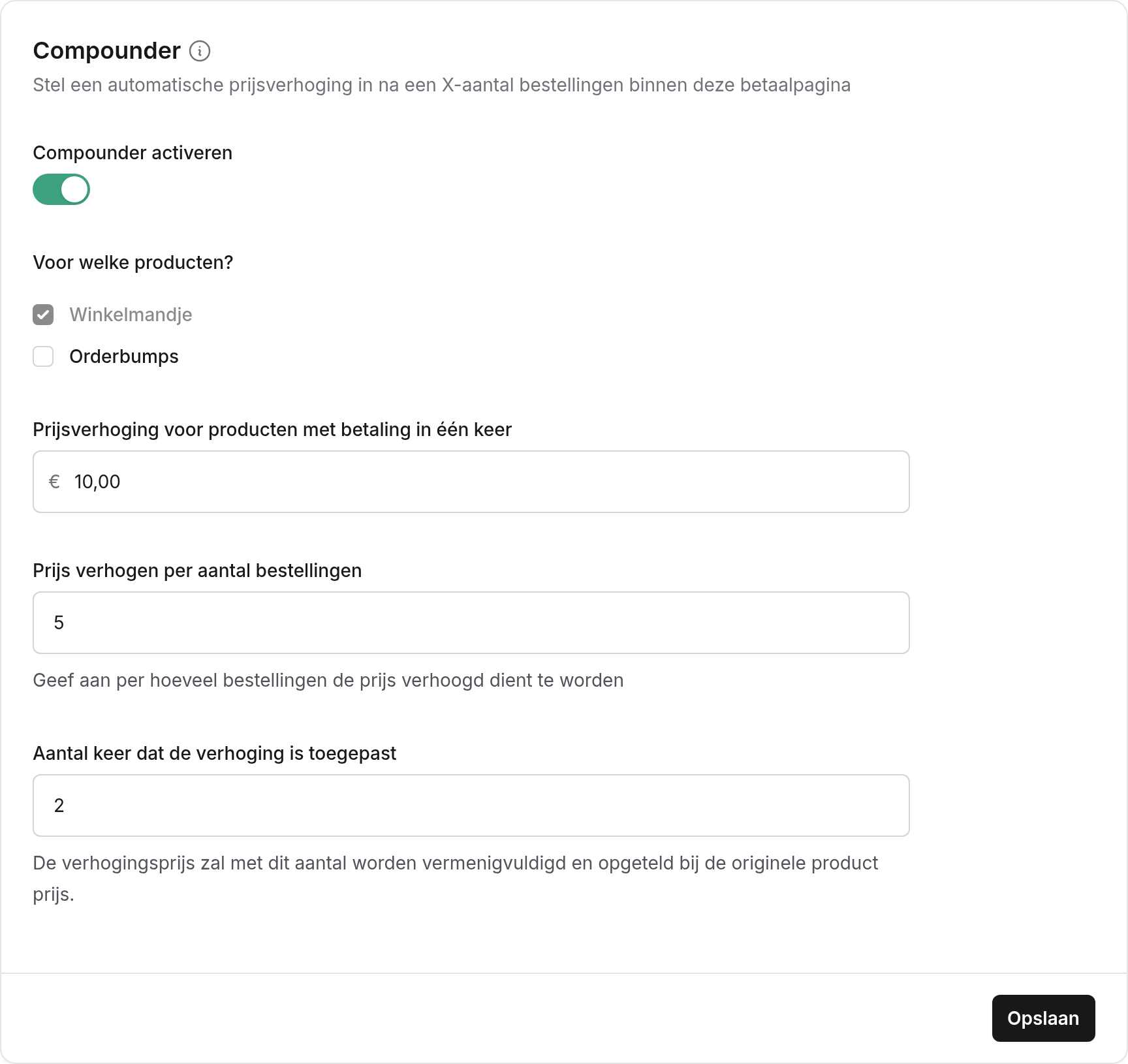
| Instelling | Wat het doet |
|---|---|
| Compounder activeren | Zet de automatische prijsverhoging aan of uit. |
| Voor welke producten? | Winkelmandje en/of Orderbumps: voor welke producten op de betaalpagina de prijs omhooggaat. |
| Prijsverhoging voor producten met betaling in één keer | Het bedrag waarmee een eenmalige prijs per keer omhooggaat. |
| Prijsverhoging voor producten met termijnbetaling (per maand, per jaar) | Het bedrag waarmee elke termijn per keer omhooggaat. |
| Prijsverhoging voor producten met abonnement (per maand, per jaar) | Het bedrag waarmee een maand- of jaarbetaling per keer omhooggaat. |
| Prijs verhogen per aantal bestellingen | Na hoeveel bestellingen de prijs omhooggaat. Minimaal 1. |
| Aantal keer dat de verhoging is toegepast | Hoe vaak de prijs al omhoog is gegaan. Dit getal wordt vermenigvuldigd met de prijsverhoging en opgeteld bij de prijs van het product. Zet het op 0 om terug te gaan naar de originele prijs. |
Je ziet alleen de bedragen voor de soorten prijzen die op deze betaalpagina staan. De prijsverhoging wordt op dezelfde manier opgeteld als de prijs van het product, dus inclusief of exclusief btw volgens je btw-instelling.
Een voorbeeld: een product kost € 97, de prijs gaat na elke 5 bestellingen € 10 omhoog en de verhoging is 2 keer toegepast. De koper betaalt dan € 97 + 2 × € 10 = € 117. Na nog 5 bestellingen wordt dat € 127.

Bezoekers die de pagina open hebben, krijgen bij elke nieuwe bestelling een melding hoeveel bestellingen er nog over zijn tot de prijs omhooggaat, en een melding als de prijs is verhoogd. De prijs op hun pagina wordt dan direct bijgewerkt. Dit gebeurt ook als de live notificaties uit staan.
Elke geplaatste bestelling telt mee, ook als hij nog niet is betaald. De compounder werkt niet samen met een prijs waarbij de koper zelf een bedrag kiest; je ziet dan een melding op het tabblad Winkelmandje. Gebruik de compounder alleen met eenmalige prijzen en met termijnen of abonnementen per maand of per jaar; voor andere periodes, zoals per kwartaal, is er geen apart bedrag.
Live notificaties
Met live notificaties zien bezoekers van de betaalpagina een melding zodra iemand anders een bestelling plaatst, bijvoorbeeld Afvallen in 30 dagen is zojuist besteld door Emma uit Utrecht.
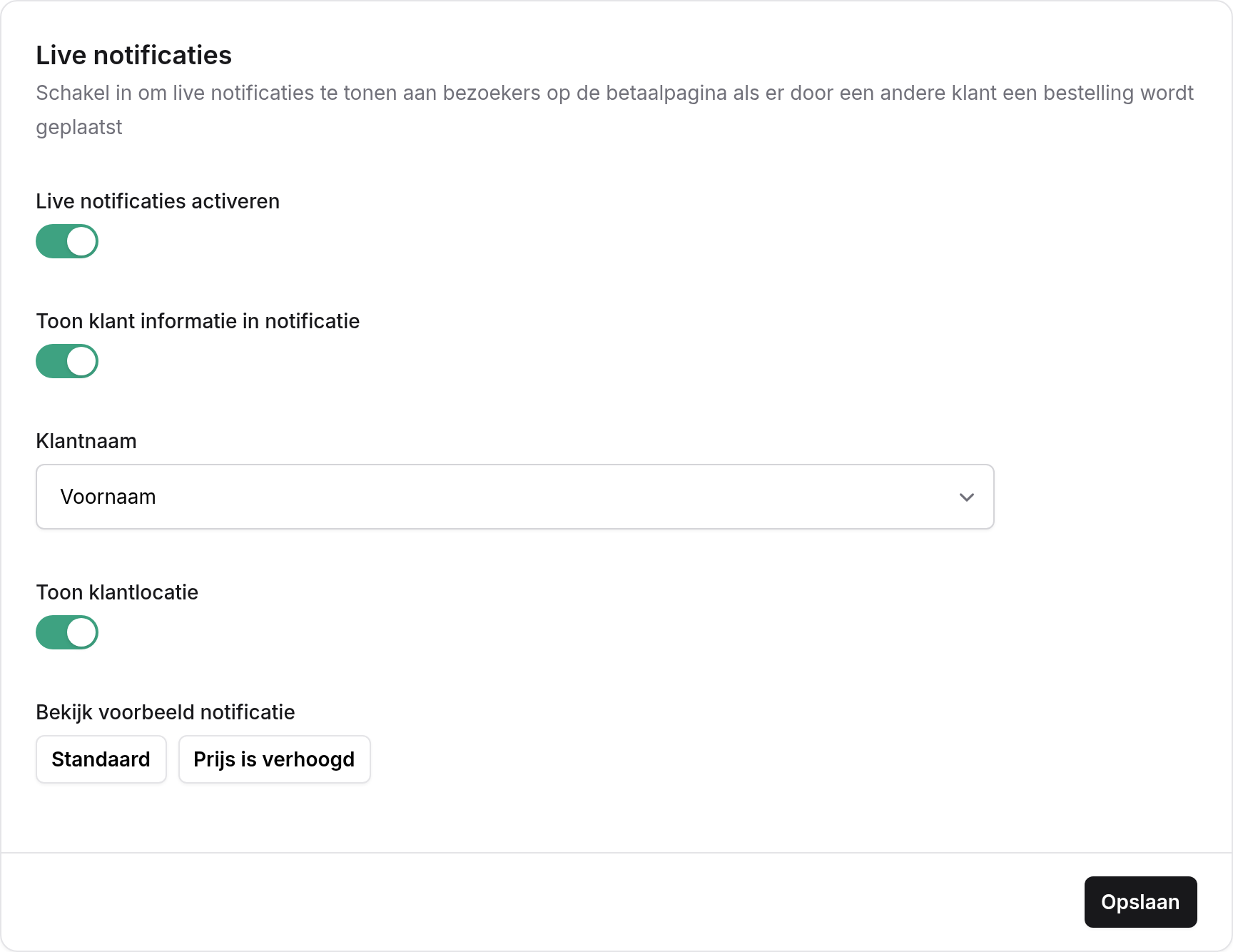
| Instelling | Wat het doet |
|---|---|
| Live notificaties activeren | Zet de meldingen aan of uit. |
| Toon klant informatie in notificatie | Laat zien wie er besteld heeft. Staat dit uit, dan staat er alleen dat het product is besteld. |
| Klantnaam | Initialen: alleen de eerste letter van de voornaam, bijvoorbeeld E. Voornaam: de volledige voornaam. |
| Toon klantlocatie | Voegt de woonplaats uit het factuuradres toe. Staat er geen plaats in het adres, dan wordt de plaats gebruikt die bij het internetadres van de koper hoort (als die bekend is). |
| Bekijk voorbeeld notificatie | Met Standaard of Prijs is verhoogd zie je rechtsboven een voorbeeld met testgegevens. |
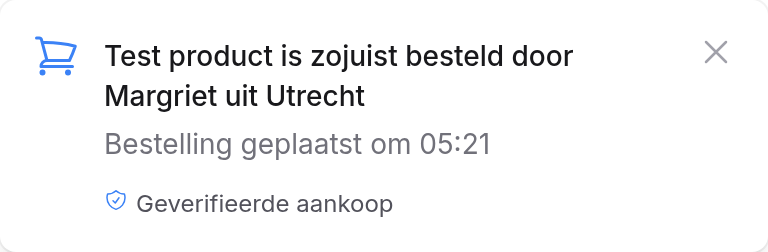
Goed om te weten:
- De melding verschijnt zodra een bestelling is geplaatst, nog vóór de betaling.
- In de melding staat altijd de naam van het eerste product in het winkelmandje, ook als iemand een andere prijs of een orderbump koos.
- Alleen bezoekers die de pagina op dat moment open hebben, zien de melding. Eerdere bestellingen worden niet getoond.
Source URL's
Met source URL's zie je via welk kanaal bestellingen binnenkomen, bijvoorbeeld je Instagram-bio, een nieuwsbrief of een advertentie. Elke source URL is een eigen link naar dezelfde betaalpagina.

Klik op Source URL toevoegen
Ga naar Geavanceerd → Source URL's en klik op Source URL toevoegen.
Vul een naam en slug in
De Naam is voor jezelf, bijvoorbeeld Instagram bio. De Slug komt achter de link: jouwdomein.nl/checkout/<betaalpagina>/s/<slug>. Gebruik alleen letters, cijfers, streepjes en underscores; elke slug kan per betaalpagina maar één keer voorkomen.
Gebruik de link
Kopieer de link in de kolom Link en gebruik hem in het kanaal dat je wilt meten.
| Kolom | Wat je ziet |
|---|---|
| Source URL | De naam die je hebt gekozen. |
| Link | De volledige link, met een knop om hem te kopiëren. |
| Bestellingen | Het aantal betaalde bestellingen via deze link. Klik op het getal om die bestellingen te zien bij Shop → Bestellingen. |
| Bezoeken | Het aantal bezoeken via deze link. Een bezoeker telt één keer per browsersessie; bezoeken van beheerders tellen niet mee. |
Een bezoeker via een source URL ziet gewoon de betaalpagina. Koopt hij daarna ook een upsell, dan wordt die bestelling ook aan de source URL gekoppeld. Met het potlood pas je de naam of slug aan, met het prullenbak-icoon verwijder je de source URL.
Pas je de slug aan of verwijder je een source URL, dan werkt de oude link niet meer. Bezoekers met die link komen dan niet op je betaalpagina.
Wat er gebeurt bij een aankoop
Hier lees je wat er gebeurt als iemand via een betaalpagina bestelt: van het invullen van de gegevens tot de toegang tot het product en de e-mails.
Het verloop van een aankoop
De koper vult zijn gegevens in
Een nieuwe koper vult zijn e-mailadres in, en de velden uit het formulier. Een ingelogd lid ziet Je bent ingelogd als … en kan een eerder gebruikt factuuradres kiezen.
De koper controleert de bestelling
In Jouw overzicht ziet de koper de producten, eventuele orderbumps, het subtotaal, de btw en het totaal. Hier vult hij ook een kortingscode in.
De koper kiest een betaalmethode en gaat akkoord met de voorwaarden
De koper kiest hoe hij wil betalen, vinkt de voorwaarden aan en klikt op de knop om af te rekenen.
De koper betaalt
De koper gaat naar de betaalomgeving van Mollie of Stripe en komt daarna terug.
De koper ziet de upsells en de bedankpagina
Na een geslaagde betaling ziet de koper eerst de upsellpagina's van de betaalpagina (als die er zijn) en daarna de bedankpagina of je eigen pagina.
Account van de koper
- Nieuwe koper: zodra de koper op de knop klikt, maakt MemBirds een account aan met zijn naam en e-mailadres en is hij meteen ingelogd. Hij krijgt direct een e-mail om een wachtwoord in te stellen. Dat gebeurt al vóór de betaling, dus ook als de koper de betaling niet afrondt.
- Bestaand e-mailadres: is het e-mailadres al bekend, dan ziet de koper Dit e-mailadres is al bekend. Klik hierboven op "Login" om verder te gaan. Via Al een account? Login logt hij in en rondt hij de bestelling af.
- Ingelogd lid: het lid ziet Je bent ingelogd als … en zijn opgeslagen factuuradressen. Een nieuw ingevuld adres wordt opgeslagen als zijn standaard factuuradres.
De taal van het nieuwe account is de taal van je site. Heb je de koppeling met Turnstile ingesteld (bij Instellingen → Turnstile), dan moet een nieuwe koper eerst een korte controle doorlopen tegen spam en bots.
Als beheerder kun je geen bestelling plaatsen; je krijgt dan de melding Als beheerder kun je geen bestelling plaatsen. Test een betaalpagina met een gewoon (test)account.
Kortingscodes
Staat Toon kortingscode veld aan (bij Algemeen → Instellingen), dan ziet de koper in Jouw overzicht de link Voeg kortingscode toe. De koper vult de code in en klikt op Toepassen. Is de code geldig, dan ziet hij Je code "…" is toegepast en wordt de korting in het overzicht verrekend.
Je kunt een kortingscode ook meteen meegeven in de link, door ?v= en de code achter de link te zetten, bijvoorbeeld jouwdomein.nl/checkout/afvallen-in-30-dagen?v=ZOMER25. De code wordt dan automatisch toegepast. Dat werkt alleen als het kortingscodeveld aan staat.
Een code wordt niet (helemaal) toegepast als hij nog niet geldig of verlopen is, al te vaak is gebruikt, niet geldt voor de producten in het winkelmandje of als het minimumbedrag niet is bereikt. De koper ziet dan een melding waarom. Een korting geldt niet voor de jaarprijs van een abonnement en niet voor de eerste betaling van een abonnement met een proefperiode.
Kortingscodes maak je bij Shop → Kortingscodes (zie Kortingscodes).
Voorwaarden en herroepingsrecht
Elke koper moet het vakje Ik ga akkoord met de algemene voorwaarden aanvinken. Met de link opent de koper je voorwaarden in een venster. Die voorwaarden stel je in bij Instellingen → Algemene voorwaarden. Met Accepteer voorwaarden achtervoegsel (bij Opmaak) zet je er extra tekst achter.
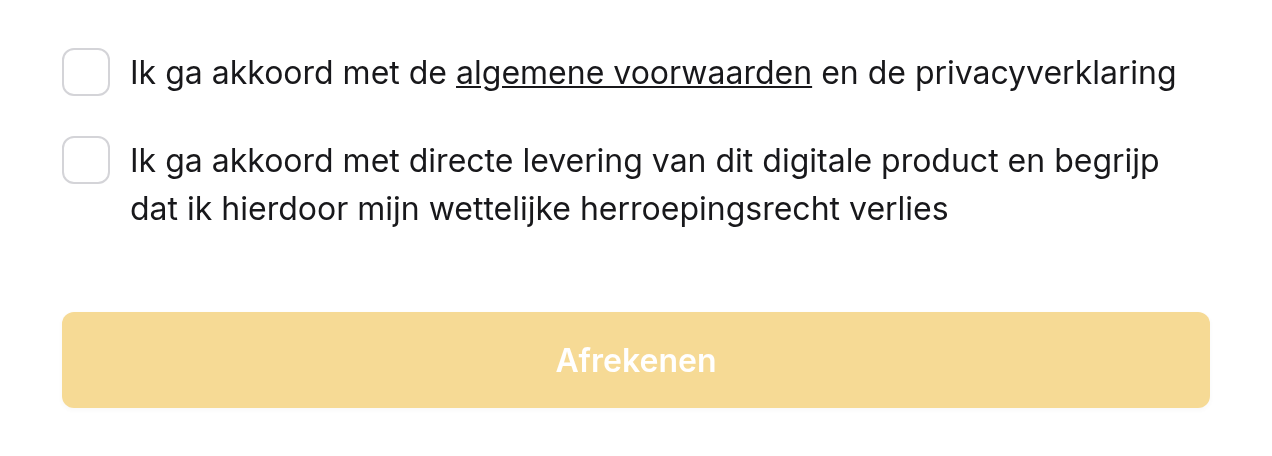
Bij elke bestelling bewaart MemBirds waarmee de koper akkoord ging: de link van de pagina, de precieze zin en de versie van je voorwaarden. Dat zie je terug bij de bestelling.
Zet je Afstand herroepingsrecht aan, dan ziet een particuliere koper een tweede, verplicht vakje. Een zakelijke koper (met Ik ben een zakelijke klant aangevinkt) ziet dit vakje niet. Bij de bestelling worden het moment en de tekst bewaard waarmee de koper afstand deed van zijn herroepingsrecht.
Betalen
De betaalmethodes op de betaalpagina komen uit je koppeling met Mollie of Stripe (bij Instellingen → Mollie of Instellingen → Stripe). Je ziet alleen de methodes die je daar hebt aangezet, zoals iDEAL, creditcard, PayPal of Bancontact. Is er nog geen betaalmethode gekoppeld, dan ziet de koper Er zijn nog geen betaalmethodes gekoppeld en kan hij niet afrekenen.
Hieronder staat wat er gebeurt in bijzondere situaties. Dit is afgeleid uit hoe MemBirds werkt en niet getest met een echte betaling:
| Situatie | Wat er gebeurt |
|---|---|
| Abonnement of termijnen | Voor een betaling die automatisch terugkomt, is een machtiging nodig. Bij Mollie moet daarvoor SEPA-incasso actief zijn, tenzij de koper met creditcard betaalt. Anders ziet de koper Bestellen van een abonnement niet mogelijk. SEPA Direct debit is niet actief. |
| Opgeslagen betaalmethode | Een lid dat eerder automatisch heeft betaald, ziet Toon mijn automatische betaalmethodes. Kiest hij een opgeslagen betaalmethode, dan wordt de bestelling direct geplaatst zonder naar de betaalomgeving te gaan. |
| Totaal van € 0 | Is er niets te betalen (bijvoorbeeld door een kortingscode), dan wordt de bestelling direct afgerond. Zit er een abonnement in, dan bevestigt de koper wel eerst een betaalmethode voor de volgende betalingen. |
| Betaling mislukt of afgebroken | De koper ziet Betaling van de bestelling mislukt, probeer opnieuw. met de knop Probeer opnieuw. De bestelling blijft open staan tot hij betaald is. |
Btw
MemBirds rekent de btw per product uit, op basis van het btw-tarief van de prijs, het land in het factuuradres en of de koper zakelijk bestelt. Of je prijzen inclusief of exclusief btw zijn, stel je in bij Instellingen → BTW (BTW Prijs invoer).
| Koper | Btw |
|---|---|
| Particulier, digitaal product | Het tarief van het land van de koper (als je dat tarief hebt ingesteld), anders je standaardtarief. |
| Particulier, geen digitaal product | Het tarief van je eigen land. |
| Zakelijk, in hetzelfde land als jij | Het tarief van je eigen land. |
| Zakelijk met btw-nummer, in een ander EU-land | 0% (btw verlegd). |
| Zakelijk met btw-nummer, buiten de EU, digitaal product | 0% (buiten de reikwijdte van de EU-btw). |
Of een product digitaal is, stel je bij het product in. Het btw-nummer wordt gecontroleerd op een geldige opbouw voor het gekozen land.
Na het betalen
Zodra de betaling binnen is, wordt de bestelling afgerond. Dan gebeurt het volgende:
- Toegang: de koper krijgt toegang tot de producten, volgens het startmoment en het einde van toegang van het product of de prijs (zie Toegang). Heeft de koper zelf een startmoment gekozen, dan start de toegang op die datum. Bij een abonnement of termijnen wordt een abonnement aangemaakt (zie Abonnementen en Termijnen).
- E-mails: de koper krijgt een orderbevestiging. Staat bij het product Stuur een notificatie e-mail aan, dan krijgt hij ook een e-mail zodra zijn toegang start. Jij en de andere beheerders krijgen een melding van de nieuwe bestelling.
- Factuur: er wordt een factuur gemaakt voor de betaling (zie Facturen).
- Doorsturen: de koper gaat naar de eerste upsellpagina, of naar de bedankpagina of je eigen URL.
De bestelling zelf vind je bij Shop → Bestellingen (zie Bestellingen).
Sommige tellers lopen al op zodra een bestelling wordt geplaatst, dus vóór de betaling: de beschikbaarheid, de compounder en het aantal bestellingen van een source URL. Ook bestellingen die nooit betaald worden, tellen dus mee.
Heb je Facebook gekoppeld, dan stuurt MemBirds bij het openen van de betaalpagina en bij een afgeronde bestelling een gebeurtenis naar Facebook. Komt een koper via de link van een affiliate, dan wordt de bestelling aan die affiliate gekoppeld.