
Instellingen
Wat er in het menu Instellingen staat, en de algemene instellingen van je site: naam, taal, tijdzone, omzetweergave en aanwezigheid bij events.
Onder Instellingen in het menu links beheer je alles wat voor je hele site geldt: wie je site mag beheren, je bedrijfsgegevens, je voorwaarden, btw en nummering, je domeinnamen en e-mail, en de apps die je koppelt. Alleen beheerders met de rol Beheerder zien dit menu (zie Beheerders).
Het menu Instellingen bestaat uit deze onderdelen:
| Onderdeel | Wat stel je daar in |
|---|---|
| Algemeen → Instellingen | De naam, taal en tijdzone van je site, de omzetweergave en aanwezigheid bij events. Deze pagina. |
| Algemeen → Beheerders | Wie je site mag beheren en met welke rol. Zie Beheerders. |
| Algemeen → Instructeurs | De mensen die je toont bij je producten, cursussen en events. Zie Instructeurs. |
| Algemeen → Overeenkomsten | De verwerkersovereenkomst tussen jou en MemBirds. Zie Overeenkomsten. |
| Content → Algemene voorwaarden, Privacy statement en Collecties | Je juridische teksten en de groepen waarin je producten en cursussen indeelt. Zie Voorwaarden, privacy statement en collecties. |
| Shop → Contactgegevens, Valuta, Nummering en Opzeg redenen | Je bedrijfsgegevens, de valuta, bestel- en factuurnummers en de redenen waaruit leden kiezen als ze opzeggen. Zie Shopinstellingen. |
| Shop → BTW | Prijzen inclusief of exclusief btw, en je btw-tarieven. Zie Btw. |
| Geavanceerd → Domeinnamen, Email en API-sleutels | Je eigen domein, de afzender van je e-mails en sleutels voor externe systemen. Zie Domeinnamen, E-mail en API-sleutels. |
| Koppelingen | Koppelingen met ActiveCampaign, Facebook, Google, Mollie, Telegram en (als dit voor je account is ingeschakeld) Stripe, Turnstile, Moneybird en Peppol via Billit. |
Ook andere diensten kun je aansluiten. De handleidingen voor Enormail, DM Champ en MyParcel beschrijven hoe je daarvoor webhooks, externe code of Zapier gebruikt. Dit zijn geen extra ingebouwde opties in het menu Koppelingen.
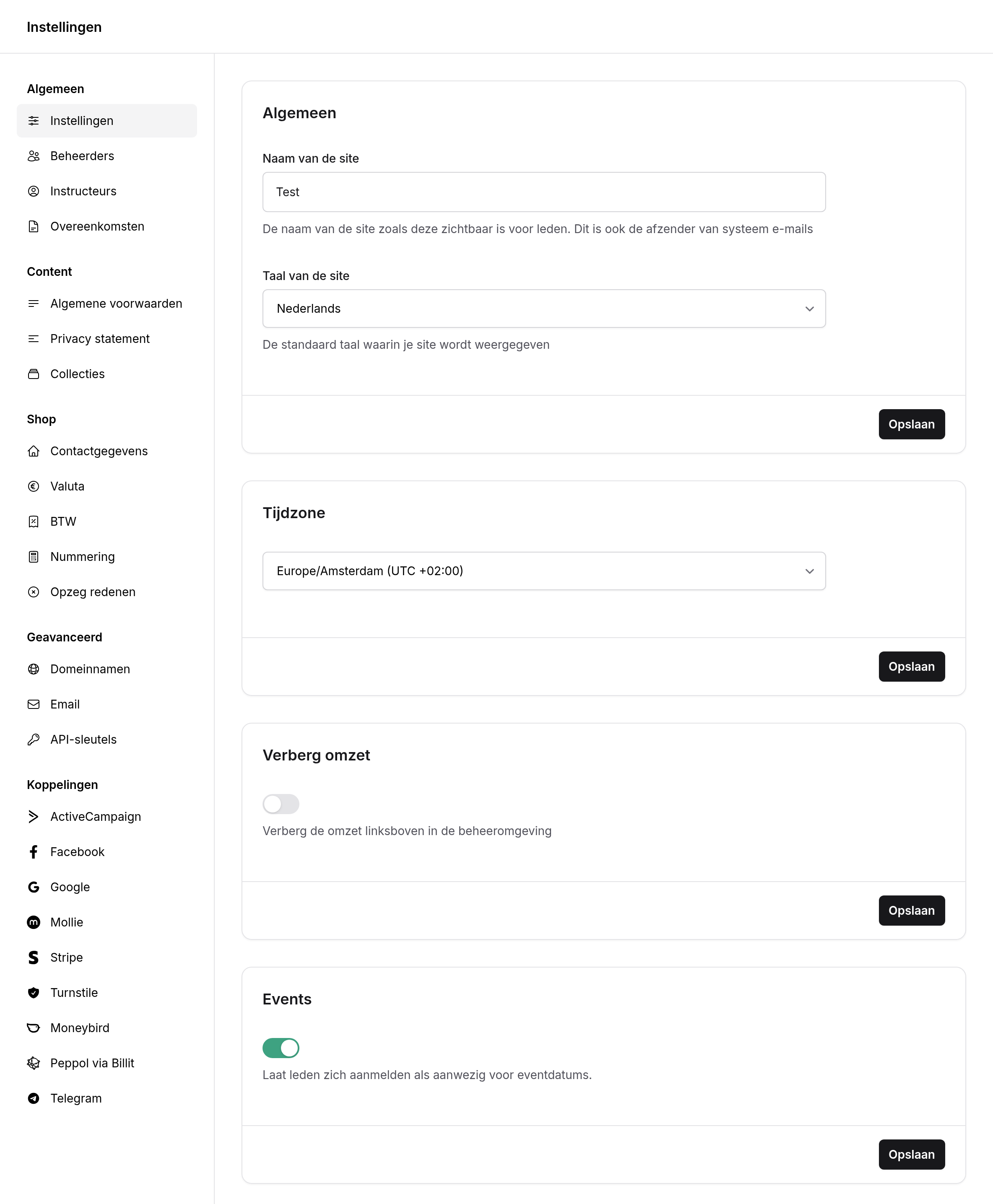
Elke kaart op deze pagina heeft een eigen knop Opslaan. Alleen de kaart die je opslaat wordt bewaard; wijzigingen in een andere kaart gaan verloren als je de pagina verlaat.
Algemeen
| Veld | Wat het doet |
|---|---|
| Naam van de site | De naam van je site. Verplicht, maximaal 30 tekens. |
| Taal van de site | Nederlands of Engels. De taal van alles wat MemBirds op je site toont en verstuurt. |
Naam van de site
Je leden zien de naam van je site:
- in de navigatiebalk, als je geen logo hebt ingesteld (zie Logo's),
- in het onderwerp van e-mails, zoals de orderbevestiging, de factuurmail en de mail om een wachtwoord in te stellen,
- in notificaties over nieuwe berichten, vermeldingen en betalingen.
Zelf zie je de naam linksboven in de beheeromgeving, in de sitekiezer. Een nieuwe naam wordt meteen gebruikt.
De hint onder het veld zegt dat de naam ook de afzender van systeem-e-mails is. Dat klopt alleen bij het aanmaken van je site: dan krijgt de afzendernaam dezelfde waarde. Daarna wijzig je de afzendernaam onder E-mail. Als je je site een andere naam geeft, verandert de afzendernaam niet mee.
Taal van de site
De taal geldt voor de hele site tegelijk, zodra je op Opslaan klikt:
- de ledenomgeving, de inlog- en registratiepagina's en je betaalpagina's,
- de e-mails die MemBirds naar leden en kopers stuurt, en pdf-facturen,
- de beheeromgeving, voor jou en alle andere beheerders van deze site.
Leden kunnen zelf geen taal kiezen: iedereen ziet de taal die je hier instelt.
Wat je zelf hebt geschreven verandert niet mee: productnamen, cursusinhoud, pagina's, je voorwaarden, de namen van menu-items en opzegredenen die je zelf hebt aangepast. Die vertaal je zelf als je van taal wisselt.
De standaard algemene voorwaarden en het privacy statement van een nieuwe site zijn in het Nederlands, ook op een Engelstalige site. Vervang ze door je eigen teksten (zie Voorwaarden en privacy statement).
Tijdzone
Kies de tijdzone van je bedrijf uit de lijst. Bij elke optie zie je het huidige verschil met UTC, zoals Europe/Amsterdam (UTC +02:00). Een nieuwe site gebruikt Europe/Amsterdam.
MemBirds gebruikt deze tijdzone voor:
- de factuurdatum op pdf-facturen,
- datums in exports,
- datumfilters in de beheeromgeving, bijvoorbeeld welke bestellingen als "vandaag" tellen,
- de datum "laatst bijgewerkt" in je voorwaarden (zie Placeholders),
- de tijd in de orderbevestiging, als de tijdzone van de koper zelf niet bekend is.
Leden zien datums en tijden in hun eigen tijdzone, die MemBirds uit hun browser haalt. Datums van events worden gepland in de tijdzone van de browser van degene die ze inplant (zie Events).
Ook de begin- en eindtijd van een kortingscode kies je in de tijdzone van je browser. Deze instelling zet de datumkiezer niet op de tijdzone van je bedrijf en verschuift bestaande geldigheidsmomenten van kortingscodes niet. Controleer dus de tijdzone van je apparaat als je een actie op een precies tijdstip wilt laten beginnen of eindigen.
Verberg omzet
Linksboven in de beheeromgeving, onder de naam van je site, zie je de omzet van deze maand exclusief btw. Het bedrag wordt bijgewerkt zodra er een nieuwe bestelling binnenkomt. Alleen beheerders met toegang tot financiële gegevens zien het (de rollen Beheerder en Financieel manager).
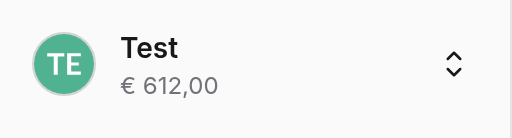
Zet Verberg omzet aan en klik op Opslaan om het bedrag te verbergen, bijvoorbeeld als je je scherm deelt. Het is dan verborgen voor alle beheerders van je site. De cijfers op het dashboard en in de statistieken blijven zichtbaar, ook al noemt de hint het dashboard.
Events
Aanwezigheidsregistratie inschakelen staat standaard aan. Leden kunnen zich dan aanmelden voor eventdatums en zien hoeveel anderen er komen. Zet je het uit, dan verdwijnen de aanmeldlinks en aantallen; bestaande aanmeldingen blijven bewaard. Zie Aanwezigheid bijhouden.
Zoek je een andere instelling?
| Je zoekt | Je vindt het onder |
|---|---|
| De inlogpagina, het logo en de kleuren | Design (zie Homepage en inlogpagina) |
| Community-opties zoals punten en polls | Community → Instellingen (zie Community-instellingen) |
| Google Analytics en Google Tag Manager | Instellingen → Koppelingen → Google (zie Google) |
| Welke notificaties je ontvangt | Instellingen → Beheerders, tabblad Notificaties van je eigen account (zie Notificaties) |
| De afzendernaam en het antwoordadres van je e-mails | Instellingen → Email (zie E-mail) |