
Producten
Wat een product is, welk producttype je kiest, hoe je een product toevoegt en wat je in het productoverzicht kunt doen.
Een product is de basis van alles wat je aanbiedt. Leden krijgen altijd toegang tot een product, en via dat product tot de cursussen, pagina's, events, communitygroepen en downloads die eraan gekoppeld zijn. Aan een product hangen ook de prijzen waarvoor je het verkoopt.
Je vindt je producten via Producten in het menu aan de linkerkant van de beheeromgeving.
Algemeen
Naam, status, zichtbaarheid, afbeeldingen, opmaak, menu, toegang en collecties.
Inhoud
Cursussen, pagina's, events, groepen en downloads koppelen, gefaseerd vrijgeven en de tijdlijn.
Prijzen
Eenmalig, termijnen of abonnement, proefperiodes, zelf een bedrag kiezen en upgraden.
Leden
Toegang handmatig geven, aanpassen, intrekken en exporteren.
Instellingen
Producttype, slug, link achter slotje, hooks, instructeurs en aftellers.
Welk producttype kies je?
Als je een product toevoegt, kies je eerst het type. Het type bepaalt wat je aan het product kunt koppelen, welke tabbladen je in de beheeromgeving ziet en hoe leden het product zien.
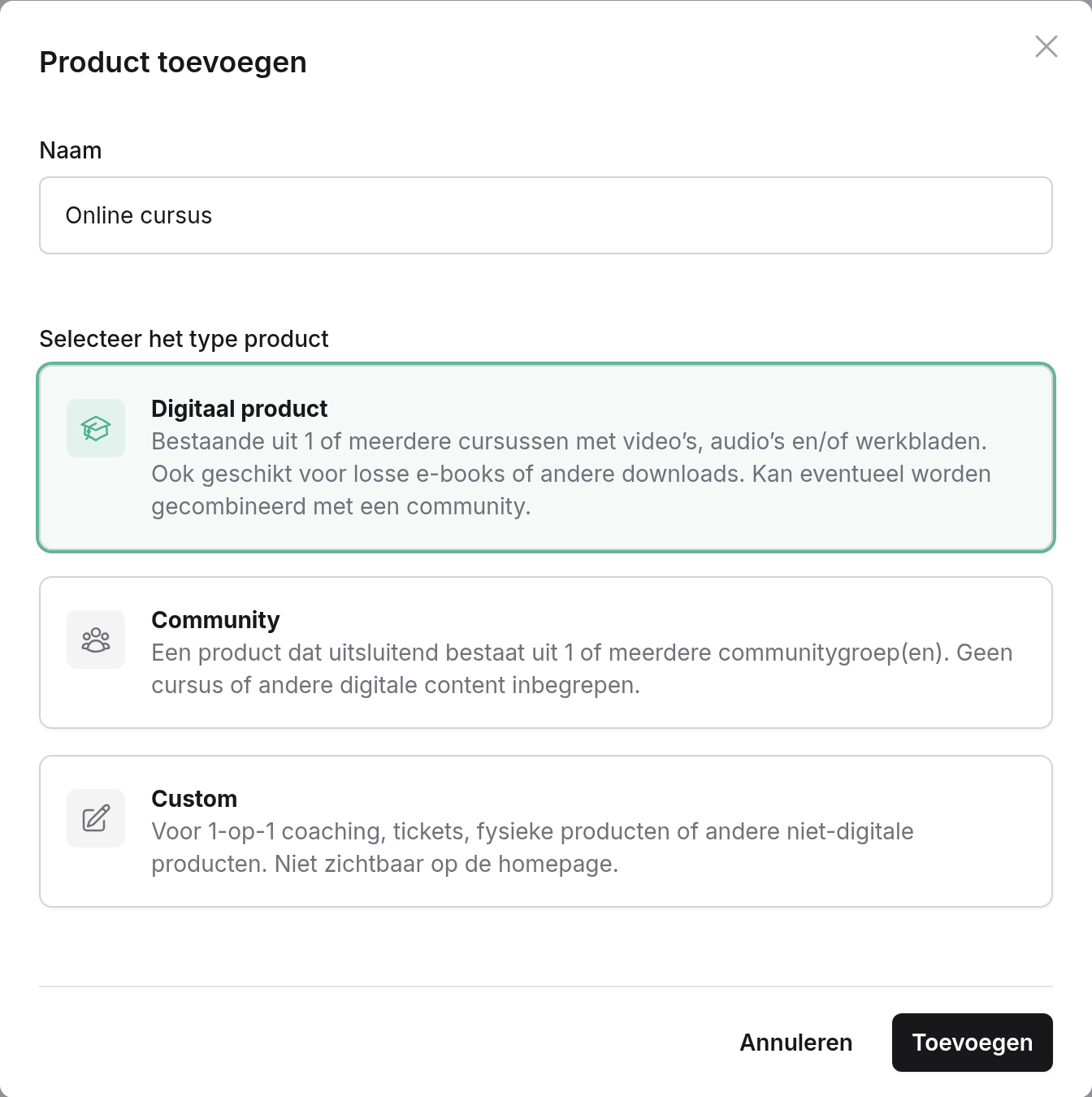
| Type | Kies dit als je... | Wat er gebeurt |
|---|---|---|
| Digitaal product | online inhoud aanbiedt: een cursus, programma, membership, e-book of downloads. Eventueel met een community erbij. | Je kunt er alle soorten inhoud aan koppelen: cursussen, pagina's, events, groepen en downloads. Het product staat op de homepage van je leden. |
| Community | alleen toegang tot één of meer communitygroepen verkoopt, zonder cursus. | Bij het aanmaken kies je meteen de communitygroep. Leden die het product openen, gaan standaard direct naar de eerste communitygroep van het product. |
| Custom | iets verkoopt zonder online inhoud: 1-op-1 coaching, een ticket of een fysiek product. | Het product staat niet op de homepage van je leden en heeft geen eigen pagina, inhoud of ledenoverzicht. Een koper krijgt geen toegang tot online inhoud: je gebruikt het product alleen om iets te verkopen via een betaalpagina. |
Twijfel je? Kies Digitaal product. Dat is het meest flexibele type: je kunt er later ook nog een communitygroep aan koppelen. Kies alleen Community als het product echt uitsluitend uit een community bestaat.
Een Digitaal product met tijdlijn kies je niet bij het aanmaken. Je maakt een digitaal product en zet daarna Tijdlijn weergave aan via Algemeen → Opmaak (zie Tijdlijn). In het productoverzicht heet het product dan Digitaal product met tijdlijn.
Je kunt het type later nog wijzigen via Instellingen → Instellingen → Producttype. Lees eerst wat er gebeurt als je het type wijzigt: vooral de overstap naar Custom heeft grote gevolgen.
Een product toevoegen
Open Producten
Klik in het menu aan de linkerkant op Producten.
Klik op Product toevoegen
Je vindt de knop rechtsboven.
Vul de naam in en kies het type
Geef het product een Naam (verplicht, maximaal 255 tekens) en kies het type bij Selecteer het type product. Kies je Community, dan moet je ook een communitygroep selecteren bij Selecteer een community groep.
Klik op Toevoegen
Het product wordt aangemaakt en je komt meteen op het tabblad Algemeen van het nieuwe product.
Een nieuw product begint altijd met deze instellingen:
| Instelling | Begint als |
|---|---|
| Status | Concept: leden zien het product nog niet. |
| Zichtbaarheid | Weergeven voor alle leden, maar alleen toegankelijk voor leden met toegang. |
| Startmoment en Einde van toegang | Direct en Geen einde. |
| Stuur een notificatie e-mail | Uit. |
| Product startpagina | De overzichtspagina, of bij een community-product: direct doorsturen naar de eerste communitygroep. |
| Layout | Titel met menu, met een leeg productmenu. |
| Slug | Gemaakt van de naam, bijvoorbeeld online-cursus. Bestaat die al, dan komt er een nummer achter. Een custom product krijgt geen slug. |
Een product heeft nog geen prijs. Voeg die toe op het tabblad Prijzen en zet het product daarna in een betaalpagina.
Het productoverzicht
In het overzicht zie je per product de thumbnail, de naam (met de korte interne omschrijving erachter), het type en de status.
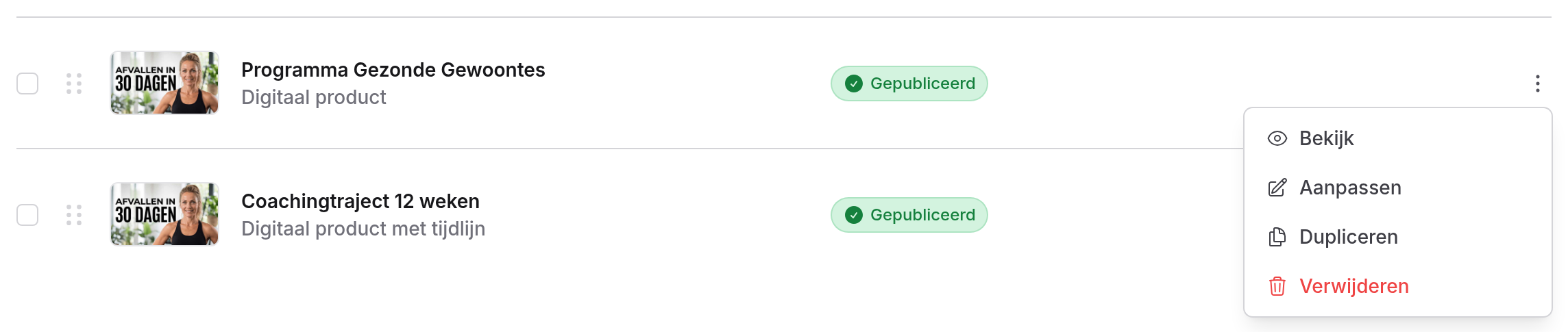
- Volgorde: sleep een product aan het bolletjesicoon naar een andere plek. In deze volgorde staan de producten ook op de homepage van je leden. Het overzicht toont 50 producten per pagina.
- Zoeken: zoek op de naam of de korte interne omschrijving van een product.
- Menu ⋮: Bekijk opent het product zoals je leden het zien (niet bij een custom product), Aanpassen opent het product, en daarnaast kun je het product Dupliceren of Verwijderen.
- Meerdere producten tegelijk verwijderen: vink de producten aan en klik op Verwijderen.
Als je een product opent, zie je rechtsboven ook Bekijk, het menu ⋮ (met Dupliceren en Verwijderen) en, zolang het product niet gepubliceerd is, de knop Publiceren. Die zet de status na bevestiging op Gepubliceerd.
Een product dupliceren
Dupliceren maakt een kopie met de naam van het origineel en een nummer erachter, bijvoorbeeld Online cursus (1). De kopie staat altijd op Concept en krijgt een nieuwe slug. De kopie neemt over:
- alle instellingen van Algemeen, Afbeeldingen, Opmaak, Toegang, Aftellers en de link achter het slotje;
- de gekoppelde cursussen, pagina's en events (met hun instellingen voor gefaseerd vrijgeven), groepen, downloads, collecties en instructeurs;
- de prijzen, de hooks en het productmenu.
De leden van het product en de koppelingen met betaalpagina's worden niet gekopieerd.
Een product verwijderen
Een verwijderd product kun je zelf niet terugzetten. Daarvoor moet je contact opnemen met MemBirds support. Zet een product dat je niet meer verkoopt liever op Inactief (zie Status).
Als je een product verwijdert, gebeurt er meteen het volgende:
- het product verdwijnt uit het overzicht, van de homepage en de link naar het product werkt niet meer, ook niet voor leden die toegang hadden;
- het product wordt verwijderd uit alle betaalpagina's en funnels waarin het stond;
- de prijzen van het product en de koppelingen met cursussen, pagina's en events worden verwijderd. De cursussen, pagina's en events zelf blijven bestaan;
- bestaande bestellingen, facturen en abonnementen blijven bewaard. Een lopend abonnement wordt niet automatisch stopgezet.
Custom producten
Een custom product gebruik je om iets te verkopen zonder online inhoud. Het heeft een eenvoudiger beheerscherm met alleen de tabbladen Algemeen, Prijzen en Instellingen (met Hooks).
- Op Algemeen staan de naam, beschrijving, interne omschrijving, status, de afbeeldingen en één extra instelling: Digitaal product (zie hieronder). Zichtbaarheid en Titel overzichtspagina ontbreken, omdat leden het product nooit te zien krijgen.
- Een koper krijgt geen toegang tot inhoud en komt dus ook niet in een ledenoverzicht van het product.
- Bij een eenmalige prijs kun je kopers meerdere aantallen laten bestellen, bijvoorbeeld voor tickets.
- Bij Hooks kun je alleen gebeurtenissen rond bestellingen en abonnementen kiezen, omdat er geen toegang wordt aangemaakt.
| Instelling | Wat het doet |
|---|---|
| Digitaal product | Zet dit aan als je custom product digitaal wordt geleverd, bijvoorbeeld een online 1-op-1 sessie. Bij een digitaal product rekent MemBirds voor particuliere kopers het btw-tarief van hun eigen land; bij een niet-digitaal product geldt het btw-tarief van jouw land. Het bepaalt ook of de bestelregel als digitaal telt als een koper een bestelling wil herroepen. Standaard staat dit uit. |
Verkoop je een fysiek artikel? Zie Verzendkosten voor een vast bedrag op je betaalpagina en MyParcel voor het voorbereiden van zendingen via Zapier.
Workaround: een coachingaanbod op de homepage
Wil je een coachingaanbod op de ledenhomepage tonen en kopers een pagina met boekingsinstructies geven? De video hieronder doet dit door het producttype te veranderen, niet door Custom producten zichtbaar te maken.
Nederlandstalige video: een custom aanbod zichtbaar maken op de homepage. De instelling Externe verkooppagina in de video heet in MemBirds Link achter slotje.
- Open Instellingen → Instellingen van het product. Verander Producttype van Custom naar Digitaal product, controleer de voorgestelde Slug en klik op Opslaan.
- Maak en publiceer een pagina onder Content → Pagina's, bijvoorbeeld met boekingsinstructies, een gesprekslink of een intakeformulier. Koppel de pagina aan dit product.
- Open bij het product Algemeen → Opmaak. Zet Product startpagina op Toon een zelfgemaakte pagina als startpagina van dit product, kies je pagina en sla op. Kies eventueel Header met menu en vul een headertitel en -beschrijving in, zoals in de video.
- Controleer Status en Zichtbaarheid onder Algemeen → Algemeen. Publiceer het product en kies Weergeven voor alle leden binnen mijn MemBirds omgeving, maar alleen toegankelijk voor leden met toegang als niet-kopers de kaart met een slotje ook moeten zien. Gebruik onder Instellingen de Link achter slotje voor je verkooppagina of betaalpagina.
- Controleer het resultaat met een lid dat toegang heeft en een lid zonder toegang: het eerste opent je pagina; het tweede ziet het aanbod met slotje en volgt de verkooplink.
Hierna is dit een product van het digitale type met inhoud en ledentoegang, geen Custom product. Nieuwe betaalde aankopen kunnen toegang geven en toegangshooks of notificaties activeren volgens je instellingen. Eerdere Custom aankopen krijgen niet automatisch toegang doordat je het type wijzigt; geef die kopers zo nodig afzonderlijk toegang. Prijzen, koppelingen met betaalpagina's, gekoppelde inhoud en bestaande toegang blijven bewaard. Controleer de toegangs- en notificatie-instellingen voordat je weer verkoopt. De aantallenkeuze voor eenmalige Custom producten is niet meer beschikbaar. De btw-instelling Digitaal product staat los van het producttype en verandert niet automatisch door deze wijziging; controleer de belastingbehandeling van je werkelijke aanbod.
Zet het type niet terug op Custom om deze werkwijze af te ronden: dat verwijdert de slug en de kaart verdwijnt weer.