
Logo, kleuren en donkere modus
Stel je logo, favicon en kleuren in, bepaal hoe de donkere modus werkt en zie waar je leden dat terugzien.
Via Design in het menu aan de linkerkant bepaal je hoe je MemBirds site er voor je leden uitziet. De instellingen gelden voor je hele site: de ledenomgeving, de inlogpagina, betaalpagina's en de e-mails die je leden ontvangen.
Het menu van Design heeft deze onderdelen:
| Onderdeel | Wat je daar instelt |
|---|---|
| Huisstijl → Logo | Je logo, een logo voor de donkere modus en de favicon. |
| Huisstijl → Kleuren | De kleuren van knoppen, links en andere onderdelen. |
| Huisstijl → Donkere modus | Of je site donker is en of leden zelf kunnen wisselen. |
| Opmaak → Navigatiebalk | De kleur van de balk bovenaan. Alleen zichtbaar bij sites die niet de standaard navigatiebalk gebruiken, zie Navigatiebalk. |
| Menu → Hoofdmenu en Footermenu | De links boven- en onderaan je site. Zie Hoofdmenu en footermenu. |
| Pagina's → Homepage en Login | Wat leden zien na het inloggen, en de inlogpagina. Zie Homepage en inlogpagina. |
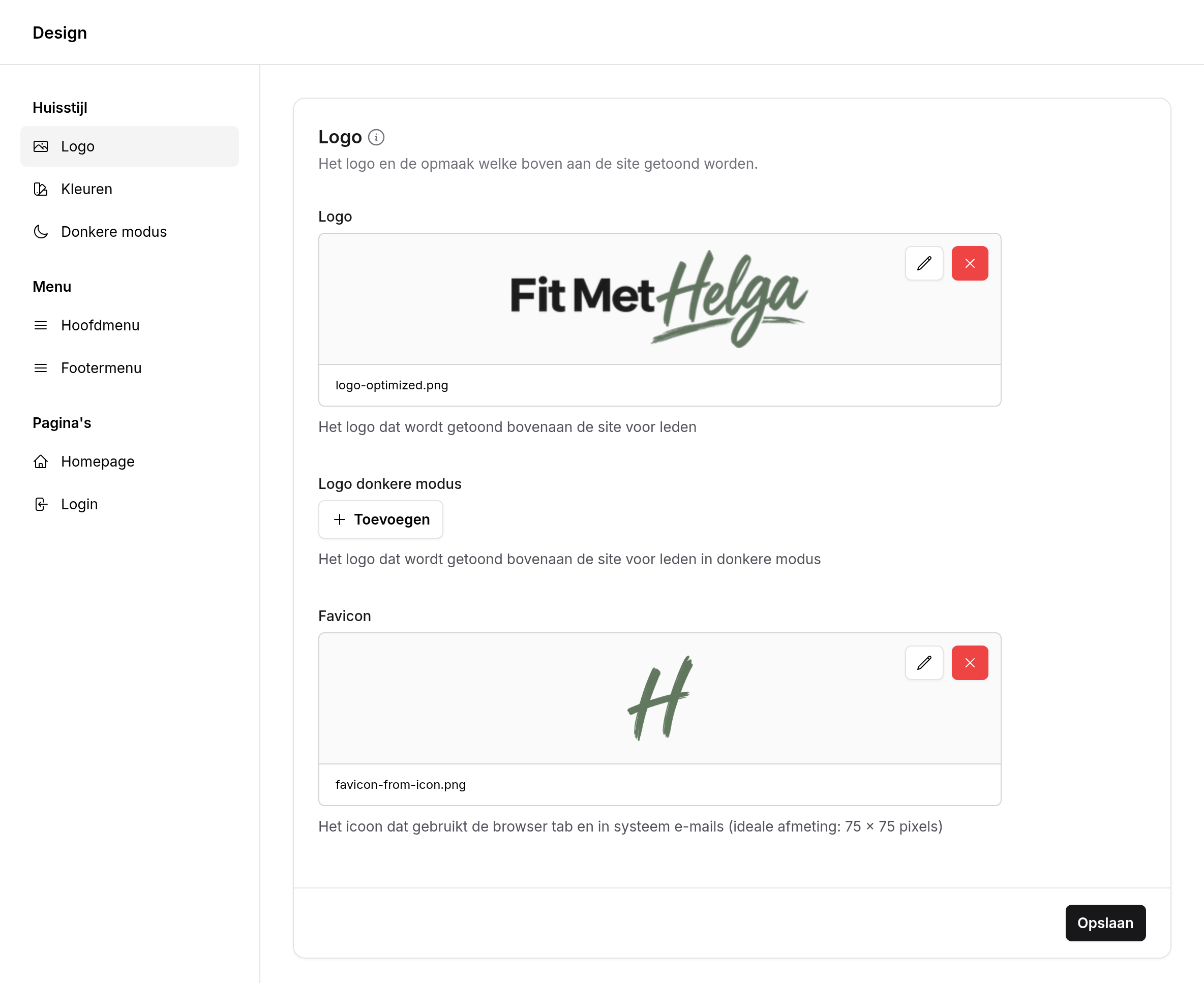
Logo's
Klik onder een veld op Toevoegen om een afbeelding te kiezen. In het venster dat opent upload je een nieuwe afbeelding op het tabblad Toevoegen, of kies je een eerder geüploade afbeelding op het tabblad Bestanden. Met het potlood vervang je een afbeelding, met het rode kruisje verwijder je hem. Klik onderaan op Opslaan om je keuze toe te passen.
| Veld | Wat het doet | Waar je leden het zien |
|---|---|---|
| Logo | Je hoofdlogo. | Linksboven in de navigatiebalk (32 pixels hoog), op de inlogpagina als je Toon het logo op de login pagina aanzet (48 pixels hoog), en bovenaan pdf-facturen en gedownloade algemene voorwaarden. |
| Logo donkere modus | Een versie van je logo voor een donkere achtergrond, bijvoorbeeld met witte tekst. | In de navigatiebalk als de site in de donkere modus wordt getoond, en in een navigatiebalk met een lichte tekstkleur. |
| Favicon | Een klein vierkant icoon. | In het tabblad van de browser, als icoon wanneer een lid je site op het beginscherm van een telefoon zet, en bovenaan de e-mails die je leden ontvangen. |
Deel De ledenomgeving op je mobiel om leden uit te leggen hoe ze die snelkoppeling op hun iPhone of Android-telefoon toevoegen.
Goed om te weten over afbeeldingen:
- Je kunt JPG-, PNG- en GIF-bestanden uploaden tot ongeveer 13 MB. SVG wordt niet ondersteund.
- Het logo wordt in zijn eigen verhoudingen getoond en geschaald naar de hoogte van de ruimte. Een liggend logo als PNG met een transparante achtergrond werkt het best. Maak het minstens 100 pixels hoog, zodat het scherp blijft op schermen met een hoge resolutie.
- De favicon wordt vierkant bijgesneden. Gebruik een vierkante afbeelding van minstens 180 × 180 pixels met een eenvoudige, herkenbare vorm.
Als een veld leeg is:
- Zonder Logo toont de navigatiebalk de naam van je site in tekst, en toont de inlogpagina geen logo, ook niet als Toon het logo op de login pagina aan staat.
- Zonder Logo donkere modus toont de donkere modus je gewone logo. Een logo met donkere tekst is dan slecht leesbaar op de donkere achtergrond (zie de schermafbeelding bij Donkere modus). In een navigatiebalk met een lichte tekstkleur zien leden dan de naam van je site in tekst in plaats van een logo.
- Zonder Favicon toont de browser het standaardicoon van MemBirds en worden de e-mails zonder icoon bovenaan verstuurd.
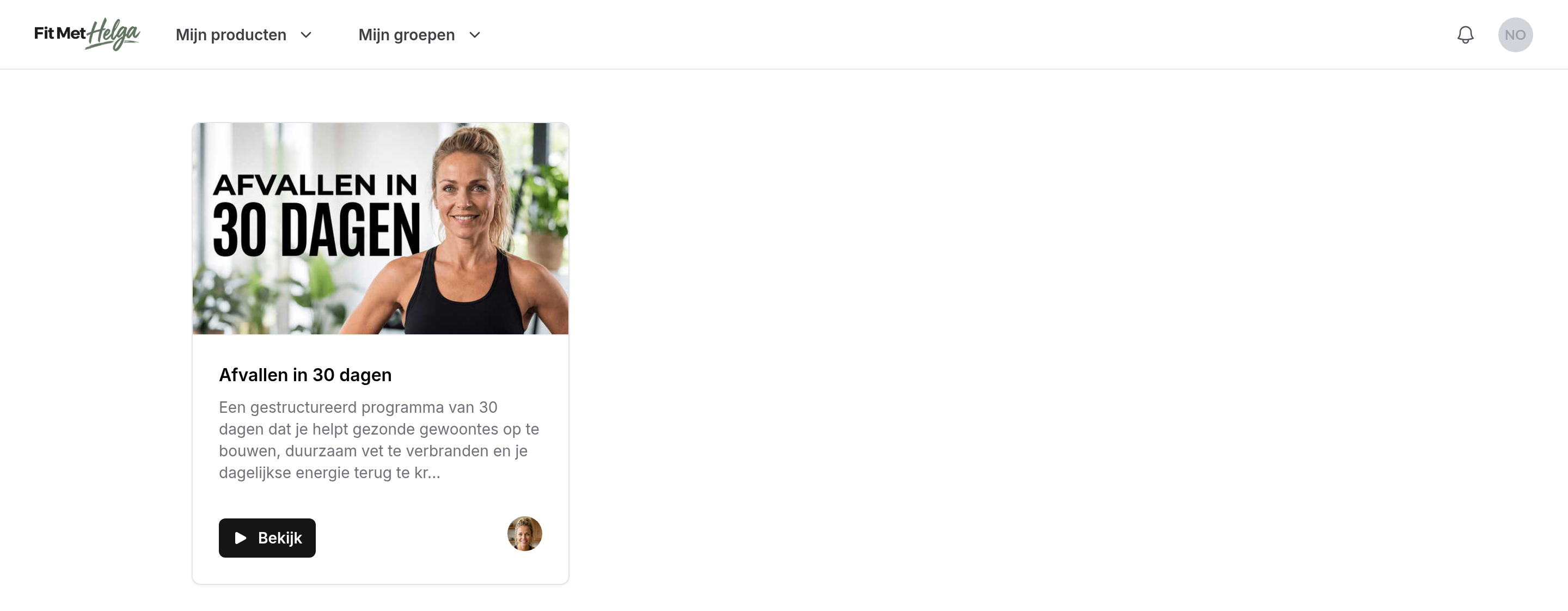
Browsers onthouden een favicon lang. Nadat je hem hebt gewijzigd, kan het even duren voordat je het nieuwe icoon in je eigen browsertabblad ziet, ook als je leden het al zien.
Kleuren
Via Huisstijl → Kleuren stel je de kleuren van je site in. Klik op het gekleurde rondje om een kleur te kiezen, of typ een kleurcode zoals #151515 in het veld (6 of 3 tekens na de #). Met de knop rechts in een veld zet je de kleur terug naar de standaardkleur van MemBirds. Klik op Opslaan: de pagina laadt opnieuw en de nieuwe kleuren worden direct gebruikt.
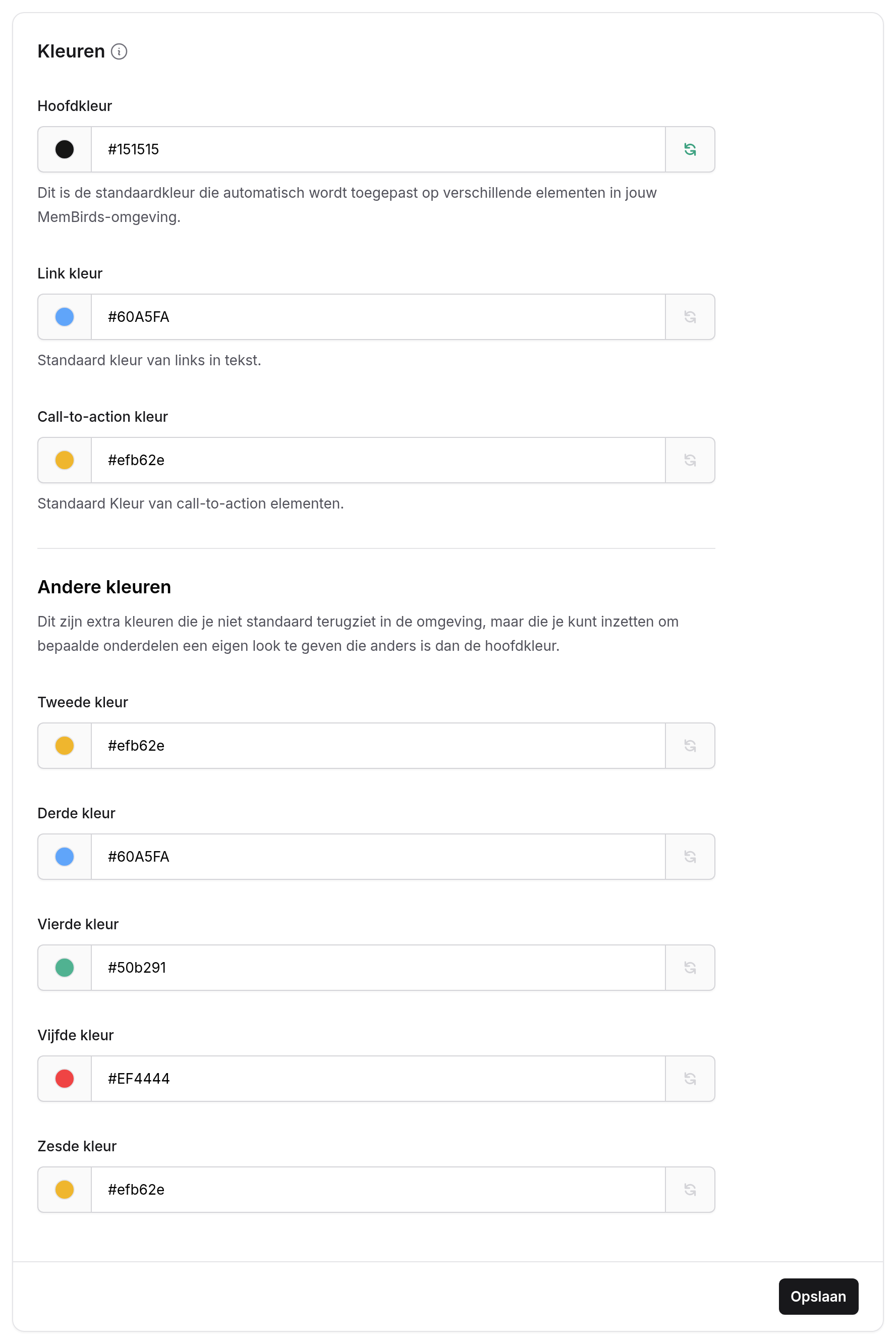
| Kleur | Standaard | Waar hij gebruikt wordt |
|---|---|---|
| Hoofdkleur | Groen #50b291 | Je belangrijkste kleur. Je ziet hem op veel knoppen (zoals Bekijk bij een product), als standaard achtergrond van headers en als kleur van de videospeler voor video's die je bij MemBirds uploadt. |
| Link kleur | Blauw #60A5FA | Links in teksten. In de donkere modus worden links wit getoond. |
| Call-to-action kleur | Geel #efb62e | Knoppen die tot actie aanzetten, zoals de knop Inloggen op de inlogpagina en de knoppen in de e-mails die je leden ontvangen. |
| Tweede kleur tot en met Zesde kleur | Geel, blauw, groen, rood en geel | Extra kleuren die niet standaard worden gebruikt. Je kunt ze kiezen voor onderdelen die je zelf vormgeeft, zoals headers, secties, de navigatiebalk en de inlogpagina. |
De kleuren die je hier instelt zijn de keuzes in elke kleurkiezer in MemBirds, bijvoorbeeld voor een sectie op een pagina, de header van een cursus of een betaalpagina. Als je een kleur wijzigt, verandert alles wat die kleur gebruikt mee.
MemBirds bekijkt van elke kleur of hij licht of donker is en past de tekst erop aan. Tekst op een lichte knop wordt donker, tekst op een donkere knop wit. Dat geldt ook voor de knoppen in e-mails.
Bekijk je Hoofdkleur ook in de donkere modus. Een heel donkere hoofdkleur, zoals bijna zwart, is nauwelijks zichtbaar op de donkere achtergrond van de donkere modus.
Donkere modus
Via Huisstijl → Donkere modus bepaal je of je site licht of donker is.
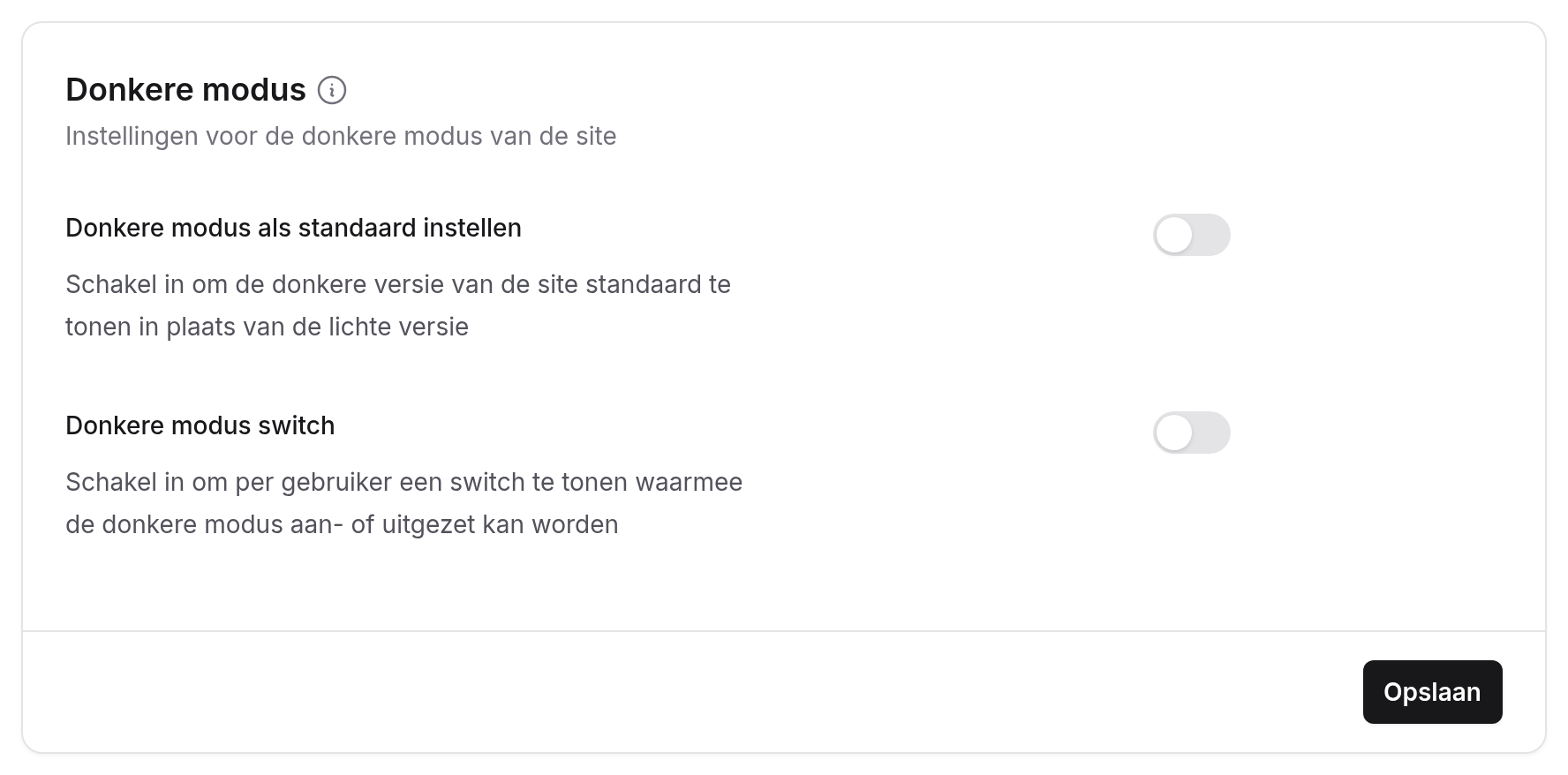
| Instelling | Wat het doet |
|---|---|
| Donkere modus als standaard instellen | Uit (standaard): je site is licht. Aan: je site is donker. |
| Donkere modus switch | Uit (standaard): iedereen ziet je site zoals je hebt ingesteld bij Donkere modus als standaard instellen. Aan: leden krijgen een zon- of maanicoon in de navigatiebalk en kunnen zelf kiezen uit Light, Dark of System. |
Wat je leden zien:
| Donkere modus als standaard | Donkere modus switch | Resultaat |
|---|---|---|
| Uit | Uit | Altijd licht, ook als het apparaat van het lid op donker staat. |
| Aan | Uit | Altijd donker. |
| Uit | Aan | Volgt de instelling van het apparaat van het lid (licht of donker), tot het lid met het icoon een keuze maakt. |
| Aan | Aan | Donker, tot het lid met het icoon een keuze maakt. |
- De keuze van een lid wordt in zijn account bewaard en geldt op elk apparaat waarop hij inlogt. Bezoekers die niet zijn ingelogd, bijvoorbeeld op de inlogpagina of een betaalpagina, zien de standaard.
- De opties in de switch zijn altijd Engelstalig: Light (licht), Dark (donker) en System (volgt de instelling van het apparaat van het lid).
- De donkere modus geldt voor de ledenomgeving en de inlogpagina's. Je ziet de switch zelf niet als je de ledenomgeving als beheerder bekijkt.
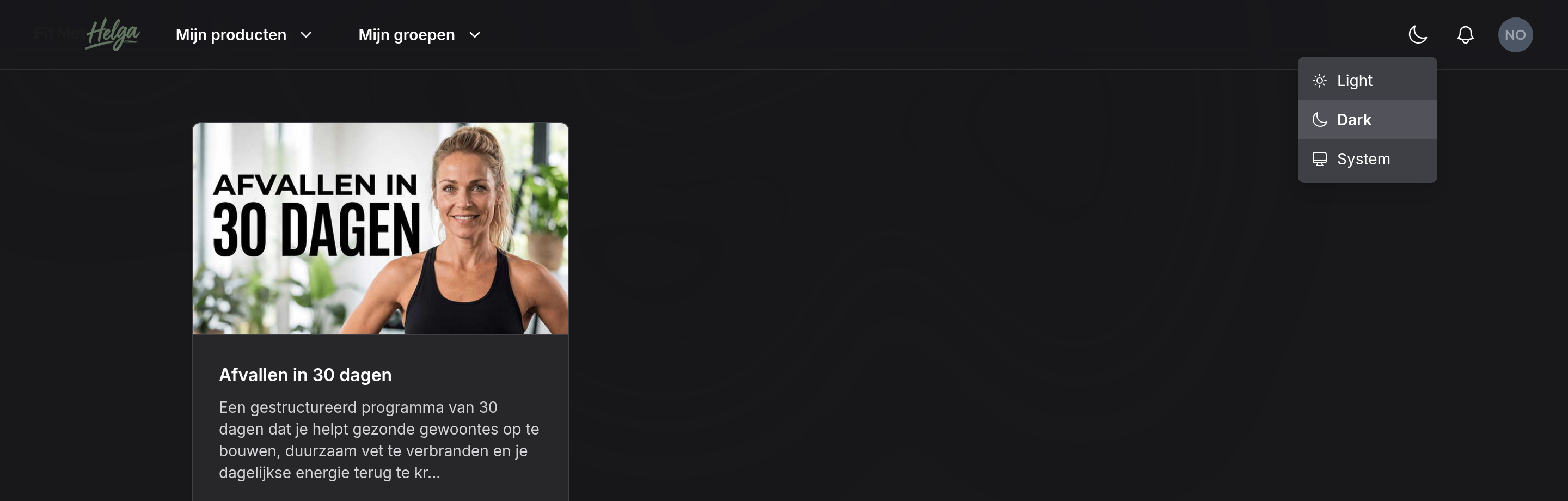
Voeg bij Logo een Logo donkere modus toe voordat je de donkere modus of de switch aanzet. Anders wordt je gewone logo op een donkere achtergrond getoond.
Navigatiebalk
Nieuwe sites gebruiken de standaard navigatiebalk: een witte balk die donker wordt in de donkere modus. Bij die sites staat Opmaak → Navigatiebalk niet in het menu van Design. Alleen sites die een andere navigatiebalk gebruiken zien deze pagina.
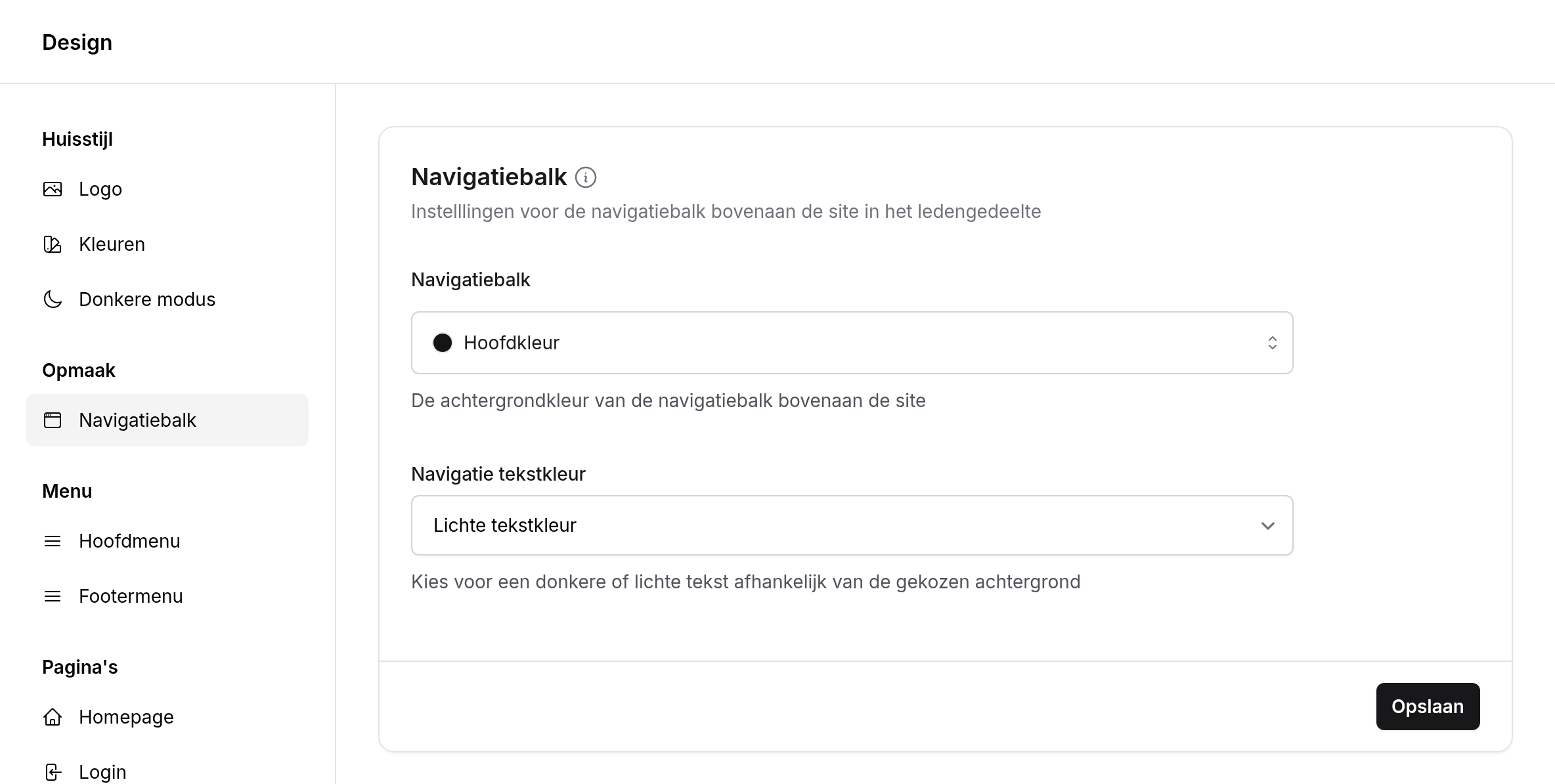
| Instelling | Wat het doet |
|---|---|
| Navigatiebalk | De achtergrond van de balk bovenaan. Standaard: wit en licht doorzichtig, donker in de donkere modus. Wit: altijd wit, ook in de donkere modus. Donker: donkergrijs. Of een van je acht kleuren. |
| Navigatie tekstkleur | Donkere tekstkleur of Lichte tekstkleur voor het menu, de iconen en het logo. Wordt niet gebruikt bij Standaard. |
Welk logo wordt getoond:
- Bij Standaard je Logo in de lichte modus en je Logo donkere modus in de donkere modus.
- Bij een andere achtergrond met Donkere tekstkleur altijd je Logo.
- Bij een andere achtergrond met Lichte tekstkleur altijd je Logo donkere modus. Zonder logo voor de donkere modus zien leden de naam van je site in tekst, zoals in het voorbeeld hieronder.

Als je Standaard kiest en op Opslaan klikt, verdwijnt de pagina Navigatiebalk uit het menu van Design. Je kunt daarna zelf geen andere balk meer kiezen; vraag MemBirds support als je dat nodig hebt.
Wanneer zie je de wijzigingen?
- Wijzigingen in logo's, kleuren, de donkere modus en de navigatiebalk zijn zichtbaar op de volgende pagina die een lid opent. Een lid dat je site al open heeft, ziet nieuwe kleuren na het herladen van de pagina.
- Nieuwe kleuren worden ook direct gebruikt in e-mails en op nieuwe pdf-facturen. Facturen die al gedownload zijn veranderen niet.
- Nadat je de favicon hebt gewijzigd, kan het een paar minuten duren voordat alle formaten van het icoon zijn bijgewerkt.
Statistieken
Grafieken van je omzet, nieuwe leden en bezoekers, omzet per product en de terugkerende betalingen die je kunt verwachten. Precies wat er wordt geteld en wanneer de cijfers bijwerken.
Hoofdmenu en footermenu
Kies welke links je leden in de navigatiebalk en onderaan je site zien, en wat elk type menu-item doet.