
Termijnen
Hoe termijnbetalingen werken, wat er gebeurt als een termijn niet wordt betaald, en hoe je termijnbetalingen opvolgt, opzegt of zelf toevoegt.
Met een prijs van het type termijnbetaling laat je klanten een product in een vast aantal termijnen betalen, bijvoorbeeld 3 × € 99 per maand. Na de eerste betaling maakt MemBirds automatisch een termijnbetaling aan die de overige termijnen incasseert. Je vindt ze via Shop → Termijnen in het menu aan de linkerkant.
Een termijnbetaling werkt bijna hetzelfde als een abonnement. Deze pagina beschrijft vooral de verschillen.
Zo werkt een termijnbetaling
Eerste termijn op de betaalpagina
De klant betaalt de eerste termijn op de betaalpagina en geeft daarbij een machtiging voor de volgende termijnen. Na de betaling krijgt de klant toegang en staat de termijnbetaling op Actief met 1 termijn voldaan.
Volgende termijnen automatisch
Op elke betaaldatum maakt MemBirds 's nachts een terugkerende bestelling aan en incasseert het bedrag, precies zoals bij abonnementen.
Laatste termijn
Zodra de bestelling voor de laatste termijn is aangemaakt, krijgt de termijnbetaling de status Afgerond. Er wordt daarna niets meer geïncasseerd. Het lid houdt toegang zolang de toegangsinstellingen van het product of de prijs dat toestaan.
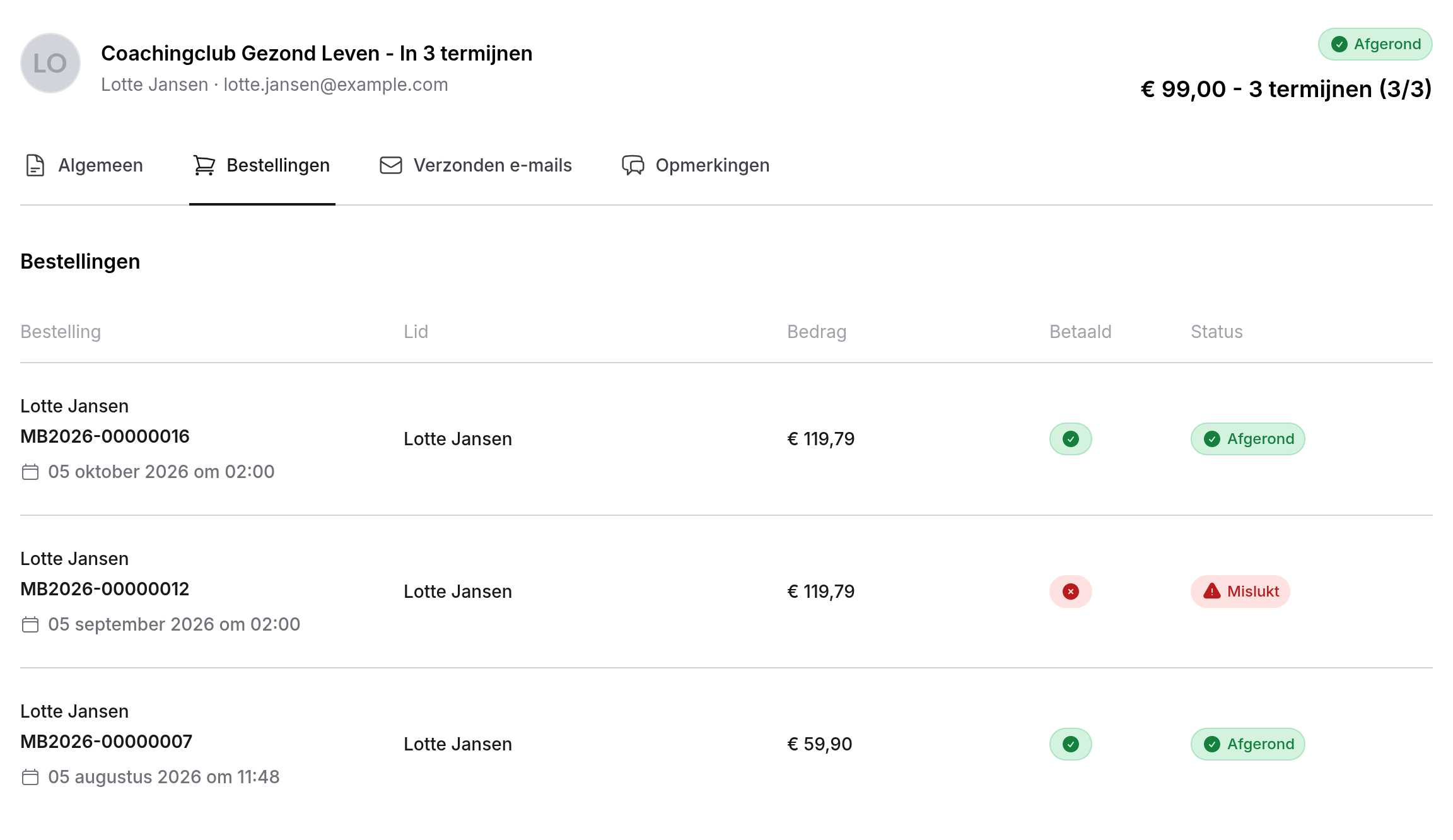
Termijnen voldaan telt het aantal termijnen waarvoor een bestelling is aangemaakt, niet het aantal betaalde termijnen. Een termijnbetaling kan dus Afgerond zijn terwijl een termijn nooit is betaald. Controleer daarom de bestellingen of gebruik het filter voor achterstallige termijnen.
Wat als een termijn niet wordt betaald?
Mislukt de incasso van een termijn of wordt hij gestorneerd, dan:
- blijft de factuur van die termijn openstaan;
- krijgt de klant drie betaalherinneringen met een betaallink, en krijg jij meldingen;
- loopt de termijnbetaling gewoon door: de volgende termijn wordt op de volgende datum weer geïncasseerd;
- houdt het lid toegang tot het product. MemBirds haalt de toegang niet automatisch weg.
Je bepaalt zelf wat je doet:
| Wat je wilt | Hoe |
|---|---|
| De klant alsnog laten betalen | Laat de herinneringen hun werk doen, of stuur zelf de betaallink via Kopieer betaallink in het menu van de bestelling. |
| De termijn kwijtschelden | Crediteren bij de openstaande factuur. Stop daarna de herinneringen bij de betaling. |
| Stoppen met de termijnbetaling | Klik op Opzeggen bij een actieve termijnbetaling. Er wordt niet meer geïncasseerd en op de volgende betaaldatum wordt de termijnbetaling beëindigd en verloopt de toegang. Wil je de toegang direct stoppen, haal hem dan weg bij het lid. |
Het overzicht
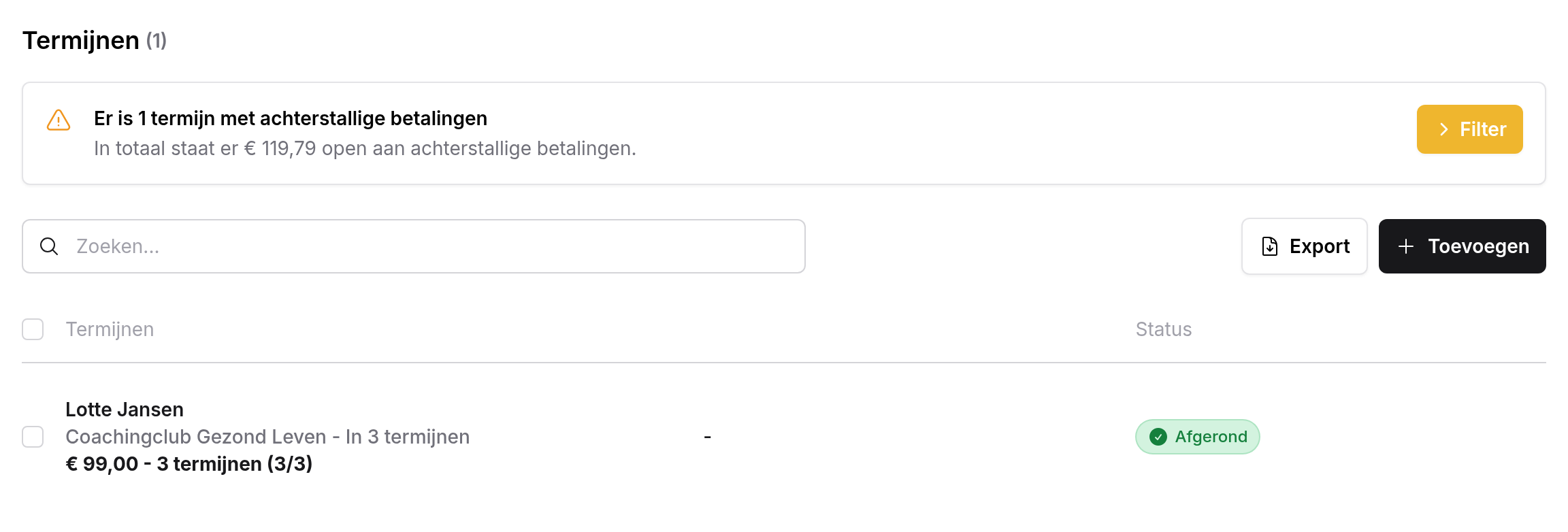
Per termijnbetaling zie je het lid, de naam, het bedrag per termijn en hoeveel termijnen er al zijn geweest (bijvoorbeeld 3/3), de volgende betaaldatum en de status (Actief, Opzegging geïnitieerd, Afgerond of Beëindigd).
Heb je actieve of afgeronde termijnbetalingen met een termijn die al langer dan 30 dagen niet is betaald, dan zie je bovenaan een melding. Met Filter toon je alleen die termijnbetalingen, met per termijnbetaling het aantal achterstallige betalingen en het bedrag. Verder kun je zoeken, exporteren en termijnbetalingen zonder bestellingen verwijderen.
Een termijnbetaling bekijken
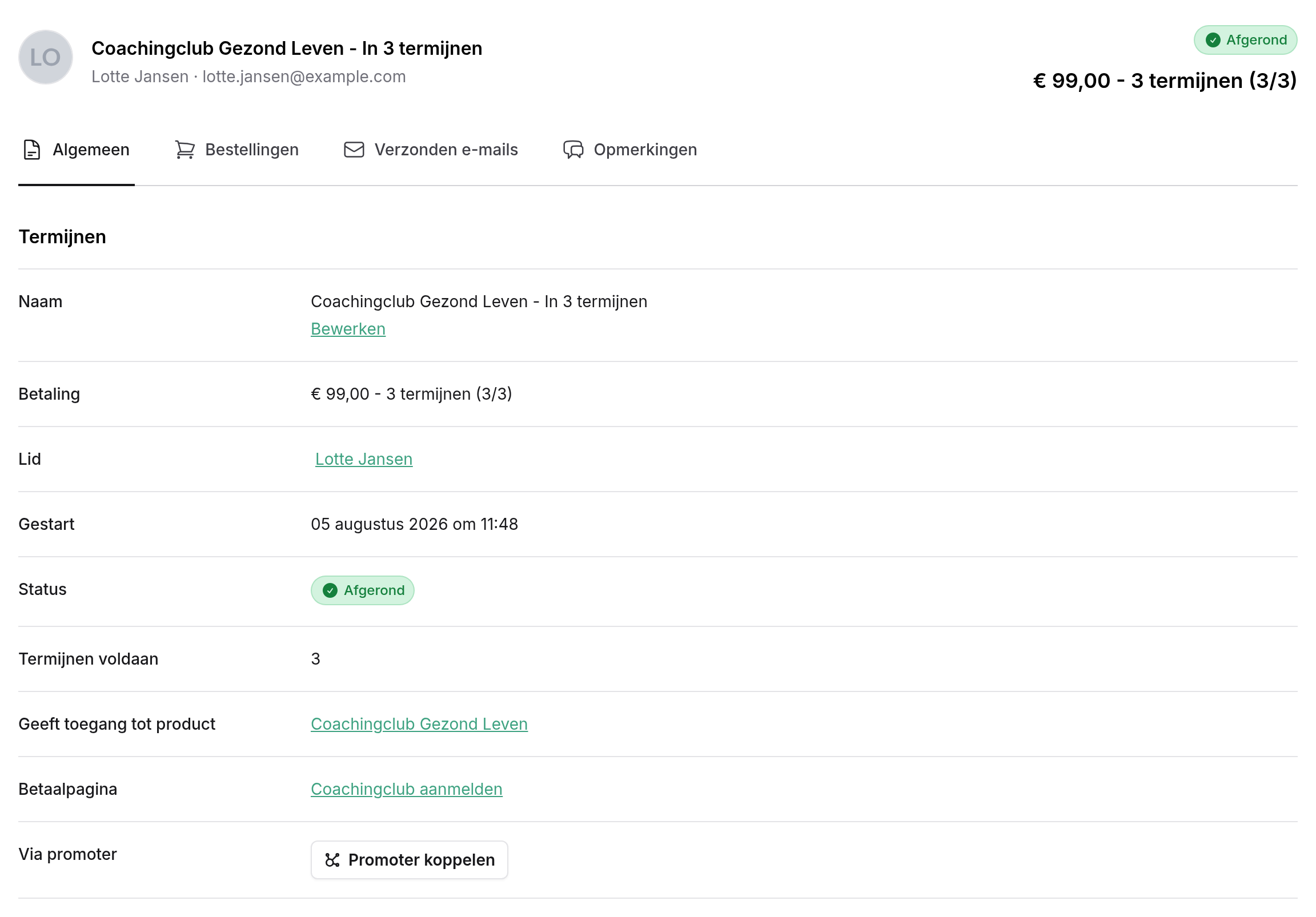
De detailpagina heeft dezelfde tabbladen en onderdelen als een abonnement, met deze verschillen:
- Termijnen voldaan: het aantal termijnen waarvoor al een bestelling is gemaakt (zie de waarschuwing hierboven).
- Kan opgezegd worden per en Opnieuw activeren zijn er niet: een termijnbetaling heeft geen minimale looptijd en een beëindigde termijnbetaling kun je niet opnieuw activeren.
- Opzeggen zie je alleen zolang de termijnbetaling Actief is.
- Met het potlood bij Volgende betaling verplaats je de volgende termijn, bijvoorbeeld als een klant een maand uitstel krijgt.
Op het tabblad Bestellingen zie je alle termijnen met de status en of ze zijn betaald. Zo zie je in één oogopslag welke termijn niet is betaald.
Aanpassen bij Naam toont alleen de abonnementsprijzen van het product. Een termijnbetaling zet je hiermee niet over op een andere termijnprijs; gebruik het daarom niet voor termijnbetalingen. MemBirds support kan het bedrag per termijn voor je aanpassen.
Kortingscodes en termijnen
Bij een kortingscode bepaal je of de korting geldt voor alle termijnen of alleen voor de eerste termijn(en). De eerste termijn op de betaalpagina telt als termijn 1. Geldt de korting alleen voor de eerste termijn, dan betalen de volgende termijnen het volle bedrag.
Een termijnbetaling zelf toevoegen
Met Toevoegen in het overzicht zet je een lid zelf op een termijnbetaling. Dat werkt hetzelfde als een abonnement zelf toevoegen, met één extra veld: Product toegang vanaf, de datum waarop het lid toegang krijgt. Je ziet alleen producten met een termijnprijs. Ook hier wordt er pas geïncasseerd op de datum bij Volgende betaling, en telt die eerste incasso als termijn 1.
Wat het lid ziet
Leden zien hun termijnbetalingen in hun account onder Termijnen, met de termijnen die al zijn geweest en de bestellingen met facturen. Leden kunnen een termijnbetaling niet zelf opzeggen.
Abonnementen
Hoe abonnementen ontstaan en verlengd worden, wat de statussen betekenen, en hoe je een abonnement wijzigt, uitstelt, opzegt, opnieuw activeert of zelf toevoegt.
Kortingscodes
Kortingscodes aanmaken: bedrag of percentage, geldigheid, gebruikslimieten, minimum aankoopbedrag, specifieke producten en korting op abonnementen en termijnen.