
Events
Livesessies zoals webinars en coachingcalls plannen, laten herhalen, bepalen wie ze ziet en bijhouden wie er komt.
Met events houd je leden op de hoogte van livesessies, zoals webinars, Q&A-calls of coachingsessies. Een event heeft een pagina met informatie en één of meer datums. Een datum kan eenmalig zijn of elke week, elke twee weken of elke maand terugkomen.
Je vindt je events via Content → Events in het menu aan de linkerkant.
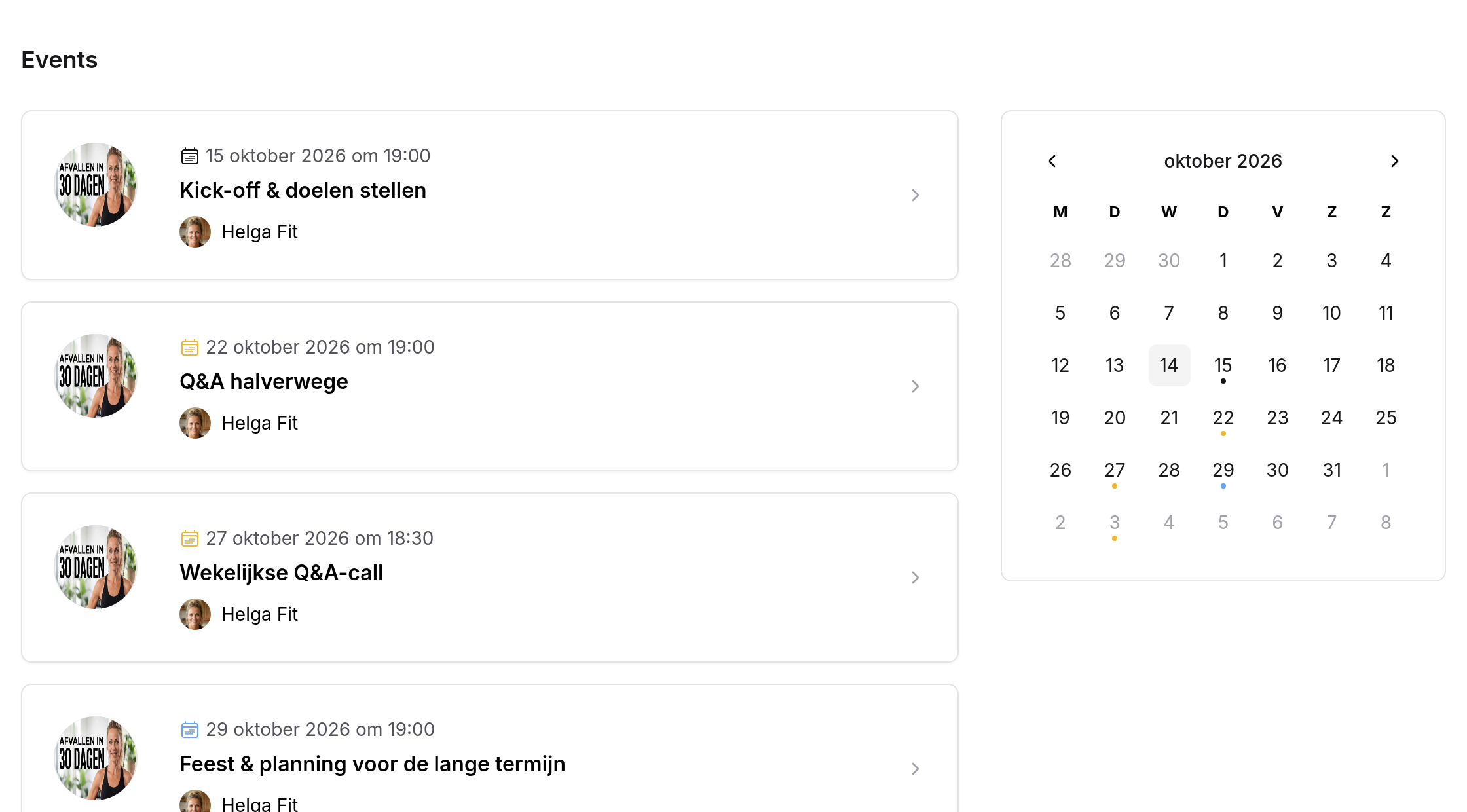
Een event maken
Voeg het event toe
Ga naar Content → Events, klik op Event toevoegen en geef het event een naam. Het event begint als Concept, met de zichtbaarheid Openbaar voor alle leden binnen mijn MemBirds omgeving.
Vul de algemene gegevens in
Kies op het tabblad Algemeen de status, zichtbaarheid en kleur in de kalender, voeg een thumbnail toe en klik op Opslaan.
Schrijf de inhoud
Schrijf op het tabblad Editor de tekst die leden op de eventpagina zien, bijvoorbeeld het programma en de link naar de call. Zie De editor.
Plan de datums
Klik op het tabblad Agenda op Toevoegen en vul de start en het einde in (zie Datums plannen).
Koppel het event aan een product (optioneel)
Klik rechts bij Producten op Toevoegen, of koppel het event vanuit het product via Inhoud → Events. Dat is nodig als alleen leden van dat product het event mogen zien.
In het overzicht van events heeft het menu ⋮ van een event Bekijk, Aanpassen, Dupliceren en Verwijderen. Een duplicaat is een kopie in Concept met dezelfde inhoud, datums (ook die in het verleden), instructeurs en producten, maar zonder aanmeldingen.
Algemeen
| Instelling | Wat het doet |
|---|---|
| Naam | De naam van het event. Verplicht, maximaal 255 tekens. |
| Slug | Het laatste deel van de link naar het event. Alleen letters, cijfers, streepjes en underscores, en uniek binnen je site. |
| Kleur in kalender | De kleur van het stipje van het event in de kalender en van het kalendericoon bij de datums. |
| Status | Concept, Gepubliceerd of Inactief. Leden zien alleen gepubliceerde events. |
| Zichtbaarheid | Wie het event ziet. Zie Wie een event ziet. |
| Thumbnail | Onder Afbeeldingen: de afbeelding in overzichten van events. Ideale afmeting: 512 × 512 pixels. |
Rechts vind je:
- Producten: de producten waar het event bij hoort, met de periode waarin het zichtbaar is voor leden van dat product.
- Instructeurs: de standaardinstructeurs van het event. Nieuwe datums krijgen deze instructeurs automatisch; bestaande datums houden hun eigen instructeurs.
Wie een event ziet
| Zichtbaarheid | Wat leden merken |
|---|---|
| Openbaar voor alle leden binnen mijn MemBirds omgeving | Elk ingelogd lid ziet de komende datums in het overzicht van events en kan de eventpagina openen, ook zonder product. |
| Weergeven voor alle leden binnen mijn MemBirds omgeving, maar alleen toegankelijk voor leden met toegang | Alleen leden met toegang tot een product waaraan het event gekoppeld is, zien het en kunnen het openen. |
| Alleen zichtbaar voor leden met toegang | Werkt hetzelfde als de optie hierboven. |
Is het event aan een product gekoppeld, dan tellen ook Toegang vanaf en Einde toegang van dat product: leden zien alleen de datums die binnen hun toegangsperiode vallen. Een lid van wie de toegang op 1 maart begint, ziet geen datums van vóór 1 maart, en met Einde toegang op t/m dag 30 ziet het geen datums na dag 30.
Een nieuw event staat standaard op Openbaar voor alle leden. Mogen alleen leden van een bepaald product het zien, kies dan een andere zichtbaarheid en koppel het event aan dat product.
Datums plannen
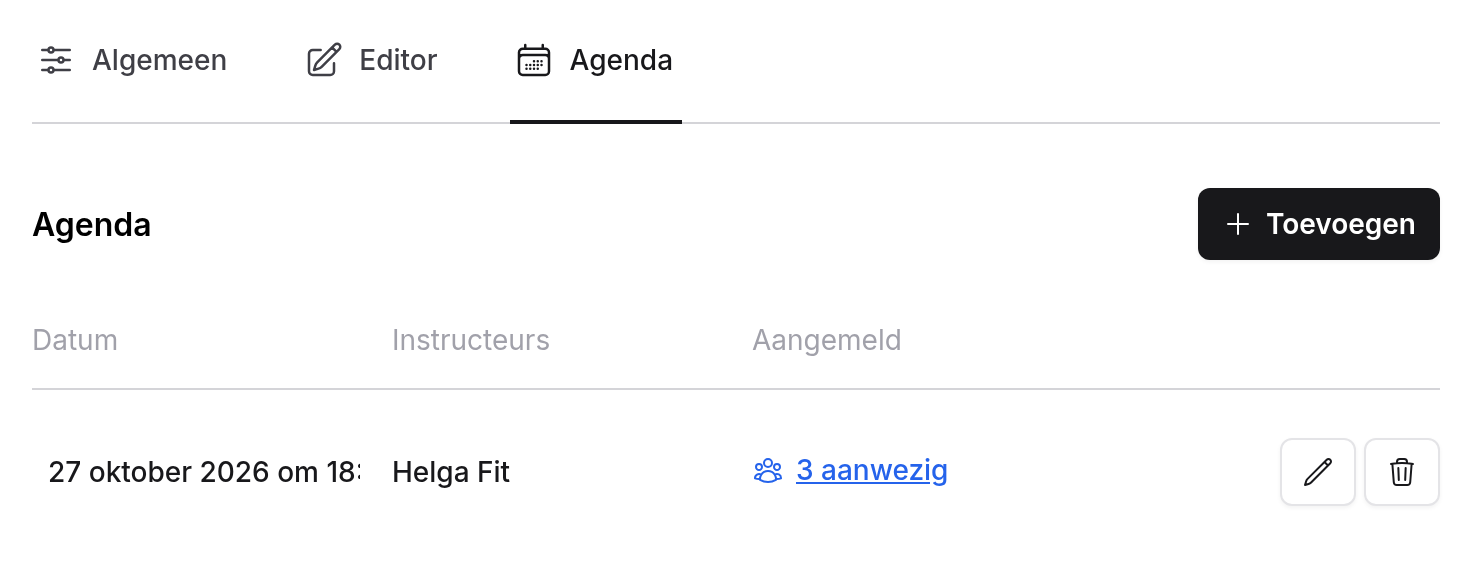
Het tabblad Agenda toont alle datums van het event, de nieuwste bovenaan, met de instructeurs en (als aanwezigheidsregistratie aan staat) het aantal leden dat zich heeft aangemeld. Klik op Toevoegen om een datum te plannen.
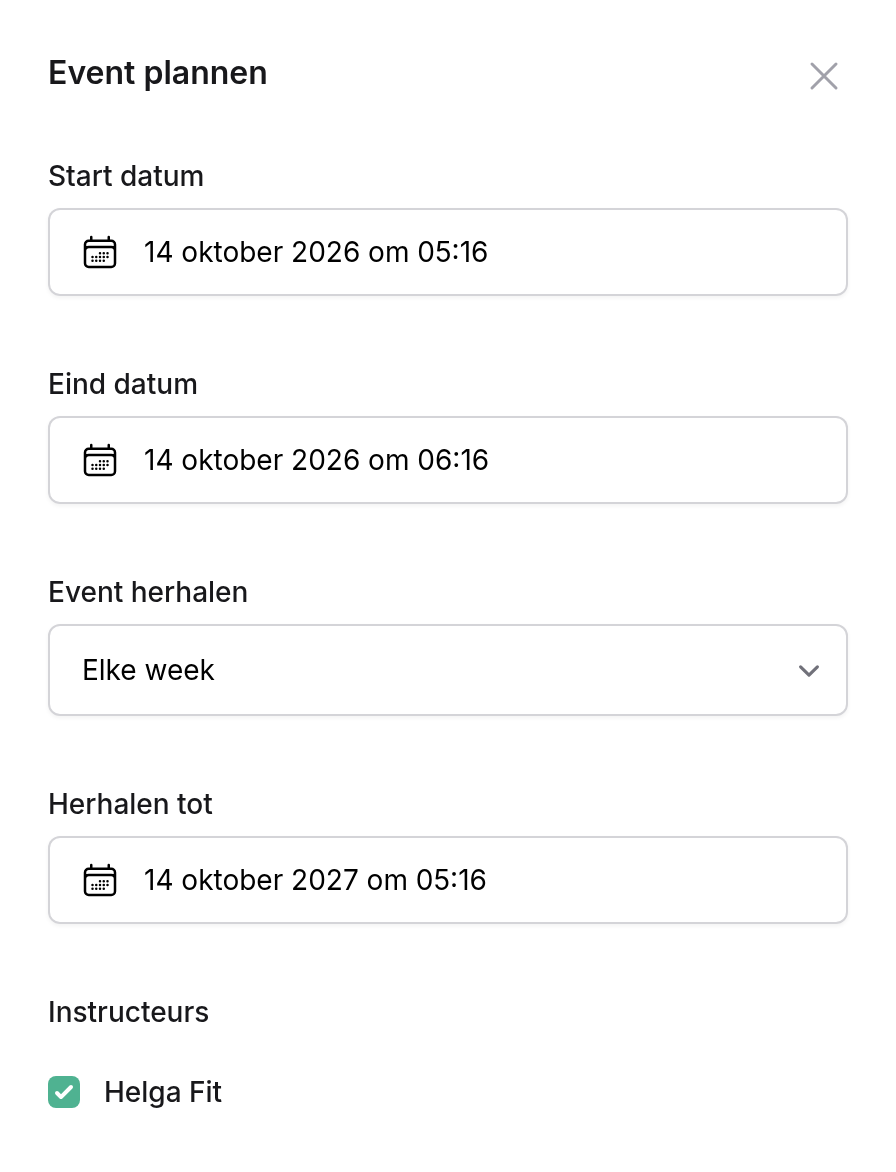
| Instelling | Wat het doet |
|---|---|
| Start datum en Eind datum | Wanneer het event begint en eindigt, inclusief tijd. Het einde moet na de start liggen. Het einde wordt een uur na de start ingevuld; pas het aan als dat nodig is. |
| Event herhalen | Eenmalig, Elke week, Elke 2 weken of Elke maand. |
| Herhalen tot | Het laatste moment waarop een herhaling mag beginnen. Verschijnt als je een herhaling kiest en staat standaard een jaar vooruit. |
| Instructeurs | Wie deze datum verzorgt. De standaardinstructeurs van het event zijn aangevinkt. |
Zo werkt herhalen
- Als je op Opslaan klikt, maakt MemBirds meteen alle datums aan, tot Herhalen tot. Later wordt er niets automatisch bijgemaakt; wil je een reeks voortzetten, plan dan een nieuwe herhalende datum.
- Een herhaling houdt dezelfde kloktijd, ook als de zomer- of wintertijd ingaat.
- Elke maand herhaalt op hetzelfde dagnummer. Vermijd de 29e, 30e en 31e: in kortere maanden schuift de datum door naar het begin van de volgende maand.
- Elke datum staat los. Met het potlood pas je de start, het einde en de instructeurs van die ene datum aan; met het prullenbakje verwijder je die ene datum. De herhaling kun je achteraf niet meer aanpassen.
Je vult tijden in in de tijdzone van je eigen computer. Leden zien de tijden in de tijdzone van hun eigen apparaat, dus een lid in het buitenland ziet de lokale tijd. Herhalende datums worden in Nederlandse tijd (Europe/Amsterdam) berekend: plan je een herhalend event vanuit een andere tijdzone, controleer dan de tijden van de herhaalde datums.
Zo ziet een event eruit voor leden
De eventpagina toont de inhoud uit de Editor, met rechts de eerstvolgende vijf datums. Het overzicht van events toont alle komende datums van de events die het lid mag zien; leden klikken op een dag in de kalender om de datums van die dag te zien.
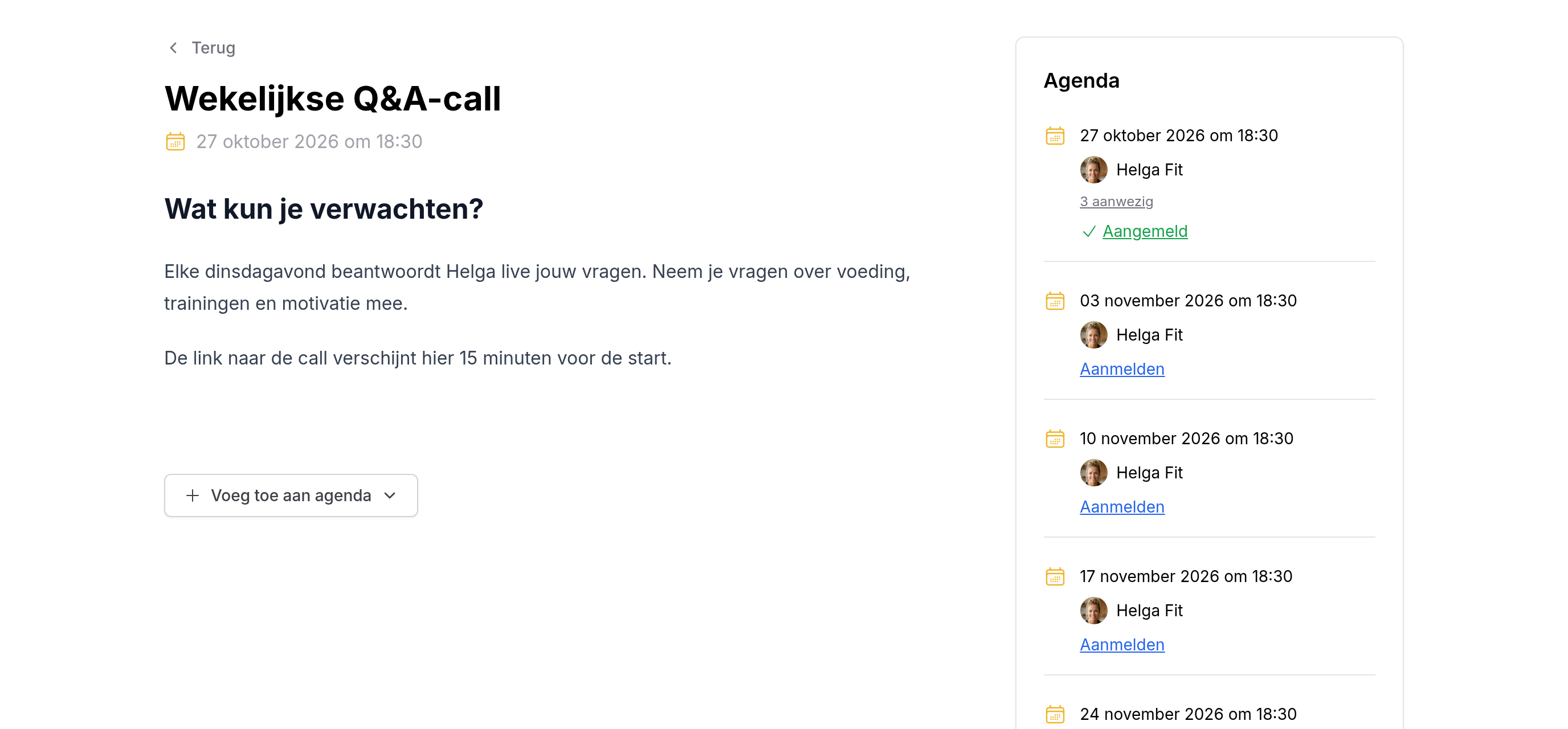
- Voeg toe aan agenda zet de eerstvolgende datum in Google, Outlook, Office 365, Yahoo of Apple, of downloadt een .ics-bestand. Het agenda-item bevat de naam van het event en een link naar de eventpagina.
- voeg alles toe aan agenda downloadt één .ics-bestand met alle komende datums. Deze knop verschijnt als er minstens twee zijn.
Toevoegen aan een agenda is een eenmalige kopie. Wijzig of verwijder je later een datum, dan wordt de agenda van het lid niet bijgewerkt. MemBirds stuurt ook geen herinneringsmails voor events.
Events die bij een product horen, staan ook in dat product, en in de tijdlijn als het product die gebruikt.
Aanwezigheid bijhouden
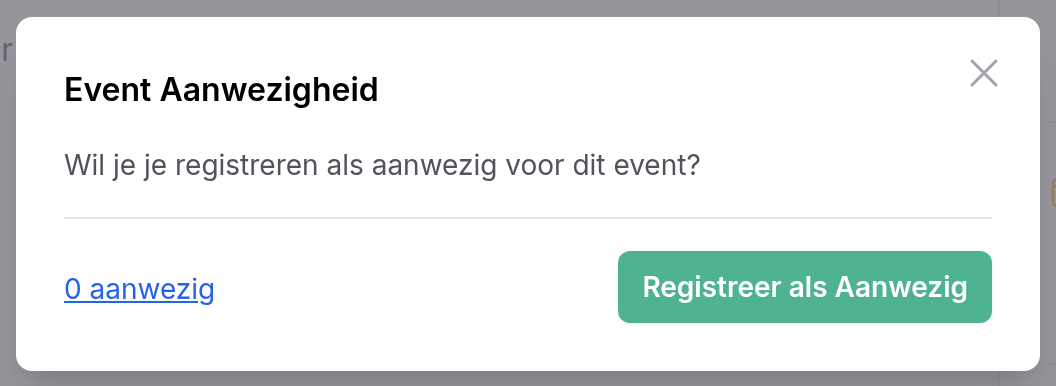
Leden kunnen zich voor een datum aanmelden met Aanmelden onder die datum. Ze bevestigen met Registreer als Aanwezig en kunnen die datum daarna aan hun agenda toevoegen. Aangemeld laat zien dat ze zijn aangemeld; met een klik daarop kunnen ze zich weer afmelden. Het aantal aangemelde leden is ook voor leden zichtbaar, en met een klik daarop zien ze wie er komt.
Op het tabblad Agenda zie je per datum hoeveel leden zich hebben aangemeld. Klik op het aantal om hun namen te zien; klik op een naam om het profiel te openen.
Aanwezigheidsregistratie staat standaard aan. Wil je het uitzetten, ga dan naar Instellingen → Instellingen en zet Aanwezigheidsregistratie inschakelen uit in het onderdeel Events. De links Aanmelden en de aantallen verdwijnen dan; bestaande aanmeldingen blijven bewaard en komen terug als je het weer aanzet. Leden kunnen zich alleen aanmelden voor komende datums.