
Homepage en inlogpagina
Bepaal wat leden direct na het inloggen zien, voeg een header toe aan de homepage en geef de inlogpagina vorm.
Via Design → Pagina's richt je de twee pagina's in die elk lid ziet: de Homepage, waar leden na het inloggen terechtkomen, en de pagina Login.
De homepage
De homepage is alleen voor leden die zijn ingelogd. Bezoekers die je site openen zonder ingelogd te zijn, gaan eerst naar de inlogpagina.
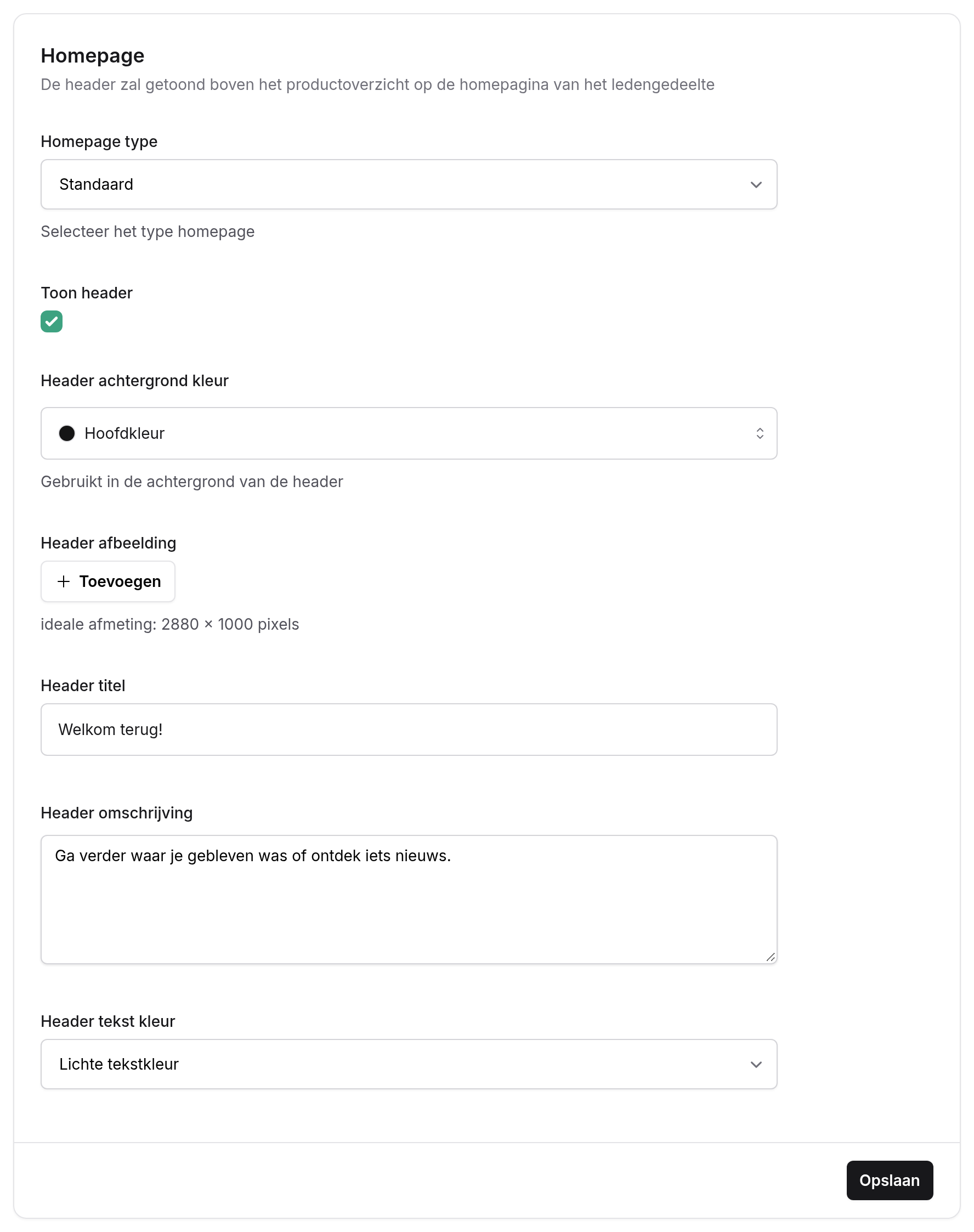
Homepage type
| Type | Wat leden zien |
|---|---|
| Standaard | Een overzicht van producten (zie hieronder), met bovenaan eventueel een header. |
| Pagina | Een pagina die je kiest, gemaakt met de pagina-editor, in plaats van het productoverzicht. Zoek de pagina bij Homepage. |
Bij Standaard toont het overzicht:
- elk gepubliceerd product waar het lid toegang toe heeft;
- elk gepubliceerd product met de zichtbaarheid Weergeven voor alle leden binnen mijn MemBirds omgeving, maar alleen toegankelijk voor leden met toegang, ook zonder toegang. Leden zonder toegang zien het met een slotje. Zie Zichtbaarheid;
- geen custom producten.
De producten staan in de volgorde van je productoverzicht, 12 tegelijk; als het lid scrolt worden er meer geladen. Gebruik je collecties, dan kunnen leden de producten links per collectie filteren. Als eigenaar zie je ook conceptproducten, met het label Concept.
Bij Pagina:
- De Zichtbaarheid van de pagina zelf bepaalt wie hem kan openen. Kies een pagina die Openbaar voor alle leden binnen mijn MemBirds omgeving is, anders komen leden op de pagina "geen toegang". Zie Wie een pagina kan openen.
- Leden zien het productoverzicht dan niet meer op de homepage. Zorg dat ze hun producten op een andere manier vinden, bijvoorbeeld met Mijn producten in het hoofdmenu.
- Verwijder je de pagina, dan toont de homepage automatisch weer het productoverzicht.
De header
Alleen bij Standaard: vink Toon header aan om een grote header boven de producten te tonen. Als je overstapt naar Pagina gaat de header uit.
| Veld | Wat het doet |
|---|---|
| Header achtergrond kleur | Transparant, Wit, Donker of een van je kleuren. Standaard: Hoofdkleur. |
| Header afbeelding | Een afbeelding achter de titel. Ideale afmeting: 2880 × 1000 pixels. De achtergrondkleur ligt als een filter over de afbeelding; kies Transparant om de afbeelding in zijn eigen kleuren te tonen. |
| Header titel | De grote tekst in het midden. Optioneel. |
| Header omschrijving | De tekst onder de titel. Optioneel. |
| Header tekst kleur | Lichte tekstkleur (standaard) of Donkere tekstkleur. Verschijnt pas als je een titel of omschrijving hebt ingevuld. |
De tekst is voor elk lid en in elke taal hetzelfde.
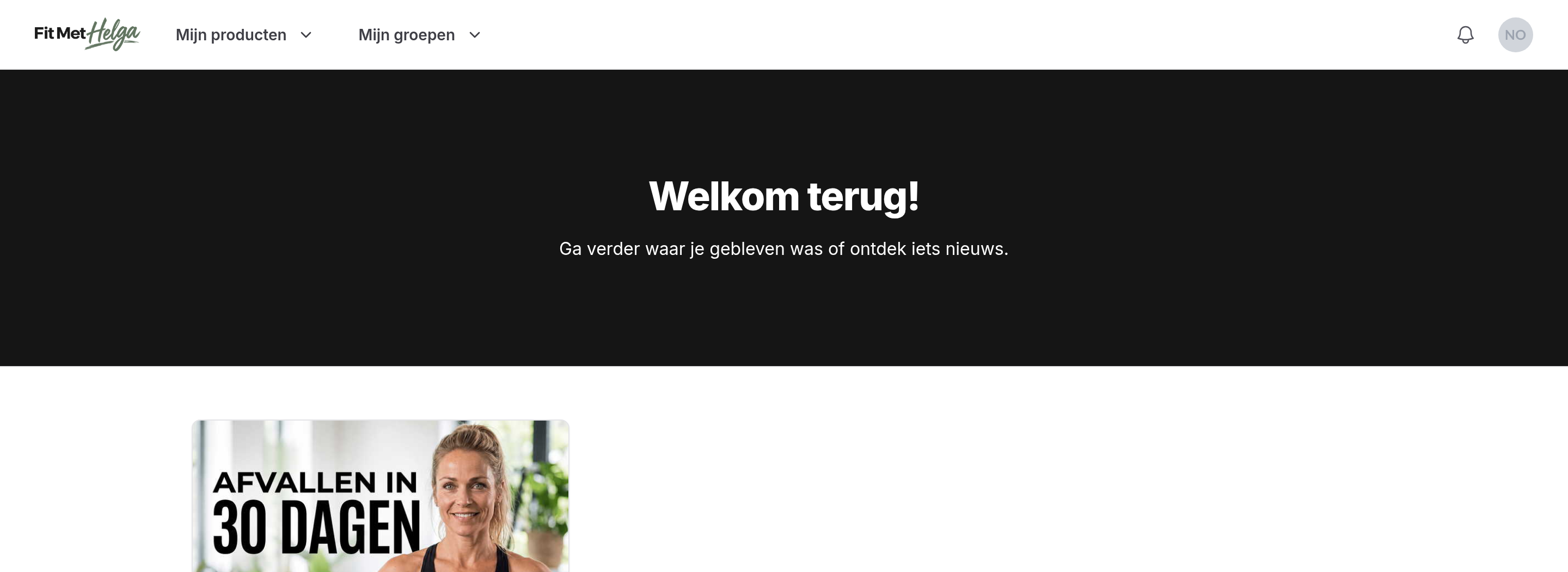
Klik op Opslaan. Leden zien de nieuwe homepage de volgende keer dat ze hem openen.
De inlogpagina
Het design van de inlogpagina geldt voor elke pagina waar leden inloggen of hun wachtwoord beheren: inloggen, een account aanmaken, wachtwoord vergeten, een wachtwoord instellen of opnieuw instellen en de stap voor tweestapsverificatie.
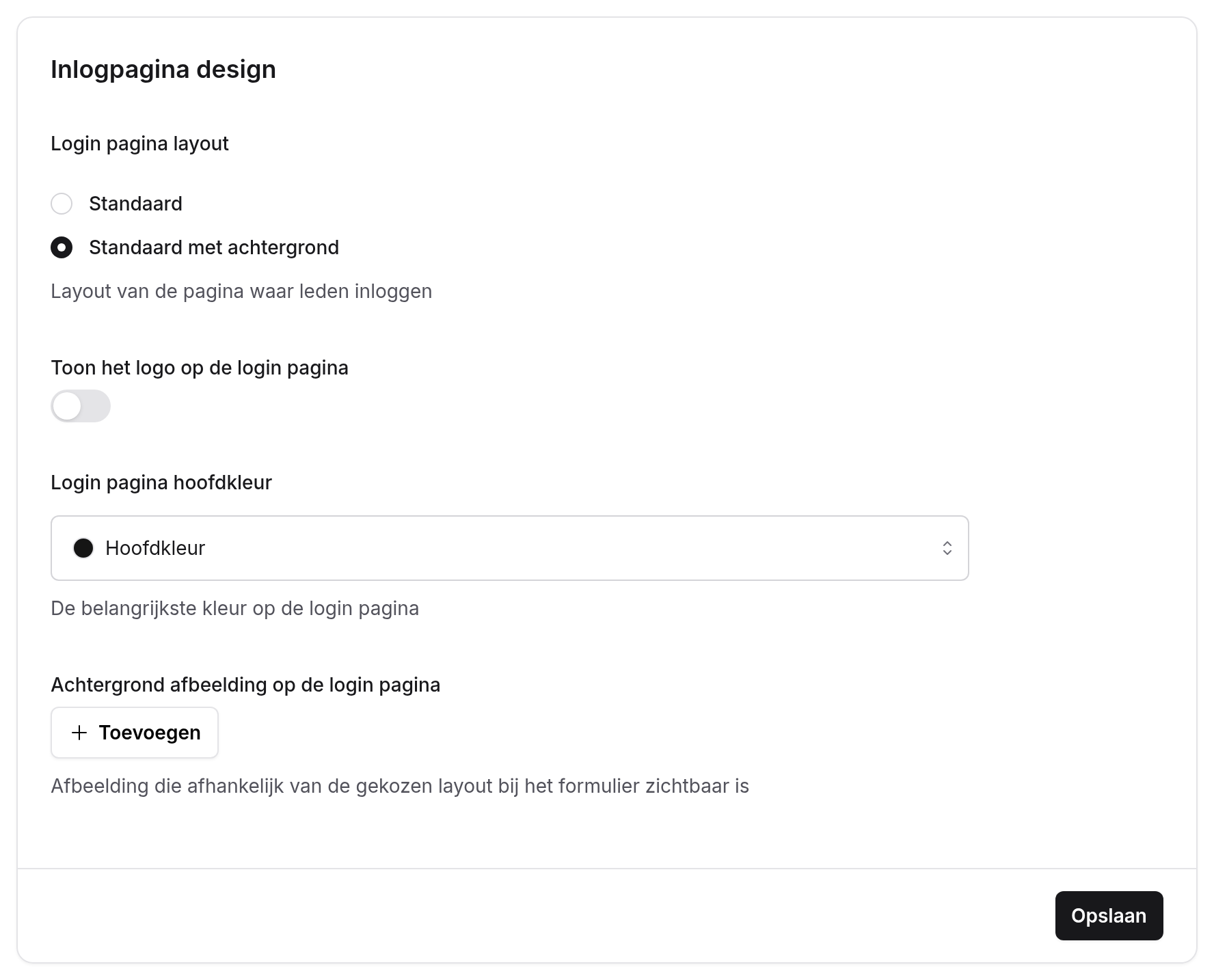
| Instelling | Wat het doet |
|---|---|
| Login pagina layout | Standaard (standaard): een witte pagina met het formulier in een kader. Standaard met achtergrond: de hele pagina krijgt een achtergrondkleur en eventueel een afbeelding. |
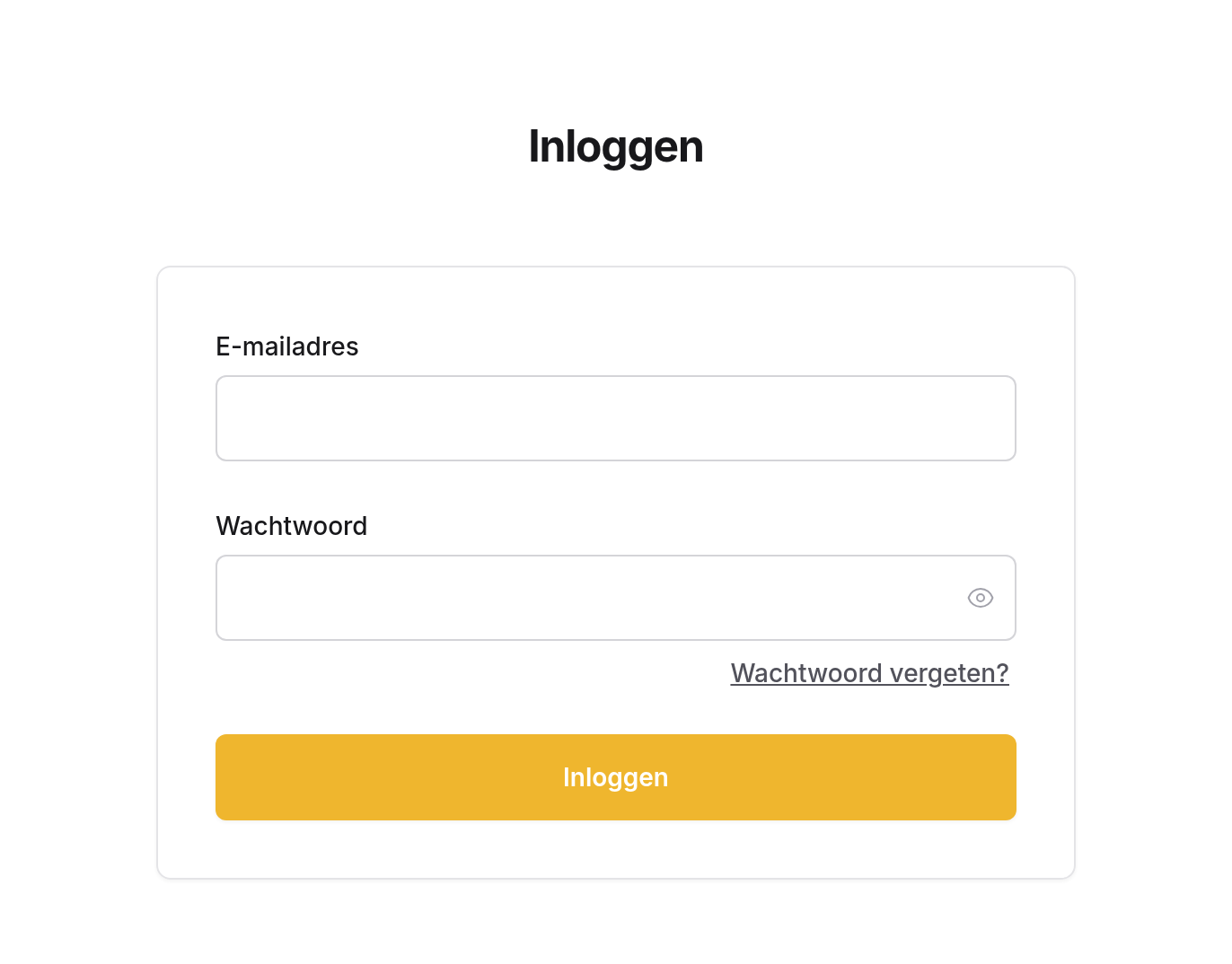
| Toon het logo op de login pagina | Uit (standaard): de titel van de pagina (zoals Inloggen) staat boven het kader. Aan: je Logo staat boven het kader en de titel verhuist naar het kader. Werkt alleen als je een logo hebt toegevoegd bij Logo's. |
| Login pagina hoofdkleur | Alleen bij Standaard met achtergrond: de achtergrondkleur van de pagina. Standaard: Hoofdkleur. |
| Achtergrond afbeelding op de login pagina | Alleen bij Standaard met achtergrond: een afbeelding die de hele pagina achter het formulier vult. Gebruik een liggende afbeelding van minstens 2000 pixels breed. |
Zo werkt de achtergrondkleur:
- Bij een donkere kleur worden de teksten op de pagina wit en krijgt de knop Inloggen die kleur.
- Bij Wit of een lichte kleur blijven de teksten donker en krijgt de knop Inloggen je Call-to-action kleur.
- Bij Standaard heeft de pagina zelf geen kleur en zijn de teksten wit. Gebruik Standaard alleen samen met een afbeelding, zie hieronder.
- Bij een afbeelding en een andere kleur dan Standaard bedekt de kleur de afbeelding voor 90%, zodat de afbeelding maar vaag zichtbaar is. Kies Standaard om de afbeelding in zijn eigen kleuren te tonen. De teksten zijn dan wit, dus kies een afbeelding die achter het formulier donker genoeg is.
Combineer Standaard met achtergrond en de kleur Standaard niet zonder Achtergrond afbeelding op de login pagina: de pagina is dan wit met witte teksten, zodat je leden de namen van de velden niet kunnen lezen.
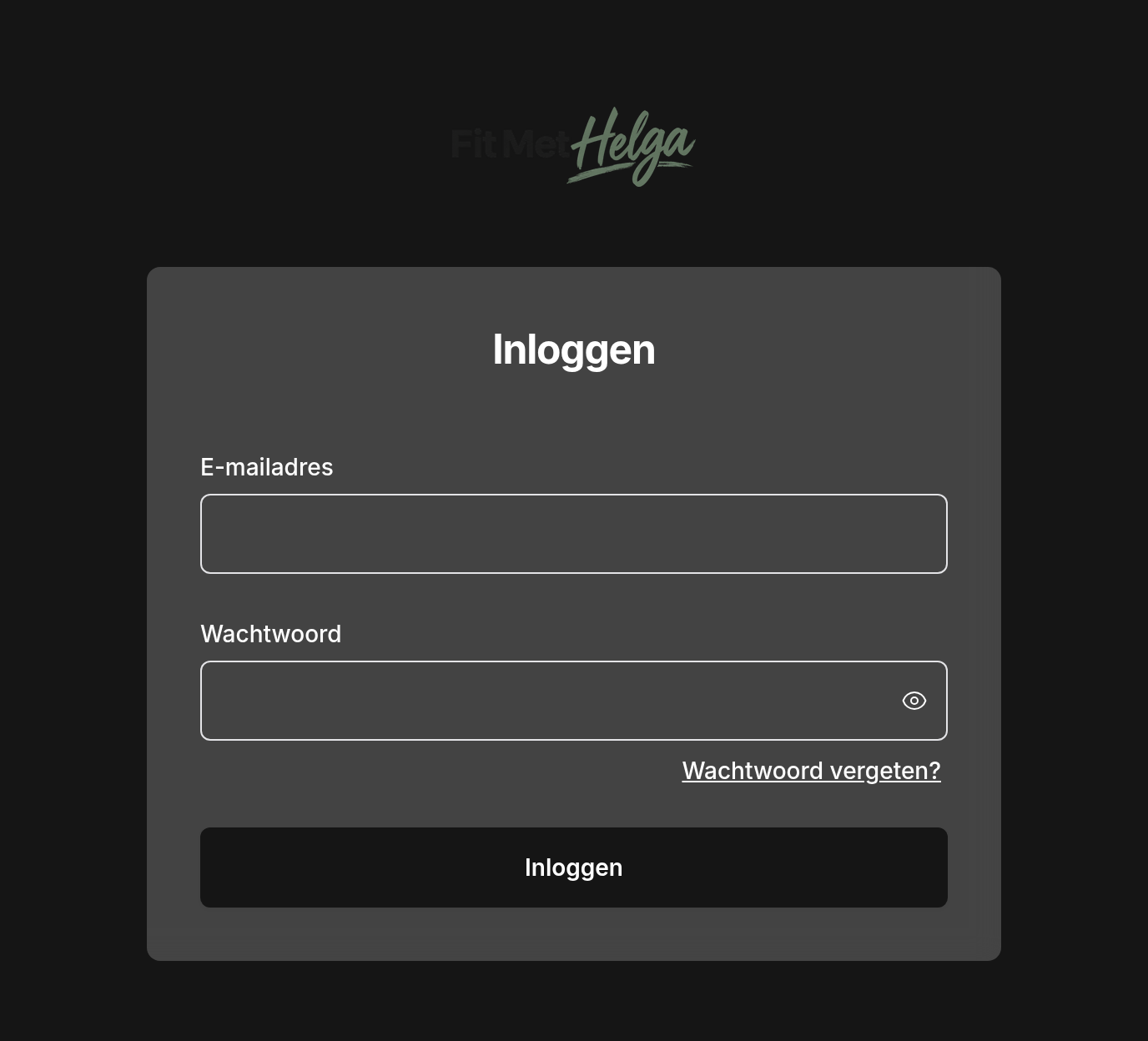
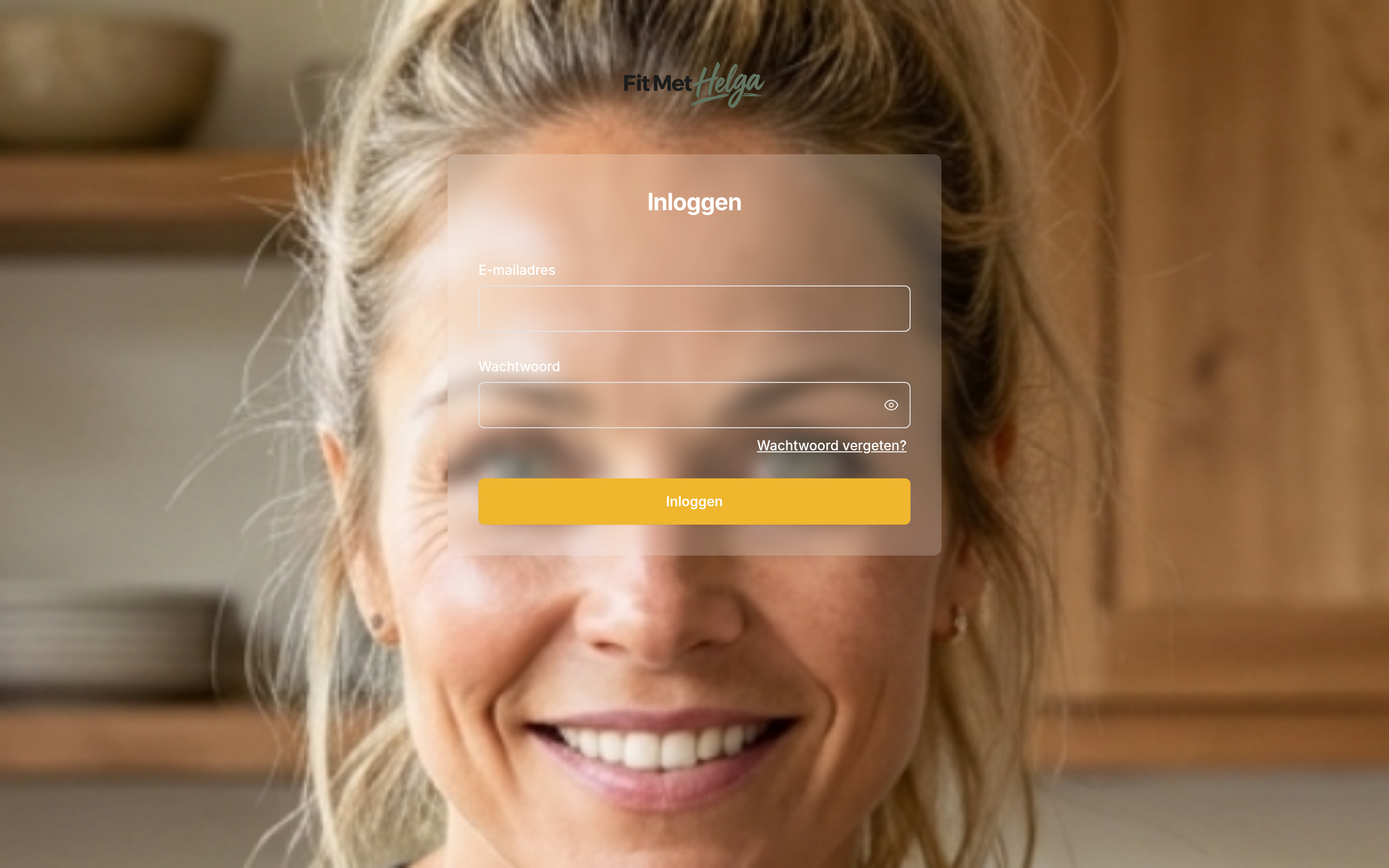
Op een donkere inlogpagina toont de inlogpagina altijd je gewone Logo, niet het logo voor de donkere modus. Een logo met donkere tekst is dan slecht leesbaar, zoals in de schermafbeelding hierboven. Gebruik een lichtere achtergrond, of zet Toon het logo op de login pagina uit.
- De inlogpagina volgt ook de instellingen voor de donkere modus van je site.
- Klik op Opslaan. Bezoekers zien het nieuwe design de volgende keer dat ze de inlogpagina openen.