
Pagina's
Losse pagina's maken, zoals een weekmenu, een welkomstpagina of de startpagina van een product, en bepalen wie ze kan openen.
Pagina's zijn voor losse inhoud die niet in een cursus past, zoals een welkomstpagina, een weekmenu of een lijst met veelgestelde vragen. Je kunt een pagina aan een product koppelen, aan een menu toevoegen, of gebruiken als startpagina van een product of als homepage van je site.
Je vindt je pagina's via Content → Pagina's in het menu aan de linkerkant.
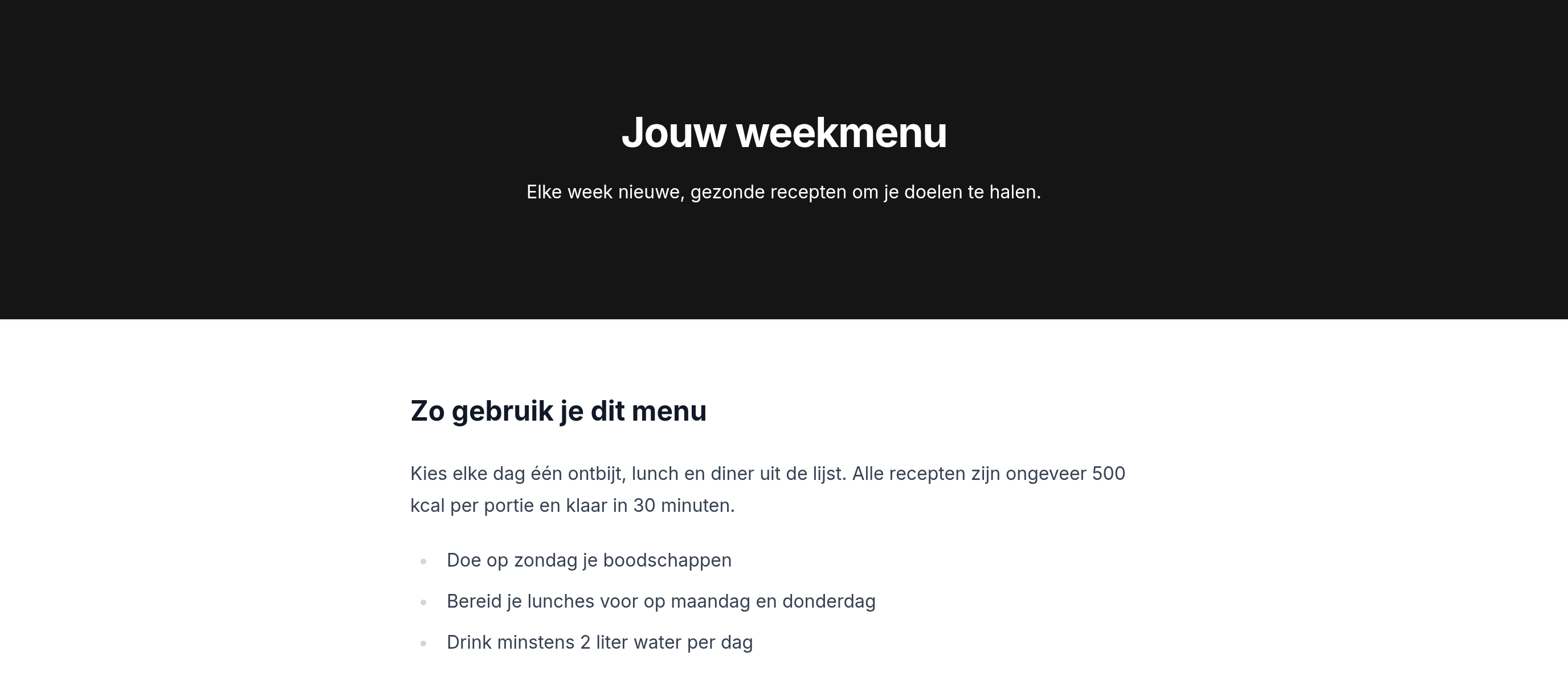
Een pagina maken
Voeg de pagina toe
Ga naar Content → Pagina's, klik op Pagina toevoegen en geef de pagina een naam. De pagina begint als Concept, met de zichtbaarheid Openbaar voor alle leden binnen mijn MemBirds omgeving.
Bouw de pagina
Ga naar het tabblad Editor en voeg secties en blokken toe. Klik op Opslaan. Zie De editor.
Kies wie hem kan openen
Kies op het tabblad Algemeen de Zichtbaarheid (zie Wie een pagina kan openen). Koppel de pagina rechts bij Producten aan een product als hij bedoeld is voor leden van dat product.
Publiceer
Klik rechtsboven op Publiceren, of zet de Status op Gepubliceerd en klik op Opslaan.
In het overzicht van pagina's kun je pagina's slepen om de volgorde te veranderen. Het menu ⋮ van een pagina heeft Bekijk, Aanpassen, Dupliceren en Verwijderen. Een duplicaat is een kopie in Concept met dezelfde inhoud, downloads en producten.
Algemeen
| Instelling | Wat het doet |
|---|---|
| Naam | De naam van de pagina. Verplicht, maximaal 255 tekens. |
| Slug | Het laatste deel van de link naar de pagina. Alleen letters, cijfers, streepjes en underscores, en uniek binnen je site. Oude links werken niet meer als je hem aanpast. |
| Beschrijving | Een korte tekst die bij de pagina staat in de tijdlijn van een product. Maximaal 255 tekens. |
| Status | Concept, Gepubliceerd of Inactief. Leden zien alleen gepubliceerde pagina's. |
| Zichtbaarheid | Wie de pagina kan openen. Zie Wie een pagina kan openen. |
| Layout | Standaard of Layout van huidige product. Zie de opmerking hieronder. |
| Thumbnail | Onder Afbeeldingen: de afbeelding van de pagina in overzichten, zoals de tijdlijn van een product. |
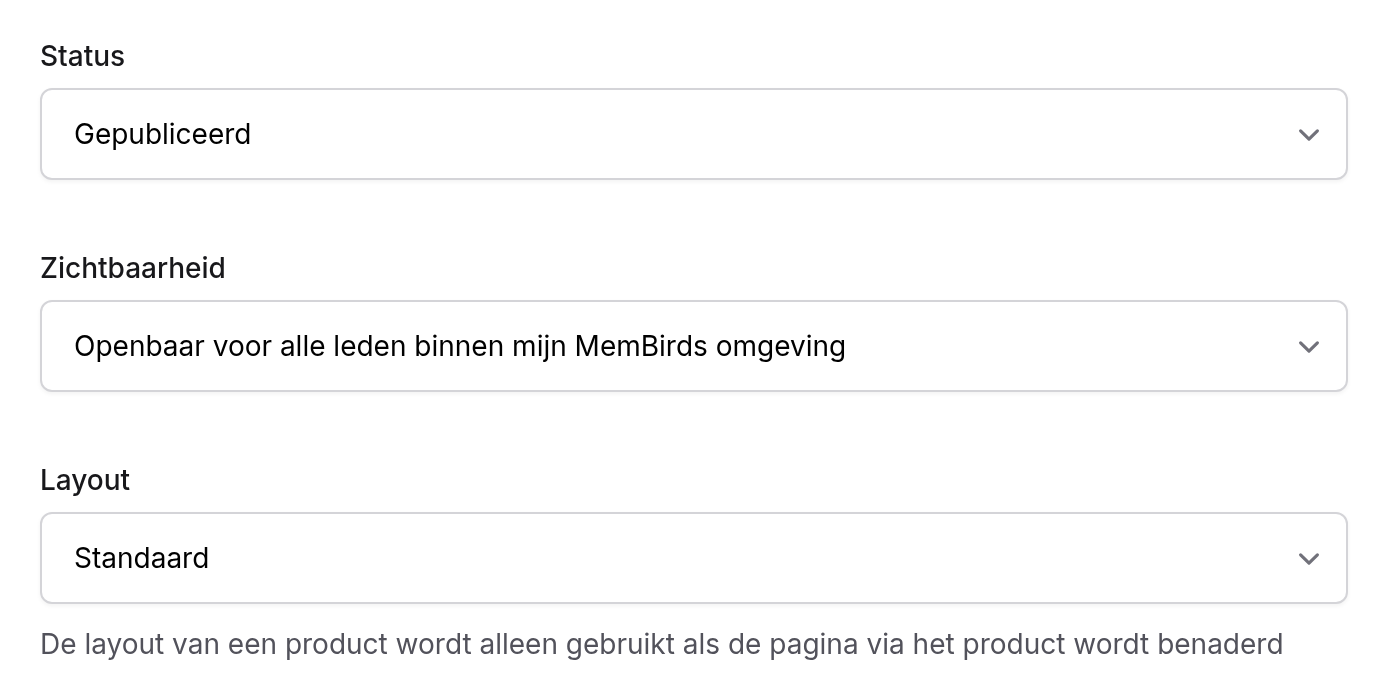
Hoe een pagina eruitziet, hangt af van hoe het lid hem opent. Vanuit een product krijgt de pagina altijd de layout en het menu van dat product. Via de eigen link krijgt hij de standaard layout. De instelling Layout verandert daar op dit moment niets aan.
Rechts vind je:
- Producten: de producten waar deze pagina bij hoort, met de periode waarin de pagina open is. Klik op Toevoegen om hem aan een product te koppelen. Dat kan ook vanuit het product via Inhoud → Pagina's.
- Downloads: bestanden bij de pagina. Leden zien ze alleen waar je het blok Downloads in de editor plaatst.
Wie een pagina kan openen
| Zichtbaarheid | Wat leden merken |
|---|---|
| Openbaar voor alle leden binnen mijn MemBirds omgeving | Elk ingelogd lid kan de pagina via de eigen link openen, ook zonder het product. |
| Weergeven voor alle leden binnen mijn MemBirds omgeving, maar alleen toegankelijk voor leden met toegang | De pagina is alleen te openen vanuit een product waaraan hij gekoppeld is, door leden met toegang tot dat product. De eigen link leidt naar de pagina "geen toegang". |
| Alleen zichtbaar voor leden met toegang | Werkt hetzelfde als de optie hierboven. |
Een nieuwe pagina staat standaard op Openbaar voor alle leden. Elk ingelogd lid met de link kan hem openen. Is de pagina alleen bedoeld voor leden van een product, kies dan een van de andere opties en koppel de pagina aan dat product.
Zet je een pagina die niet openbaar is in een menu, dan komen leden die er geen toegang toe hebben via een product op de pagina "geen toegang" uit als ze erop klikken.
Waar pagina's verschijnen
- In een product: koppel de pagina aan een product; leden vinden hem dan in dat product, en in de tijdlijn als het product die gebruikt. Toegang vanaf en Einde toegang van het product bepalen wanneer de pagina opengaat.
- In een menu: voeg de pagina toe als menu-item.
- Als startpagina van een product: kies bij het product Algemeen → Opmaak → Product startpagina → Toon een zelfgemaakte pagina als startpagina van dit product en selecteer de pagina (zie Product startpagina).
Verwijder je een pagina, dan verdwijnt hij uit alle producten. Menu-items die ernaar linken, haal je zelf weg.