
Inhoud
Cursussen, pagina's, events, communitygroepen en downloads aan een product koppelen, inhoud gefaseerd vrijgeven en een tijdlijn opbouwen.
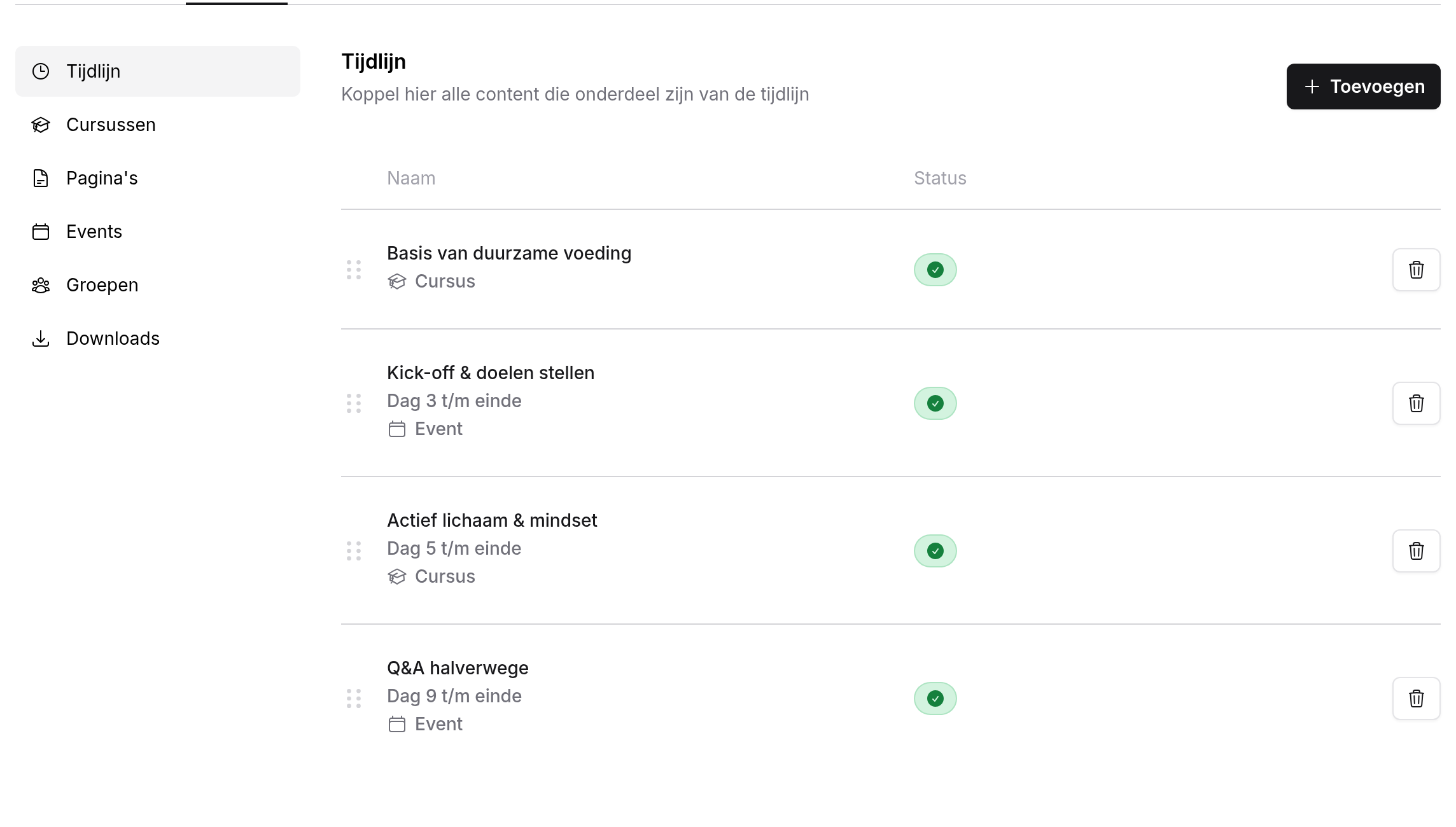
Op het tabblad Inhoud koppel je wat leden met toegang tot het product mogen openen. Links zie je de onderdelen Cursussen, Pagina's, Events, Groepen en Downloads. Bij een product met tijdlijn staat daar ook Tijdlijn bovenaan.
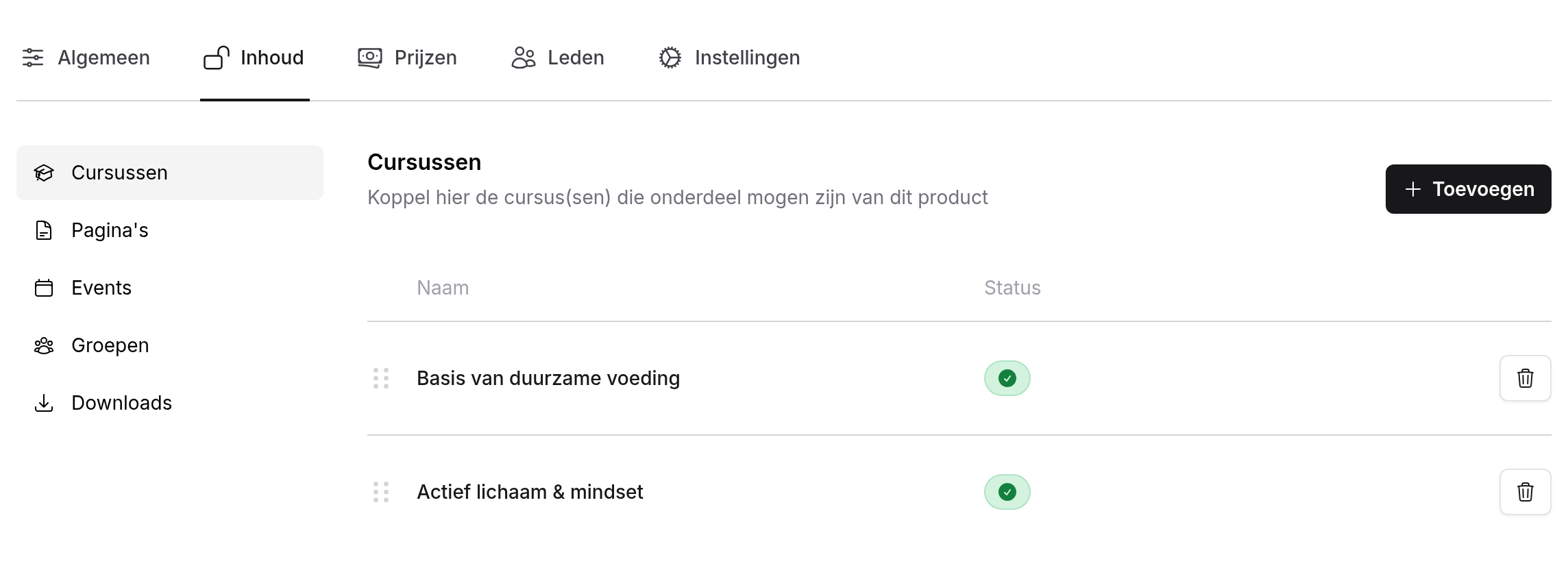
Hoe je de inhoud zelf maakt, lees je bij Cursussen, Pagina's, Events en Community. Eén cursus, pagina of event kun je aan meerdere producten koppelen.
Cursussen, pagina's en events koppelen
Kies het onderdeel
Klik links op Cursussen, Pagina's of Events.
Klik op Toevoegen
Zoek de cursus, pagina of het event. Je ziet alleen items die nog niet aan dit product gekoppeld zijn.
Stel eventueel in wanneer het item opengaat
Laat Toegang vanaf op Start en Einde toegang op t/m einde staan als het lid het item meteen en zolang zijn toegang loopt mag openen. Zie Inhoud gefaseerd vrijgeven.
Klik op Toevoegen
Het item staat nu in de lijst. Sleep items in de volgorde waarin leden ze moeten zien.
- Klik op de naam van een gekoppeld item om in te stellen wanneer het opengaat. Met Bekijk in dat venster open je het item zelf.
- Met het prullenbak-icoon ontkoppel je een item. Het item zelf blijft bestaan, maar leden kunnen het via dit product niet meer openen.
- De kolom Status laat zien of het item zelf gepubliceerd is. Een cursus, pagina of event in concept zien leden niet, ook al is het gekoppeld.
Waar leden de inhoud zien:
| Inhoud | Waar het lid het ziet |
|---|---|
| Cursussen | Als kaarten op de startpagina van het product, in de volgorde van de lijst. Bij een product met tijdlijn: in de tijdlijn. |
| Pagina's | Niet op de overzichtspagina. Voeg een pagina toe aan het productmenu of gebruik een tijdlijn. |
| Events | Rechts op de startpagina onder Agenda (de eerstvolgende drie), en in het overzicht Events als je dat in het productmenu zet. Leden zien alleen eventdata die binnen hun toegangsperiode vallen. Bij een product met tijdlijn staat het event ook in de tijdlijn. |
Groepen
Bij Groepen kies je de communitygroepen die bij dit product horen en klik je op Opslaan.
- Leden met actieve toegang tot het product hebben toegang tot deze groepen. Op de startpagina van het product staat per groep een blok met de laatste activiteit en een knop naar de community.
- Of leden ook automatisch lid worden van de groep (zodat de groep bij Mijn groepen staat), hangt af van je community-instellingen. Lees meer bij Community.
- Bij een community-product stuurt de startpagina standaard direct door naar de eerste groep in deze lijst.
Downloads
Bij Downloads voeg je bestanden toe die leden vanuit het product kunnen downloaden, zoals een werkboek of e-book.
- Klik op Toevoegen en kies een of meer bestanden uit je bestanden, of upload nieuwe.
- Met het potlood geef je een download een eigen Naam; leeg laten betekent dat de bestandsnaam wordt getoond.
- Sleep downloads in de juiste volgorde. Met het prullenbak-icoon haal je een download uit het product.
Leden zien de downloads rechts op de startpagina van het product. Downloads zijn er voor iedereen met toegang tot het product; je kunt ze niet gefaseerd vrijgeven.
Downloads, events en groepen staan niet op de startpagina als je bij Product startpagina kiest voor de overzichtspagina met collecties of voor een zelfgemaakte pagina.
Inhoud gefaseerd vrijgeven
Klik op een gekoppelde cursus, pagina of event om in te stellen wanneer een lid er toegang toe krijgt. De dagen tellen vanaf de startdatum van de toegang van dat lid, dus iedereen doorloopt het programma in zijn eigen tempo.
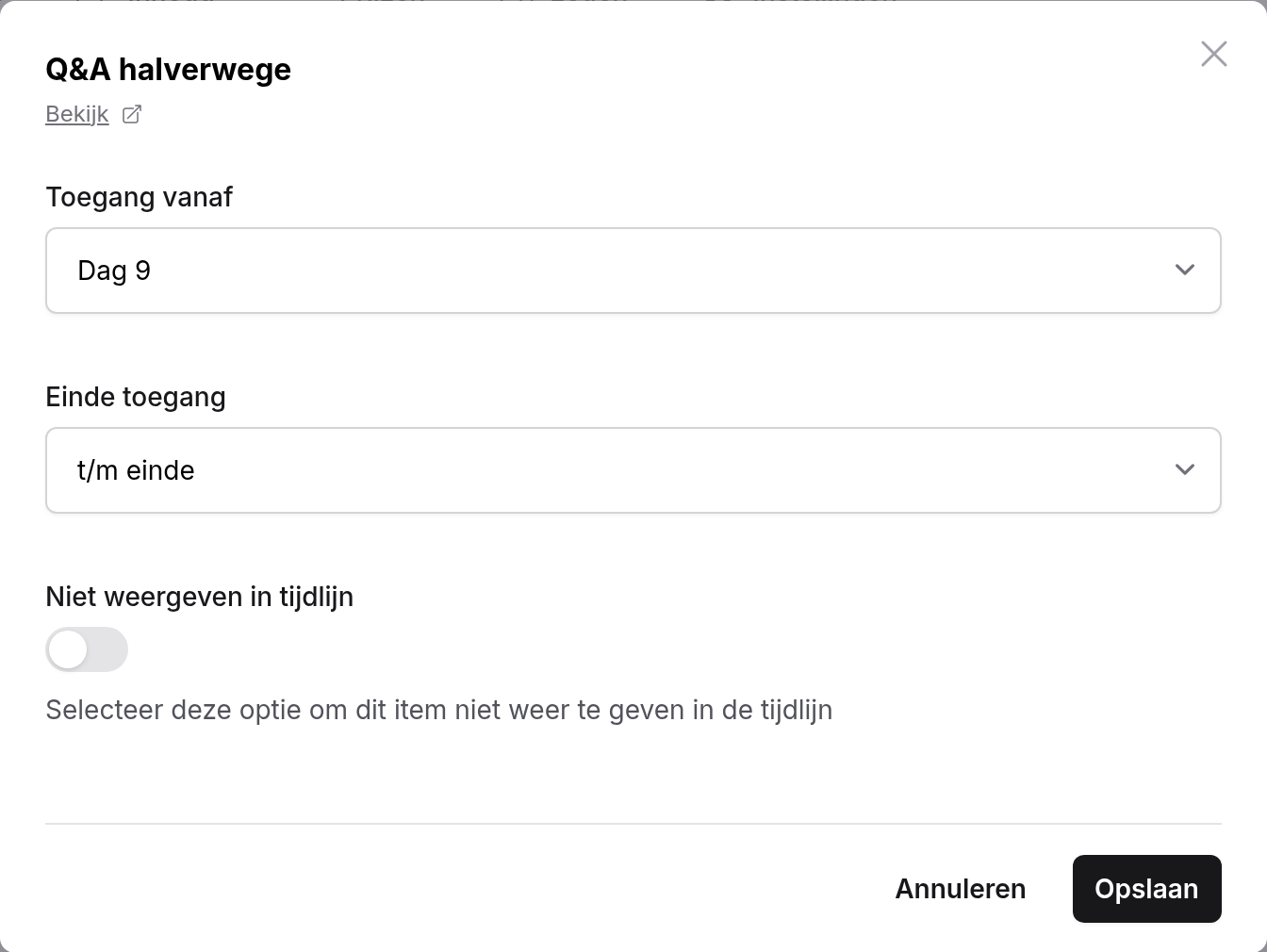
| Instelling | Wat het doet |
|---|---|
| Toegang vanaf | De dag waarop het item opengaat. Start is de startdag van de toegang zelf, Dag 2 de dag erna, enzovoort, tot dag 750. |
| Einde toegang | t/m einde (standaard): zolang het lid toegang heeft tot het product. t/m dag N: het item sluit aan het eind van de N-de dag na de startdag. Dit moet later zijn dan Toegang vanaf. |
| Niet weergeven in tijdlijn | Alleen bij een product met tijdlijn. Verbergt het item in de tijdlijn van leden en in de lijst bij Inhoud → Tijdlijn. Het item blijft wel aan het product gekoppeld. |
Toegang vanaf telt de startdag als dag 1, maar t/m dag N telt de dagen ná de startdag. Een voorbeeld: start de toegang op 1 maart, dan betekent Start + t/m dag 7 dat het lid het item kan openen van 1 tot en met 8 maart.
Goed om te weten:
- Een item dat nog niet open is, staat bij cursussen en in de tijdlijn met een slotje. Opent een lid het toch via een link, dan komt hij op de pagina Geen toegang.
- Heeft het item een einde, dan kun je leden met een afteller laten zien hoelang ze het nog kunnen openen.
- Wijzig je deze instellingen, dan geldt dat meteen voor alle leden, ook voor leden die al bezig zijn: de dagen worden steeds opnieuw berekend vanaf hun startdatum.
- In de lijst zie je bij een item met andere instellingen dan Start en t/m einde de dagen staan, bijvoorbeeld Dag 9 t/m einde.
Tijdlijn
Met de tijdlijn zie je de inhoud van een product als één doorlopende route. Items die nog niet open zijn, hebben een slotje met daarbij over hoeveel dagen ze opengaan. Zo geef je een programma stap voor stap vrij over dagen, weken of maanden.
Zet de tijdlijn aan
Ga naar Algemeen → Opmaak, zet Tijdlijn weergave aan en klik op Opslaan. In het productoverzicht heet het product nu Digitaal product met tijdlijn en op het tabblad Inhoud staat Tijdlijn bovenaan.
Voeg de inhoud toe
Klik bij Inhoud → Tijdlijn op Toevoegen, kies bij Content type of je een cursus, pagina of event toevoegt en kies het item. Wat je bij Cursussen, Pagina's of Events koppelt, staat ook in de tijdlijn.
Bepaal de volgorde
Sleep de items in Inhoud → Tijdlijn in de volgorde van je programma. Controleer de volgorde na het toevoegen: een nieuw item komt niet altijd onderaan te staan.
Stel per item de startdag in
Klik op een item en kies bij Toegang vanaf de dag waarop het opengaat.
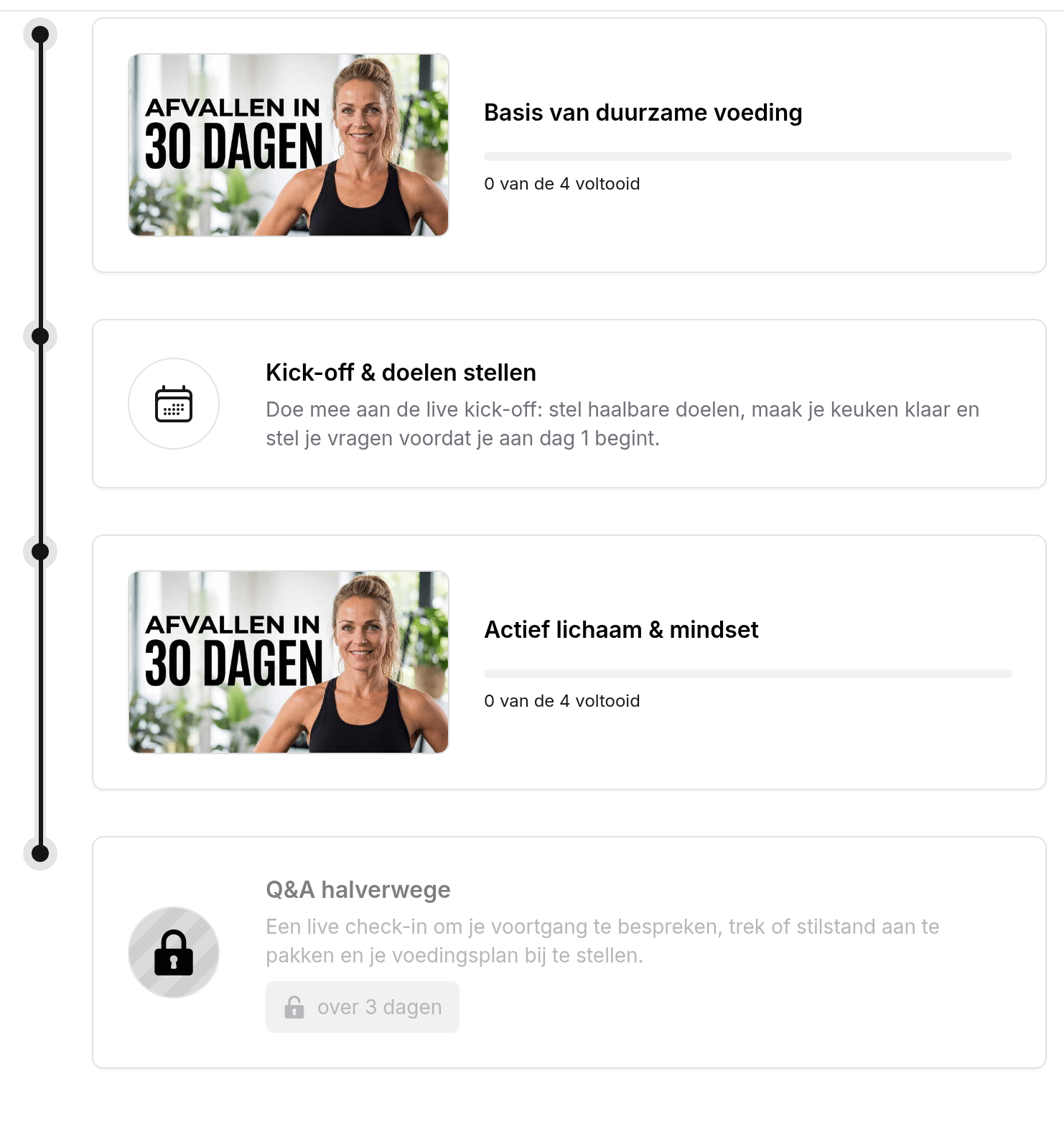
Leden zien de tijdlijn op de startpagina van het product (bij Product startpagina op de overzichtspagina), met rechts de komende events, de communitygroepen en de downloads.
Bij een product met tijdlijn bepaal je de volgorde alleen in Inhoud → Tijdlijn. In de losse onderdelen (Cursussen, Pagina's, Events) kun je dan niet slepen. De overzichtspagina met collecties is bij een tijdlijn niet beschikbaar.
Zet je Tijdlijn weergave weer uit, dan wordt het product weer een gewoon digitaal product. De gekoppelde inhoud en de dagen per item blijven bewaard.
Algemeen
Naam, status en zichtbaarheid, afbeeldingen, de opmaak van de productpagina, het productmenu, het startmoment en einde van toegang, en collecties.
Prijzen
Prijzen toevoegen aan een product: eenmalig, in termijnen of als abonnement, met proefperiode, jaarprijs, zelf een bedrag kiezen, aangepaste toegang en wat er gebeurt als je een prijs wijzigt of verwijdert.