
Algemeen
Naam, status en zichtbaarheid, afbeeldingen, de opmaak van de productpagina, het productmenu, het startmoment en einde van toegang, en collecties.
Op het tabblad Algemeen van een product stel je in hoe het product heet, wie het ziet, hoe de productpagina eruitziet en wanneer de toegang van een lid begint en eindigt. Het tabblad heeft zes onderdelen: Algemeen, Afbeeldingen, Opmaak, Menu, Toegang en Collecties. Elk onderdeel sla je apart op met Opslaan.
Bij een custom product zie je alleen het onderdeel Algemeen, met daaronder de afbeeldingen.
Algemeen
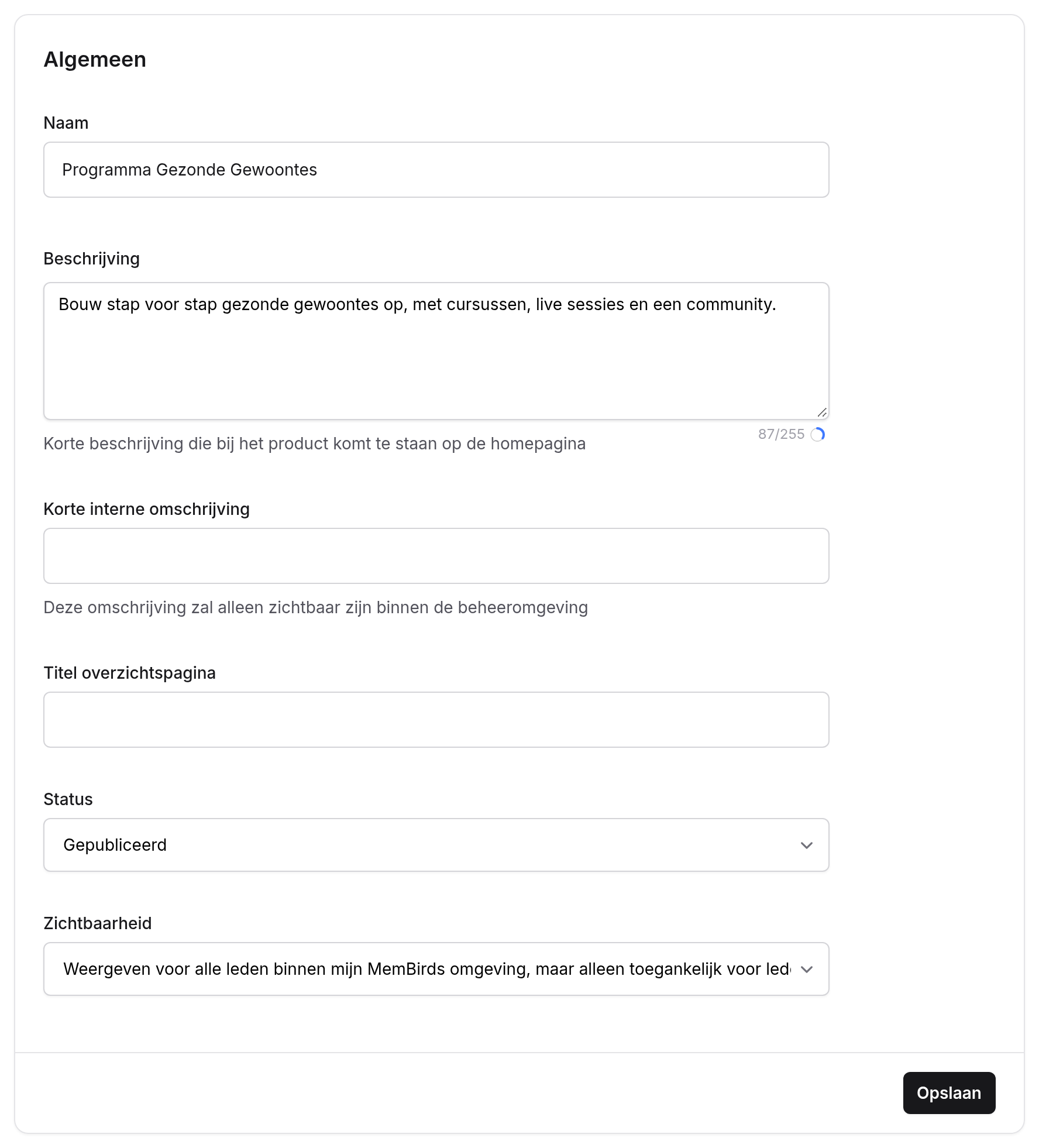
| Instelling | Wat het doet |
|---|---|
| Naam | De naam van het product, zoals leden die zien op de homepage, in het menu Mijn producten en bovenaan de productpagina. Verplicht, maximaal 255 tekens. |
| Beschrijving | Korte tekst bij het product op de homepage. Maximaal 255 tekens; op de productkaart worden de eerste 150 tekens getoond. |
| Korte interne omschrijving | Alleen zichtbaar in de beheeromgeving, achter de naam (bijvoorbeeld Online cursus - voorjaar 2027). Handig om producten met dezelfde naam uit elkaar te houden; je kunt er ook op zoeken. Maximaal 100 tekens. |
| Titel overzichtspagina | Alleen bij een digitaal product. Een extra kop boven de inhoud op de startpagina van het product, bijvoorbeeld Kies je cursus. Laat je dit leeg, dan staat er geen extra kop. |
| Status | Bepaalt of leden het product kunnen zien. Zie Status. |
| Zichtbaarheid | Bepaalt of leden zonder toegang het product zien. Zie Zichtbaarheid. Niet bij een custom product. |
Onderaan het tabblad zie je in hoeveel bestellingen, betaalpagina's en upsellpagina's het product voorkomt. Klik op een aantal om die lijst te openen.
Status
| Status | Wat leden zien |
|---|---|
| Concept | Niets. Gebruik dit terwijl je het product opbouwt. Jij ziet het product als eigenaar wel op de homepage, met het label Concept. |
| Gepubliceerd | Het product is zichtbaar volgens de instelling bij Zichtbaarheid. |
| Inactief | Niets, ook leden die toegang hebben zien het product niet meer op hun homepage. Gebruik dit voor een product dat je niet meer aanbiedt. |
Alleen gepubliceerde producten zijn zichtbaar voor leden, ook voor leden die al toegang hebben. Hun toegang zelf blijft wel bestaan: publiceer je het product opnieuw, dan zien ze het weer.
De e-mail Stuur een notificatie e-mail (zie Toegang) wordt alleen verstuurd als het product Gepubliceerd is op het moment dat de toegang start.
Zichtbaarheid
| Optie | Lid zonder toegang | Lid met toegang |
|---|---|---|
| Weergeven voor alle leden binnen mijn MemBirds omgeving, maar alleen toegankelijk voor leden met toegang (standaard) | Ziet het product op de homepage met een slotje en, als er een link is, de knop Krijg toegang. | Ziet het product en kan het openen. |
| Alleen zichtbaar voor leden met toegang | Ziet het product helemaal niet. | Ziet het product en kan het openen. |
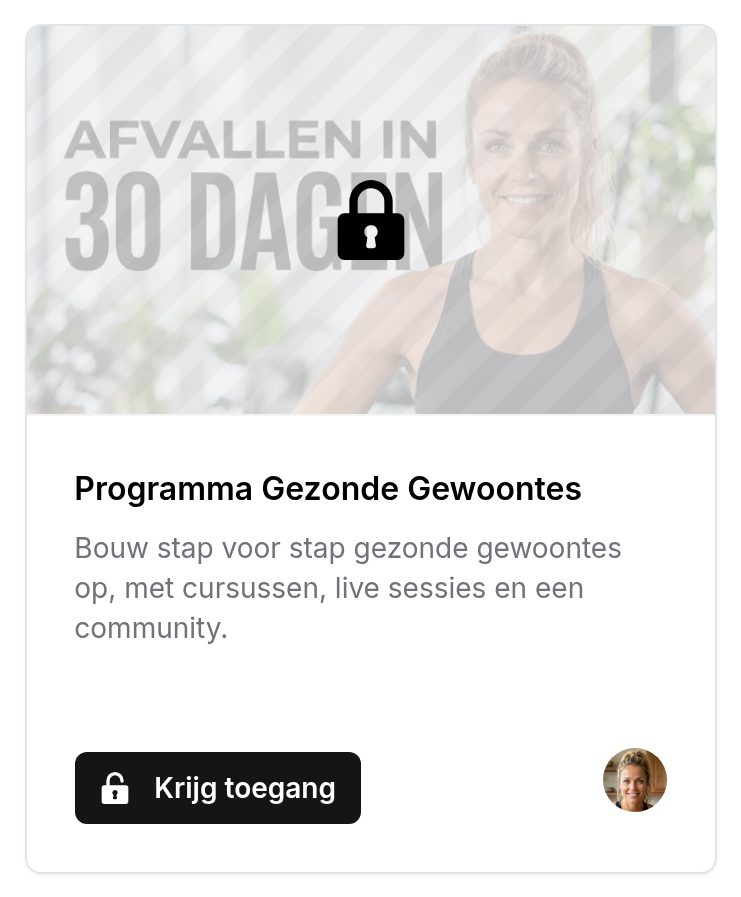
De knop Krijg toegang en een klik op de afbeelding openen in een nieuw tabblad:
- de Link achter slotje die je instelt bij Instellingen, bijvoorbeeld je verkooppagina;
- als je geen link hebt ingevuld: een gepubliceerde betaalpagina waarin het product staat. Staat het product in meerdere betaalpagina's, dan kun je niet kiezen welke. Vul daarom liever zelf een link in;
- staat het product in geen enkele gepubliceerde betaalpagina en heb je geen link ingevuld, dan ziet het lid alleen het slotje, zonder knop.
Heeft een lid wel toegang, maar begint die pas later (bijvoorbeeld bij een vast startmoment), dan staat op de kaart in plaats van de knop wanneer het product opengaat.
Opent een lid zonder toegang de link naar het product rechtstreeks, dan komt hij op de pagina Geen toegang.
Afbeeldingen
| Instelling | Wat het doet |
|---|---|
| Thumbnail | De afbeelding van het product op de homepage, in het menu Mijn producten en in het productoverzicht. Ideale afmeting: 1050 × 580 pixels. Zonder thumbnail zie je een grijs vlak met de eerste letters van de naam. |
| Afbeelding in checkout | De afbeelding van het product op de betaalpagina. Ideale afmeting: 300 × 300 pixels. |
Je kiest een afbeelding uit je bestanden of uploadt een nieuwe. Met het kruisje haal je de afbeelding weg.
Opmaak
Hier bepaal je wat leden zien als ze het product openen.
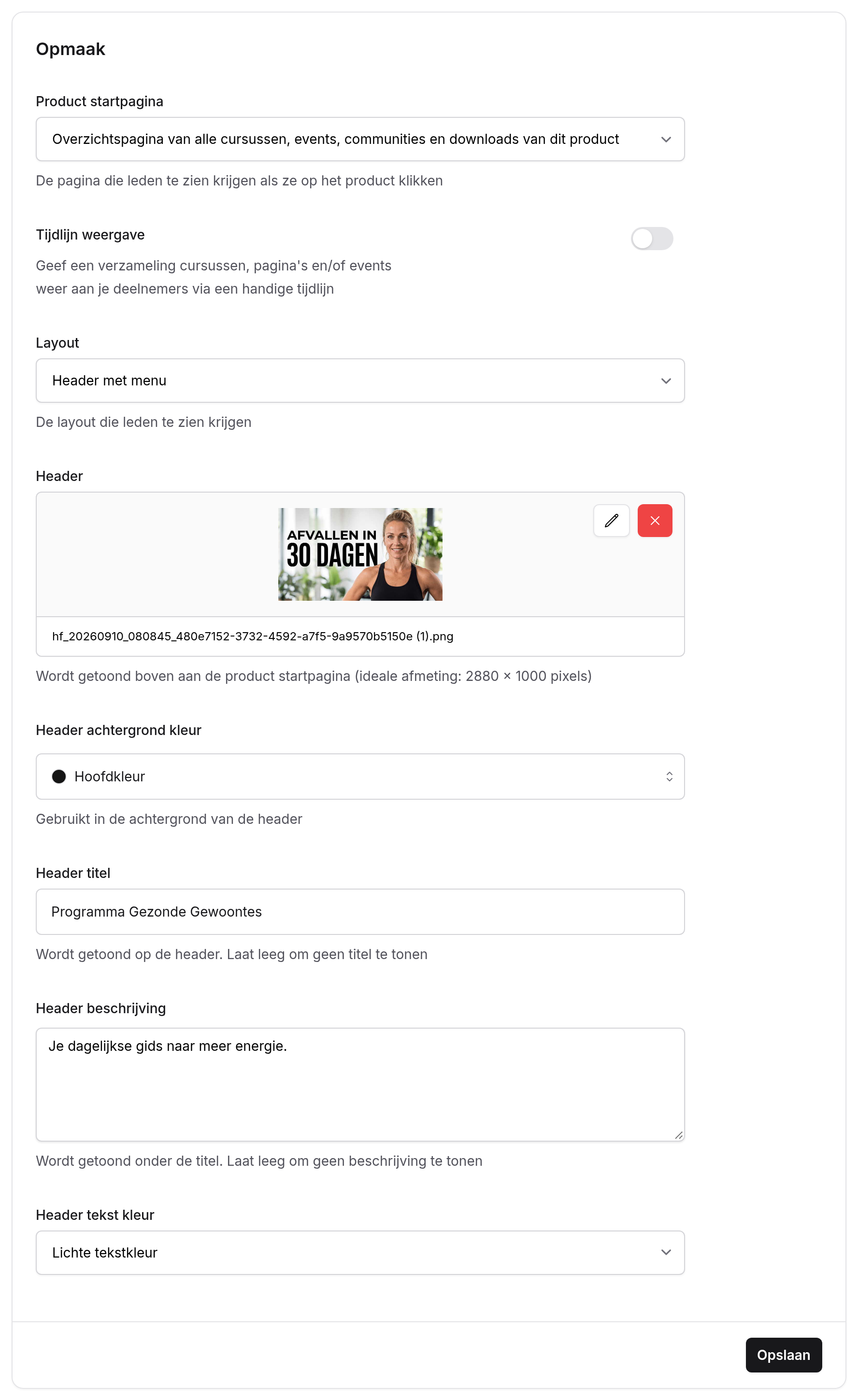
Product startpagina
| Optie | Wat het lid ziet |
|---|---|
| Overzichtspagina van alle cursussen, events, communities en downloads van dit product (standaard) | De cursussen als kaarten, met rechts de komende events (Agenda), de communitygroepen en de downloads. Bij een product met tijdlijn staat hier de tijdlijn in plaats van de cursuskaarten. |
| Overzichtspagina van alle cursussen met collecties van dit product | Alle cursussen over de volle breedte. Hebben de cursussen samen meer dan één collectie, dan kan het lid links op collectie filteren. Events, groepen en downloads staan niet op deze pagina. Niet beschikbaar bij een product met tijdlijn. |
| Direct doorsturen naar de (eerste) cursus | Het lid gaat meteen naar de eerste cursus in Inhoud → Cursussen. Heeft het product geen cursus, dan ziet het lid de overzichtspagina. |
| Toon een zelfgemaakte pagina als startpagina van dit product | De inhoud van een pagina die je kiest (gemaakt met de paginabouwer) in plaats van het overzicht. Kies wel een pagina: zonder pagina blijft de startpagina leeg. |
| Direct doorsturen naar de eerste community groep | Alleen bij een community-product: het lid gaat meteen naar de eerste gekoppelde communitygroep. Bij een community-product zijn alleen deze optie en de overzichtspagina beschikbaar. |
Losse pagina's die je aan een digitaal product koppelt, staan niet op de overzichtspagina. Leden vinden ze via het productmenu of, bij een product met tijdlijn, in de tijdlijn.
Tijdlijn weergave
Alleen bij een digitaal product. Zet je dit aan, dan worden de cursussen, pagina's en events van het product als één tijdlijn getoond en wordt het product een Digitaal product met tijdlijn. Hoe je de tijdlijn opbouwt, lees je bij Tijdlijn.
Layout en header
| Instelling | Wat het doet |
|---|---|
| Layout | Titel zonder menu: de naam van het product bovenaan, zonder productmenu. Titel met menu (standaard): de naam met daaronder het productmenu. Menu zonder titel: alleen het productmenu. Header met menu: een grote headerafbeelding met titel en beschrijving, met daaronder het productmenu. |
| Header | Alleen bij Header met menu: de afbeelding bovenaan de startpagina. Ideale afmeting: 2880 × 1000 pixels. |
| Header achtergrond kleur | Een kleur uit je vormgeving of Transparant. Met een afbeelding komt de kleur als gekleurde laag over de afbeelding; kies Transparant voor de afbeelding zonder kleurlaag. |
| Header titel en Header beschrijving | De tekst op de header. Laat leeg om geen titel of beschrijving te tonen. Maximaal 255 tekens. |
| Header tekst kleur | Lichte tekstkleur of Donkere tekstkleur, afhankelijk van je afbeelding. |
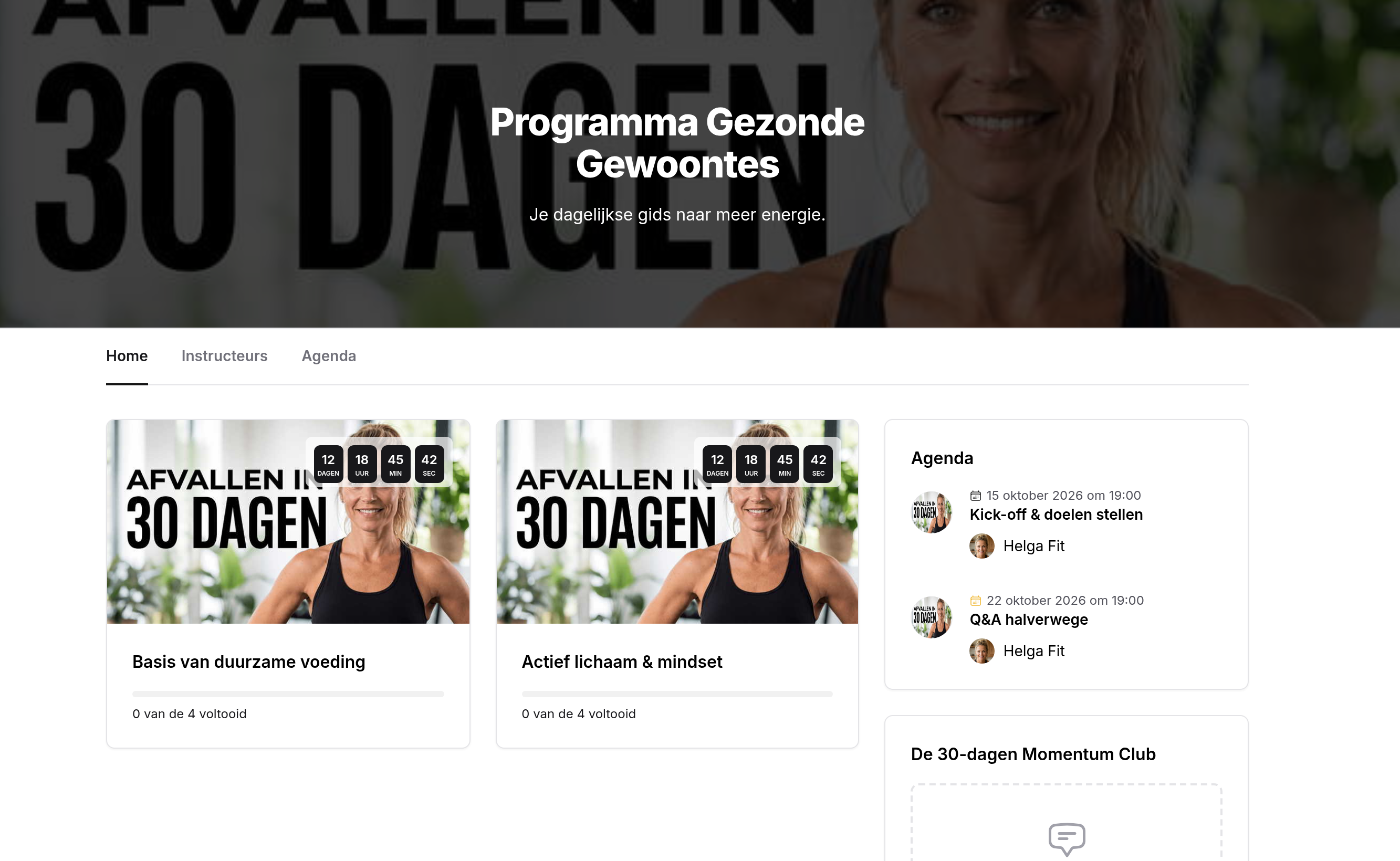
Goed om te weten:
- De header met afbeelding staat alleen op de startpagina van het product. Op de andere pagina's van het product, zoals Instructeurs of de events, zien leden de naam met het menu.
- In een cursus zien leden het productmenu niet.
- Het menu verschijnt alleen als je bij Menu ten minste één menu-item hebt toegevoegd.
Menu
Hier stel je een menu in dat alleen binnen dit product zichtbaar is, bijvoorbeeld met links naar de startpagina, de instructeurs en de events van het product. Dit is optioneel. Klik op Toevoegen om een menu-item te maken, sleep items in de juiste volgorde en verwijder een item met het prullenbak-icoon.
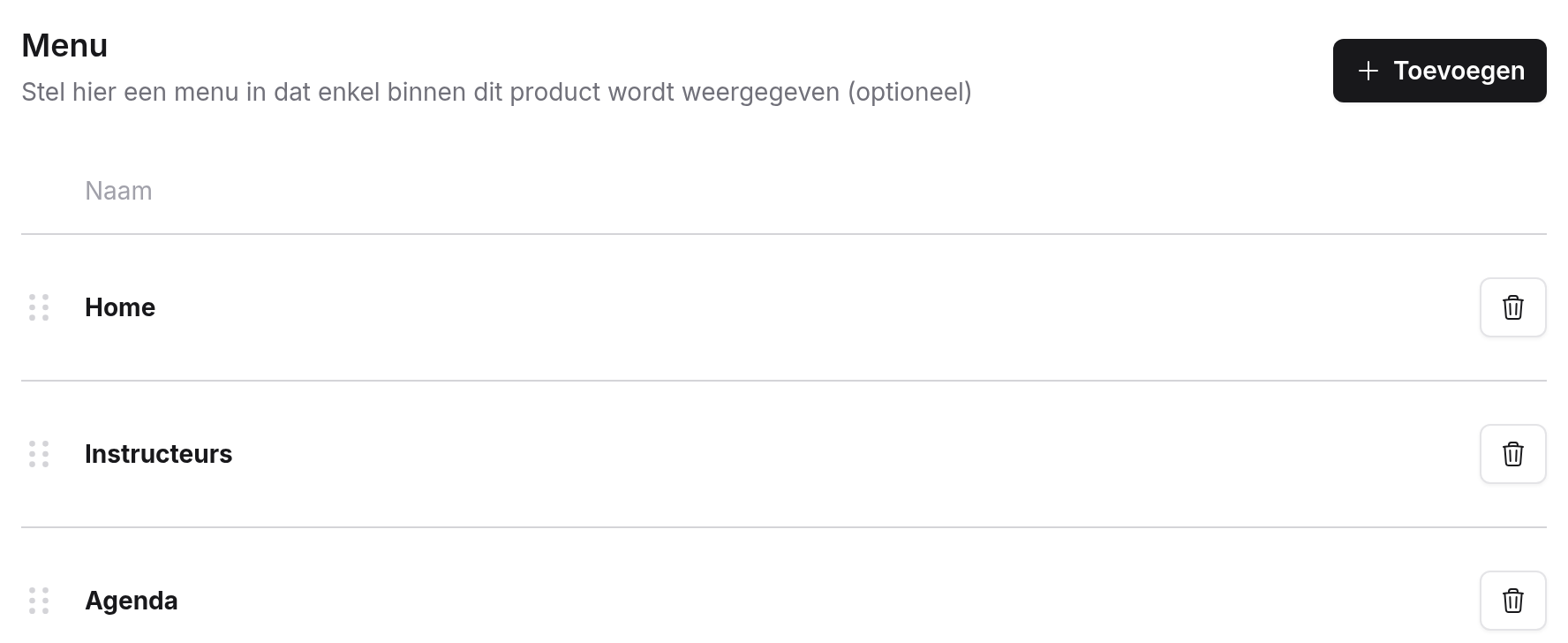
| Link type | Waar het item naartoe gaat |
|---|---|
| Product startpagina | De startpagina van dit product. |
| Cursussen | Een overzicht van alle cursussen van het product. |
| Instructeurs | De instructeurs die je bij Instellingen → Instructeurs aan het product hebt gekoppeld. |
| Events | Alle komende events van het product. |
| Interne link | Een pagina, communitygroep of event. Je kunt alleen pagina's en events kiezen die aan dit product gekoppeld zijn. |
| Externe link | Een andere website. Zet Link openenen in nieuw venster aan om de link in een nieuw tabblad te openen. |
| Home | De homepage van je MemBirds omgeving. |
Bij Label vul je de tekst in het menu in. Bij een interne link mag je dit leeg laten; dan wordt de naam van de gekoppelde inhoud gebruikt.
Het menu verschijnt op de productpagina's als je bij Opmaak → Layout kiest voor Titel met menu, Menu zonder titel of Header met menu. Op een telefoon wordt het menu een keuzelijst.
Toegang
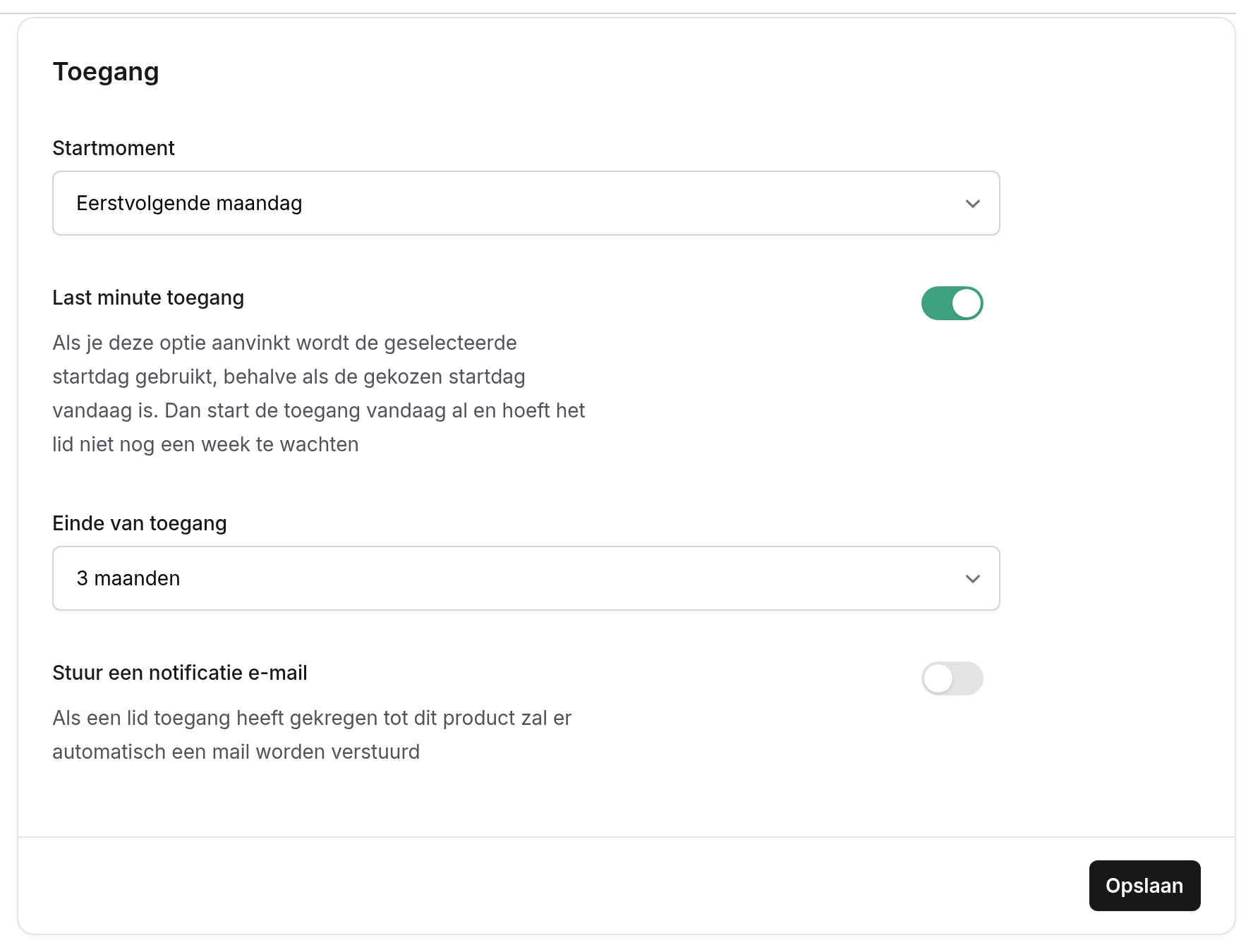
Hier bepaal je wanneer de toegang van een lid begint en eindigt, en of het lid een e-mail krijgt.
| Instelling | Wat het doet |
|---|---|
| Startmoment | Wanneer de toegang start: Direct (standaard), Eerstvolgende maandag (of een andere weekdag), De eerstvolgende dag (morgen) of een Vaste datum. Met een weekdag of vaste datum laat je alle nieuwe deelnemers tegelijk beginnen. |
| Last minute toegang | Alleen bij een weekdag als startmoment. Uit: wie op die weekdag zelf koopt, begint pas een week later (koop je op maandag met startmoment eerstvolgende maandag, dan start je de maandag erna). Aan: wie op die weekdag zelf koopt, krijgt meteen toegang. |
| Startdatum | Alleen bij Vaste datum: de dag waarop de toegang start. Ligt die datum in het verleden, dan heeft een nieuwe koper meteen toegang en wordt een einde in weken of maanden vanaf die datum gerekend. |
| Einde van toegang | Geen einde (standaard), een Vaste datum, of een periode vanaf de start: 1 tot 6 dagen, 77 of 100 dagen, 1 tot 16 weken, 1 tot 16 maanden of 1 tot 16 jaar. Een lid heeft toegang tot en met de laatste dag. |
| Stuur een notificatie e-mail | Stuurt het lid automatisch een e-mail zodra zijn toegang tot dit product start. Zie hieronder. Standaard uit. |
Wanneer gelden deze instellingen?
Het startmoment en het einde worden berekend op het moment dat iemand toegang krijgt:
- bij een eenmalige aankoop: zodra de bestelling betaald is;
- bij termijnen en een abonnement: zodra het abonnement actief wordt;
- als je iemand handmatig toevoegt op het tabblad Leden zonder einddatum: dan geldt het Einde van toegang, gerekend vanaf de startdatum die je daar kiest;
- als iemand toegang krijgt via een funnelformulier.
Wijzig je deze instellingen, dan geldt dat alleen voor wie daarna toegang krijgt. Leden die al toegang hebben, houden hun eigen start- en einddatum. Die pas je per lid aan op het tabblad Leden.
- Per prijs kun je afwijkende instellingen kiezen met Aangepaste product toegang instellen (alleen bij eenmalige prijzen en termijnen, zie Prijzen). Voor abonnementen gelden altijd de instellingen van het product.
- Op een betaalpagina kun je kopers ook zelf een startdatum laten kiezen. Die datum gaat dan voor.
- Koopt iemand die al toegang heeft (gehad) het product opnieuw, dan worden de start- en einddatum opnieuw berekend vanaf de nieuwe aankoop.
- Ligt de start in de toekomst, dan ziet het lid het product met een slotje en de tekst wanneer het opengaat.
De notificatie e-mail
Staat Stuur een notificatie e-mail aan, dan krijgt een lid een e-mail op het moment dat zijn toegang start:
- start de toegang meteen, dan gaat de e-mail meteen;
- start de toegang later, dan gaat de e-mail op de startdag, als MemBirds 's nachts de toegang van die dag start;
- de e-mail gaat alleen als het product op dat moment Gepubliceerd is;
- leden die je via een import toevoegt, krijgen de e-mail alleen als je dat bij de import aangeeft.
De e-mail gaat één keer per toegang. Zet je een bestaande toegang later weer op Actief, dan wordt hij niet opnieuw verstuurd.
Collecties
Hier kies je bij welke collecties dit product hoort. Collecties maak je aan via Instellingen → Collecties in het hoofdmenu. Zodra minstens één collectie een product bevat, kunnen leden op hun homepage op collectie filteren; ze zien dan alleen de producten uit die collectie.
De optie Overzichtspagina van alle cursussen met collecties van dit product bij Product startpagina gebruikt de collecties van de cursussen (die stel je in bij de cursus zelf), niet de collecties die je hier aan het product koppelt.