
Lessen
Een les vullen met video, tekst, afbeeldingen en downloads, instellen wanneer hij opengaat en zien hoe leden lessen voltooien.
Een les is één stap van een cursus: meestal een video met tekst eronder, en eventueel afbeeldingen of downloads. Leden openen lessen vanaf de cursuspagina en markeren ze als voltooid.
Je maakt lessen op het tabblad Lessen van een cursus met + Les. Klik op een les om de les-editor te openen.
De les-editor
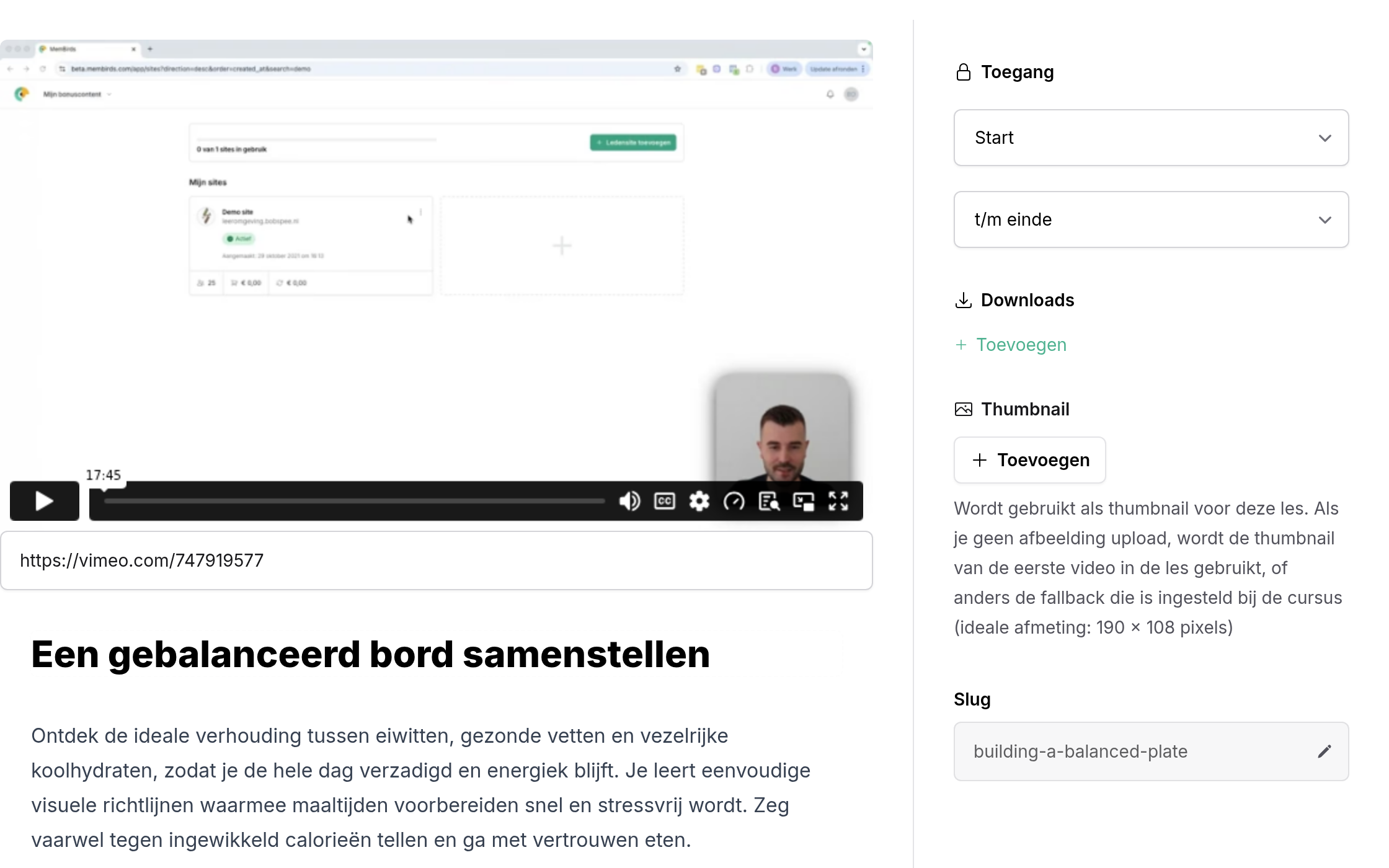
De editor toont de les ongeveer zoals leden hem zien. Van boven naar beneden:
| Onderdeel | Wat het doet |
|---|---|
| Video | De hoofdvideo van de les, bovenaan. Zie De hoofdvideo. |
| Naam van de les | De titel. Verplicht, maximaal 255 tekens. |
| Inhoud | Tekst, afbeeldingen en media onder de titel. Je voegt blokken toe met de + die verschijnt als je tussen blokken beweegt. Zie De editor. |
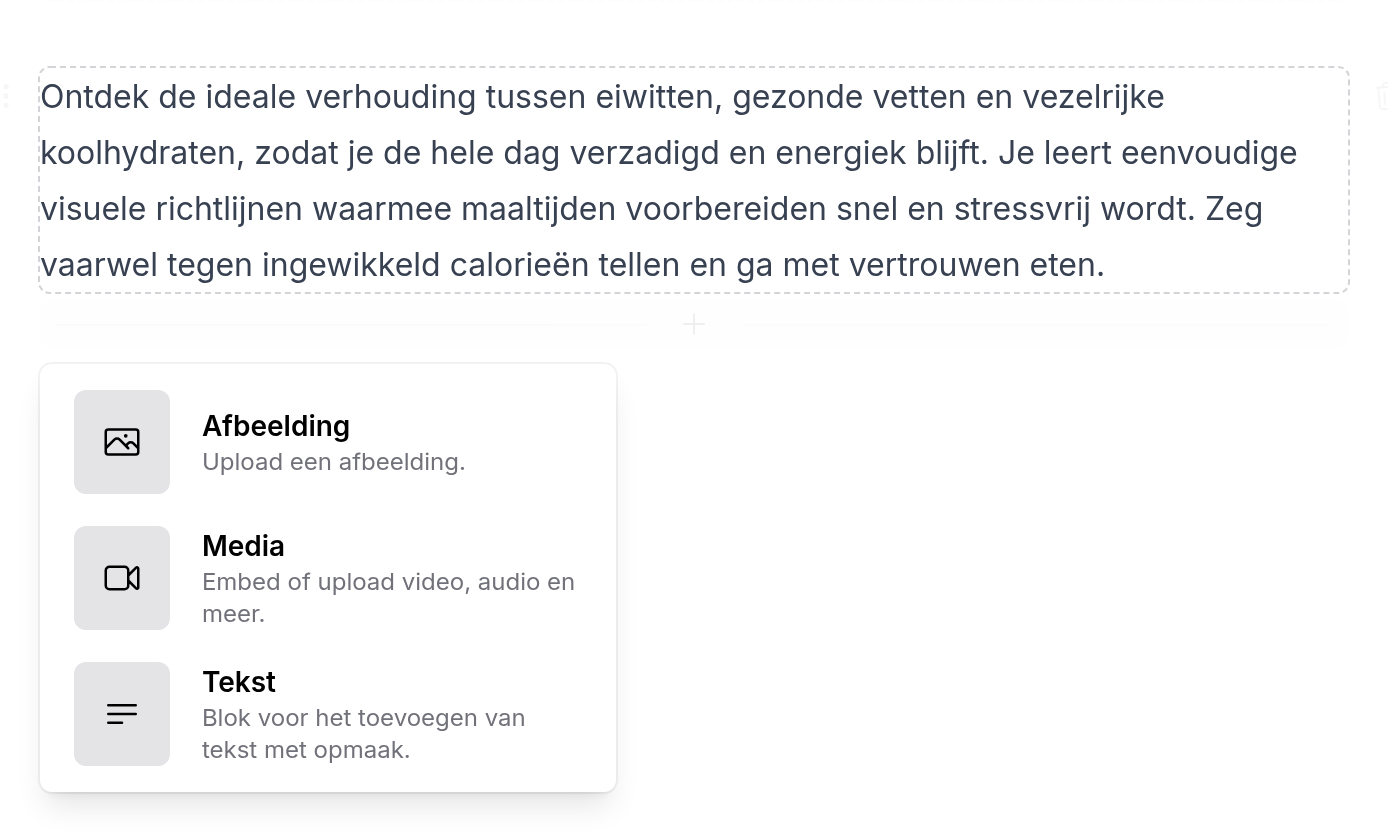
Rechtsboven vind je de pijltjes naar de vorige en volgende les van de cursus, Bekijk om de les te openen zoals leden hem zien, Publiceren (bij een les in concept) en het menu ⋮ met Dupliceren, Terug naar concept en verwijderen.
Opslaan
Zodra je de video, titel, inhoud, thumbnail of slug wijzigt, verschijnt onderaan het scherm een balk. Klik op Opslaan om je wijzigingen te bewaren of op Annuleren om ze ongedaan te maken.
Toegang heeft een eigen knop Opslaan in de zijbalk. Downloads worden opgeslagen zodra je ze toevoegt.
De hoofdvideo
Een nieuwe les begint met een leeg videovlak met twee knoppen:
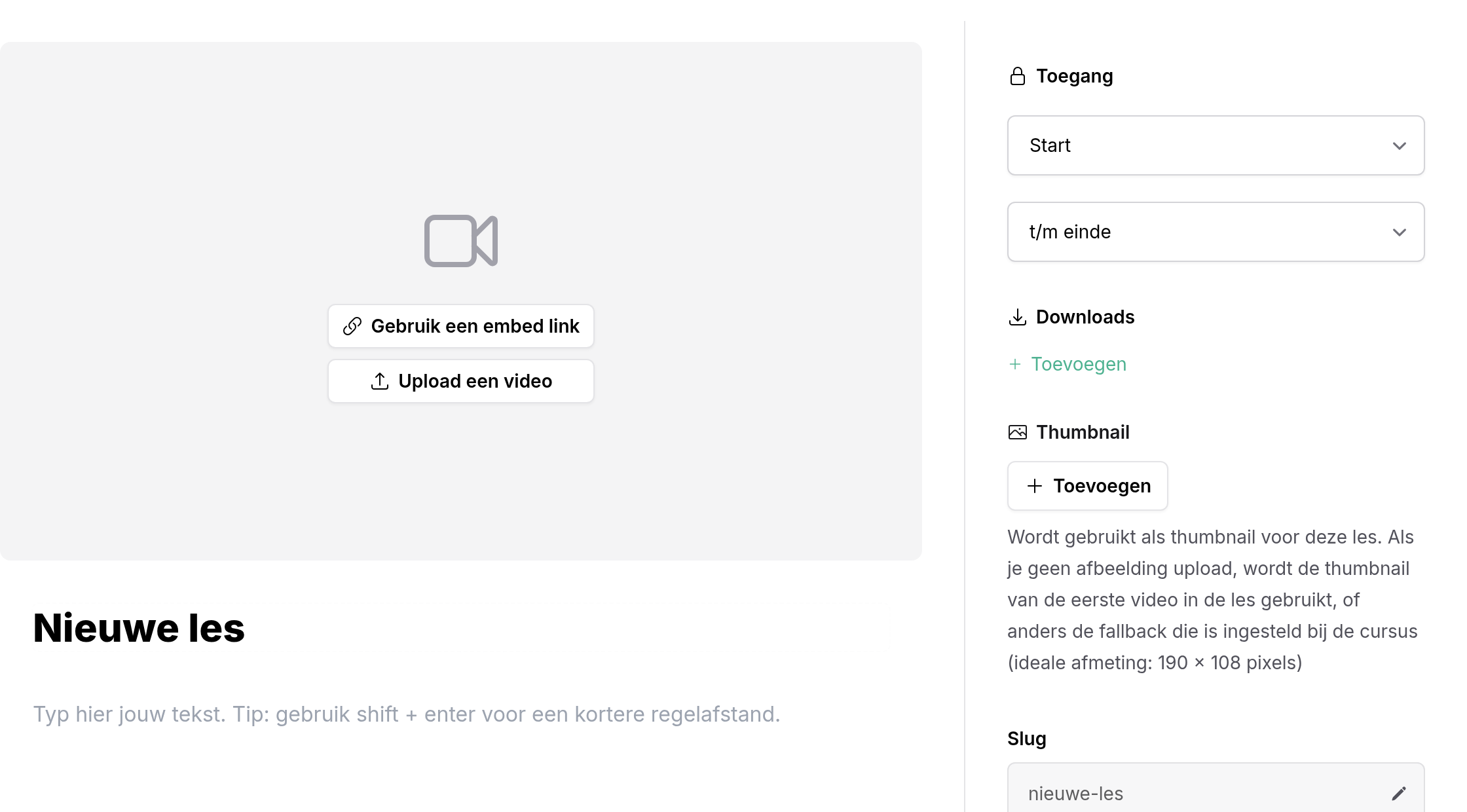
- Gebruik een embed link: plak een link van YouTube, Vimeo of SoundCloud, of de embedcode (iframe) van een andere dienst. Bij een embedcode kun je ook de hoogte instellen.
- Upload een video: upload een MP4-, WebM- of MOV-bestand van maximaal 1024 MB, of kies een eerder geüploade video op het tabblad Video's. Na het uploaden wordt de video eerst verwerkt; leden kunnen hem bekijken zodra dat klaar is.
Controleer de zichtbaarheid, privacy en domeintoestemmingen bij de aanbieder voordat je de les deelt. Zie de gedeelde instellingen bij de aanbieder. Gebruik een blok Media voor documenten of presentaties onder de titel; zie de iframe-voorbeelden en het Google Drive-voorbeeld.
Wil je een quiz toevoegen of een nieuwe les opnemen? Volg Quiz of toets in een les of Een les opnemen met Canva.
Met het kruisje rechtsboven in de video haal je hem uit de les. Klik daarna wel op Opslaan.
Bij YouTube, Vimeo, SoundCloud en geüploade video's onthoudt MemBirds waar een lid gestopt is met kijken. De volgende keer gaat de video vanaf dat punt verder. De lengte van de video staat in de lessenlijst op de cursuspagina.
Verwijder je een geüploade video op het tabblad Video's, dan verdwijnt hij overal: lessen en blokken die die video gebruiken, tonen hem niet meer.
Instellingen van de les
In de zijbalk rechts staan de instellingen van de les.
| Instelling | Wat het doet |
|---|---|
| Toegang | Vanaf welke dag de les opengaat en tot wanneer hij open blijft, geteld vanaf het moment waarop de cursus voor het lid opengaat. Klik op Opslaan onder de velden. Zie Lessen gefaseerd vrijgeven. |
| Downloads | Bestanden bij de les, zoals een werkblad. Klik op Toevoegen om bestanden te kiezen of te uploaden. Sleep ze om de volgorde te veranderen en gebruik het potlood om een andere naam te tonen in plaats van de bestandsnaam. Leden zien de downloads onder de inhoud van de les. |
| Thumbnail | De afbeelding van de les in de lessenlijst op de cursuspagina. Heb je er geen, dan wordt de thumbnail van de video gebruikt, of anders de fallback thumbnail van de cursus. Ideale afmeting: 190 × 108 pixels. |
| Slug | Het laatste deel van de link naar de les. Klik op het potlood om hem aan te passen. Alleen letters, cijfers, streepjes en underscores, en uniek binnen de cursus. Oude links naar de les werken niet meer als je hem aanpast. |
Status van een les
Een les is Gepubliceerd of Concept. Leden zien alleen gepubliceerde lessen, en alleen als de cursus zelf ook gepubliceerd is.
Een nieuwe les is meteen gepubliceerd. In een cursus die leden al gebruiken, zien ze de nieuwe les direct, ook als hij nog leeg is. Gebruik Terug naar concept in het menu ⋮ om hem te verbergen tot hij af is.
- Dupliceren zet een kopie (met inhoud en downloads) onderaan dezelfde module. De kopie is een Concept.
- Verwijderen verwijdert de les na een bevestiging. Leden kunnen hem dan niet meer openen.
Zo ziet een les eruit voor leden
Links zien leden de cursus met de modules en lessen, met bovenaan het aantal voltooide lessen. Rechts staat de les: de video, de titel, de inhoud en de downloads.
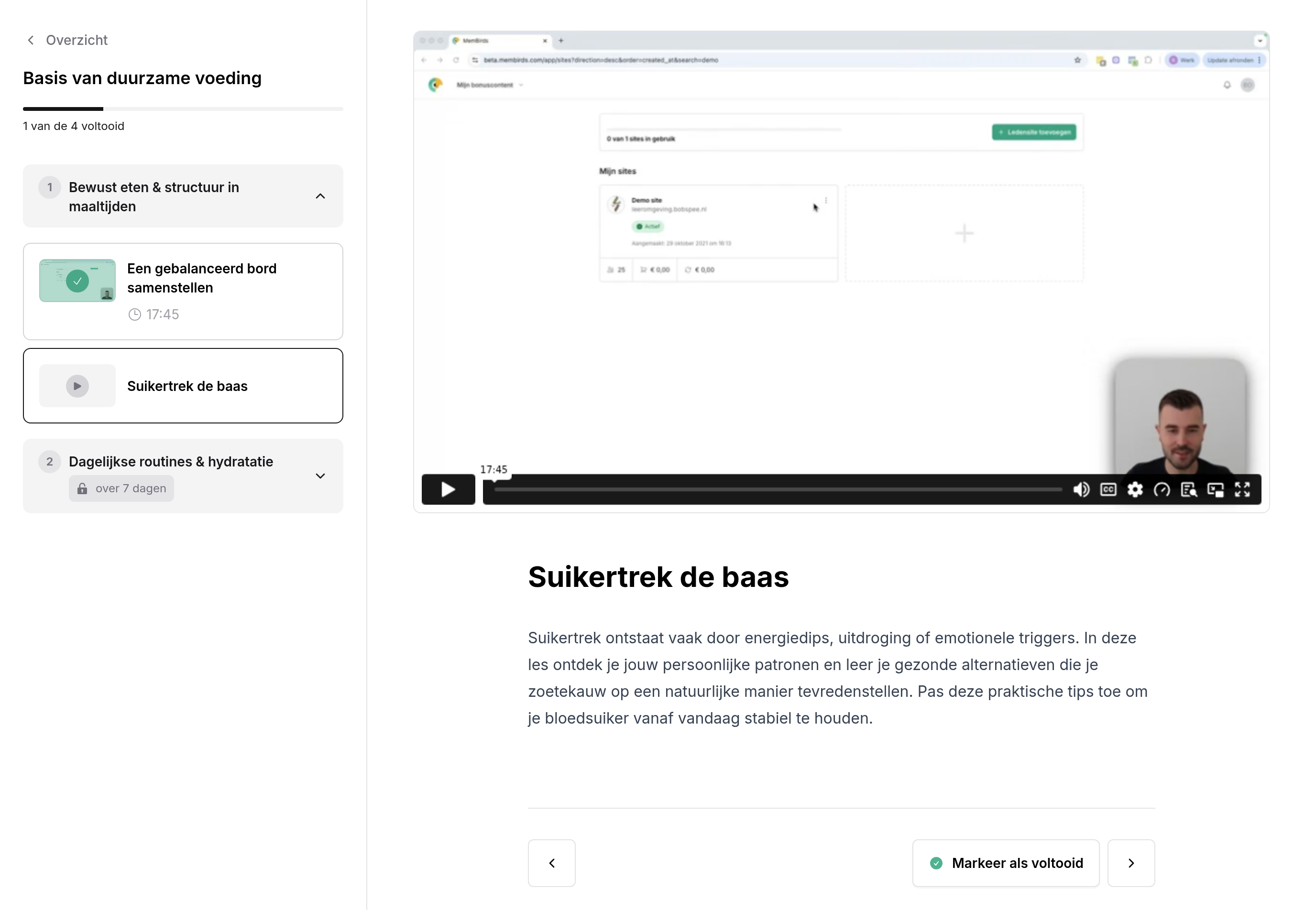
Onderaan staan drie knoppen:
- de pijl naar links gaat naar de vorige les,
- Markeer als voltooid zet de les op voltooid. De knop wordt dan groen en toont Voltooid; klik je er nog een keer op, dan maak je dat ongedaan,
- de pijl naar rechts gaat naar de volgende les in de module, of na de laatste les naar de volgende module.
Lessen worden nooit automatisch voltooid, ook niet als het lid de video helemaal afkijkt. Het lid klikt altijd zelf op Markeer als voltooid.
Voortgang
De voortgang van een cursus is het aantal gepubliceerde lessen dat het lid als voltooid heeft gemarkeerd. Leden zien dat als 1 van de 4 voltooid in de cursus en op de cursuspagina. Jij ziet het per lid op het tabblad Voortgang van de cursus.
Wat er met de voortgang gebeurt als je lessen aanpast:
| Wijziging | Gevolg voor de voortgang |
|---|---|
| Je verplaatst een les naar een andere module of verandert de volgorde | De voltooiing blijft staan. |
| Je zet een les terug naar concept | Hij telt niet meer mee voor het lid en het totaal gaat één omlaag. Publiceer je hem weer, dan telt de eerdere voltooiing weer mee. |
| Je verwijdert een les | Hij telt niet meer mee voor het lid. Op het tabblad Voortgang kan het oude aantal blijven staan tot het lid weer een les opent. |
| Je voegt een les toe | Het totaal gaat omhoog, dus een lid dat alles had voltooid, staat niet meer op 100%. |
| Je dupliceert een cursus | De kopie begint zonder voortgang. |
De knop Ga verder en Ga verder waar je gebleven was gaan altijd naar de laatste les die het lid opende. Is die les verwijderd, dan begint het lid bij de eerste les.