
Leden
Zien wie toegang heeft tot een product, handmatig toegang geven, de toegang aanpassen of intrekken en de ledenlijst exporteren.
Op het tabblad Leden zie je iedereen die toegang heeft (gehad) tot het product, met de toegangsperiode, de voortgang in de cursussen en de status. Een custom product heeft geen tabblad Leden, omdat kopers geen toegang tot inhoud krijgen.
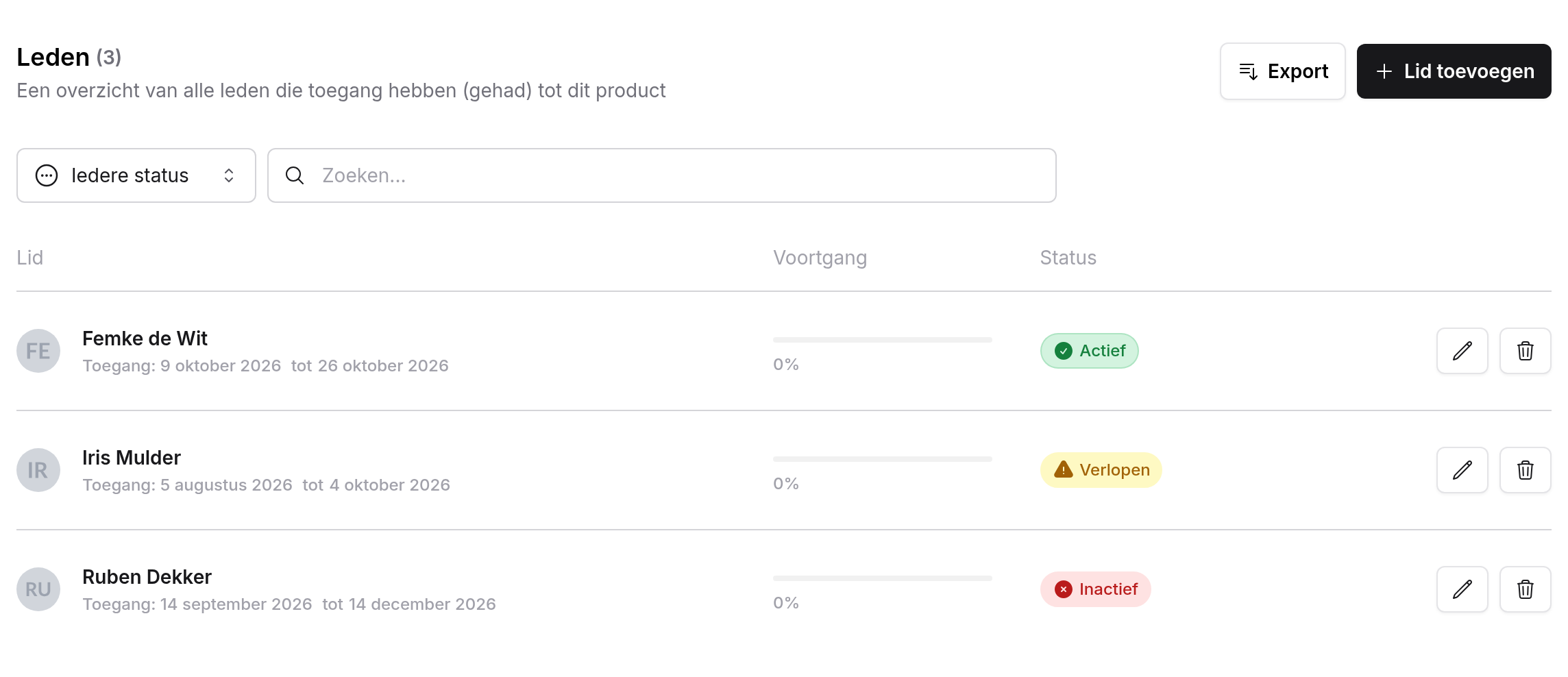
- Zoeken op naam of e-mailadres, en filteren op status.
- Onder de naam staat de toegangsperiode: de startdatum en, als die er is, de einddatum.
- Voortgang staat er alleen als het product gepubliceerde cursussen heeft: het percentage afgeronde lessen van alle cursussen in het product.
- Klik op de status om de statusgeschiedenis van deze toegang te zien.
- Nieuwe toegang staat bovenaan.
Statussen
| Status | Betekenis |
|---|---|
| Actief | Het lid heeft toegang, binnen de toegangsperiode. Ligt de startdatum in de toekomst, dan krijgt het lid pas op die dag toegang. Is de einddatum voorbij, dan heeft het lid geen toegang meer, ook als de status nog Actief is. |
| Verlopen | De toegang is afgelopen, bijvoorbeeld omdat het abonnement is beëindigd. Het lid heeft geen toegang. |
| Inactief | De toegang is uitgezet, bijvoorbeeld door jou. Het lid heeft geen toegang. |
| In afwachting | De toegang is nog niet actief. Het lid heeft geen toegang. |
Alleen Actief geeft toegang. Toegang ontstaat meestal vanzelf, bij een betaalde bestelling of een actief abonnement, maar je kunt hem ook zelf geven.
Handmatig toegang geven
Klik op Lid toevoegen
Je vindt de knop rechtsboven op het tabblad Leden.
Kies het lid
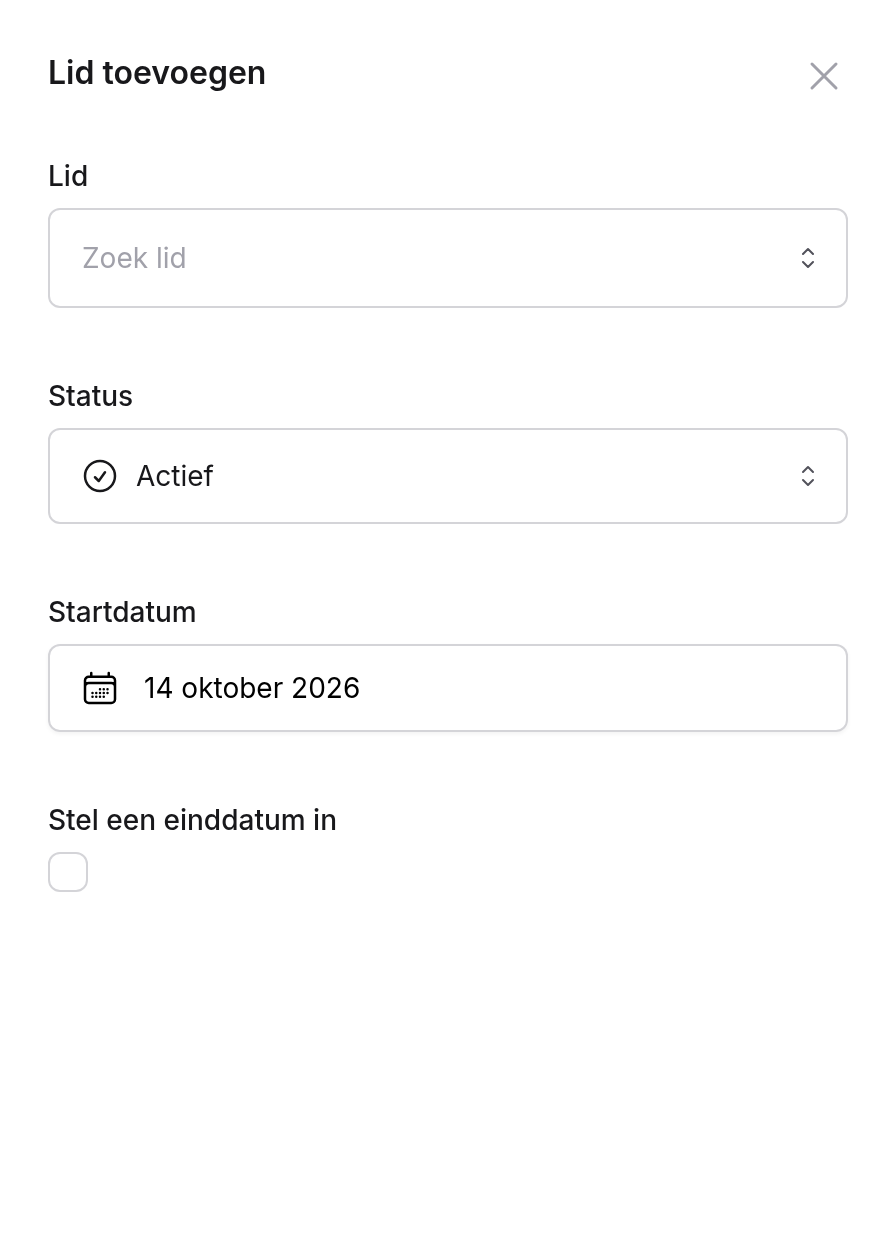
Zoek bij Lid op naam of e-mailadres. Je ziet alleen leden die nog geen toegang (gehad) hebben tot dit product. Bestaat de persoon nog niet, voeg hem dan eerst toe bij Leden in het hoofdmenu.
Kies de status en de periode
Laat Status op Actief staan om meteen toegang te geven. Vul eventueel een Startdatum in en zet Stel een einddatum in aan voor een Einddatum.
Klik op Toevoegen
Het lid staat nu in de lijst.
| Veld | Wat er gebeurt |
|---|---|
| Startdatum | Staat standaard op vandaag. De toegang start op de datum die je kiest; het Startmoment van het product wordt hier niet gebruikt. Kies je een datum in de toekomst, dan krijgt het lid pas op die dag toegang. |
| Stel een einddatum in (uit) | Het Einde van toegang van het product geldt, gerekend vanaf de startdatum die je kiest (zie Algemeen → Toegang). Staat daar bijvoorbeeld 3 maanden, dan krijgt het lid toch een einddatum 3 maanden na de start. Wil je echt geen einddatum, open de toegang dan na het toevoegen opnieuw met het potlood en zet Stel een einddatum in uit. |
Handmatige toegang telt als nieuwe toegang: de hooks voor aangemaakte en geactiveerde toegang gaan af. Start de toegang meteen, dan gaat ook de hook voor gestarte toegang af en krijgt het lid de notificatie e-mail (als die aan staat). Start de toegang later, dan gebeurt dat op de startdag.
Toegang aanpassen
Klik op het potlood (of op de naam) om de toegang van een lid aan te passen. Je kunt de Status, de Startdatum (verplicht) en de Einddatum wijzigen. Zet Stel een einddatum in uit om de einddatum weg te halen: het lid heeft dan toegang zonder einde.
- Een nieuwe start- of einddatum geldt meteen. Ook de inhoud die je gefaseerd vrijgeeft schuift mee, omdat de dagen vanaf de startdatum tellen.
- Zet je de status op Inactief of Verlopen, dan gaan de bijbehorende hooks af. De toegang en de geschiedenis blijven bewaard en je kunt de status later weer op Actief zetten.
- Via de naam bovenaan het paneel open je het lid zelf.
Toegang intrekken
Met het prullenbak-icoon trek je de toegang van een lid tot dit product in.
Intrekken verwijdert de toegang helemaal, inclusief de statusgeschiedenis. Er gaat geen hook af en een lopend abonnement of termijnbetaling wordt niet stopgezet: het lid blijft dan betalen. Wil je iemands toegang stoppen maar de geschiedenis bewaren, zet de status dan op Inactief. Stop een abonnement altijd ook bij het abonnement zelf.
Na het intrekken heeft het lid meteen geen toegang meer tot het product en de gekoppelde inhoud. Hij kan het product daarna opnieuw kopen of je kunt hem opnieuw toevoegen.
Exporteren
Klik op Export om de leden van dit product te downloaden. Je kiest de gegevens in het exportvenster; de export wordt daarna klaargezet en je gaat naar het overzicht van je exports, waar je het bestand downloadt.
Prijzen
Prijzen toevoegen aan een product: eenmalig, in termijnen of als abonnement, met proefperiode, jaarprijs, zelf een bedrag kiezen, aangepaste toegang en wat er gebeurt als je een prijs wijzigt of verwijdert.
Instellingen
Producttype, slug en link achter het slotje, hooks, instructeurs en aftellers van een product.