
Instellingen
Community-instellingen voor alle groepen: polls, leaderboard, ledenaantal, automatisch lid worden, levels en onbehandelde berichten.
Via Community → Instellingen stel je in hoe de community werkt. Deze instellingen gelden voor alle groepen. Klik per onderdeel op Opslaan; wijzigingen gelden meteen.
Algemeen
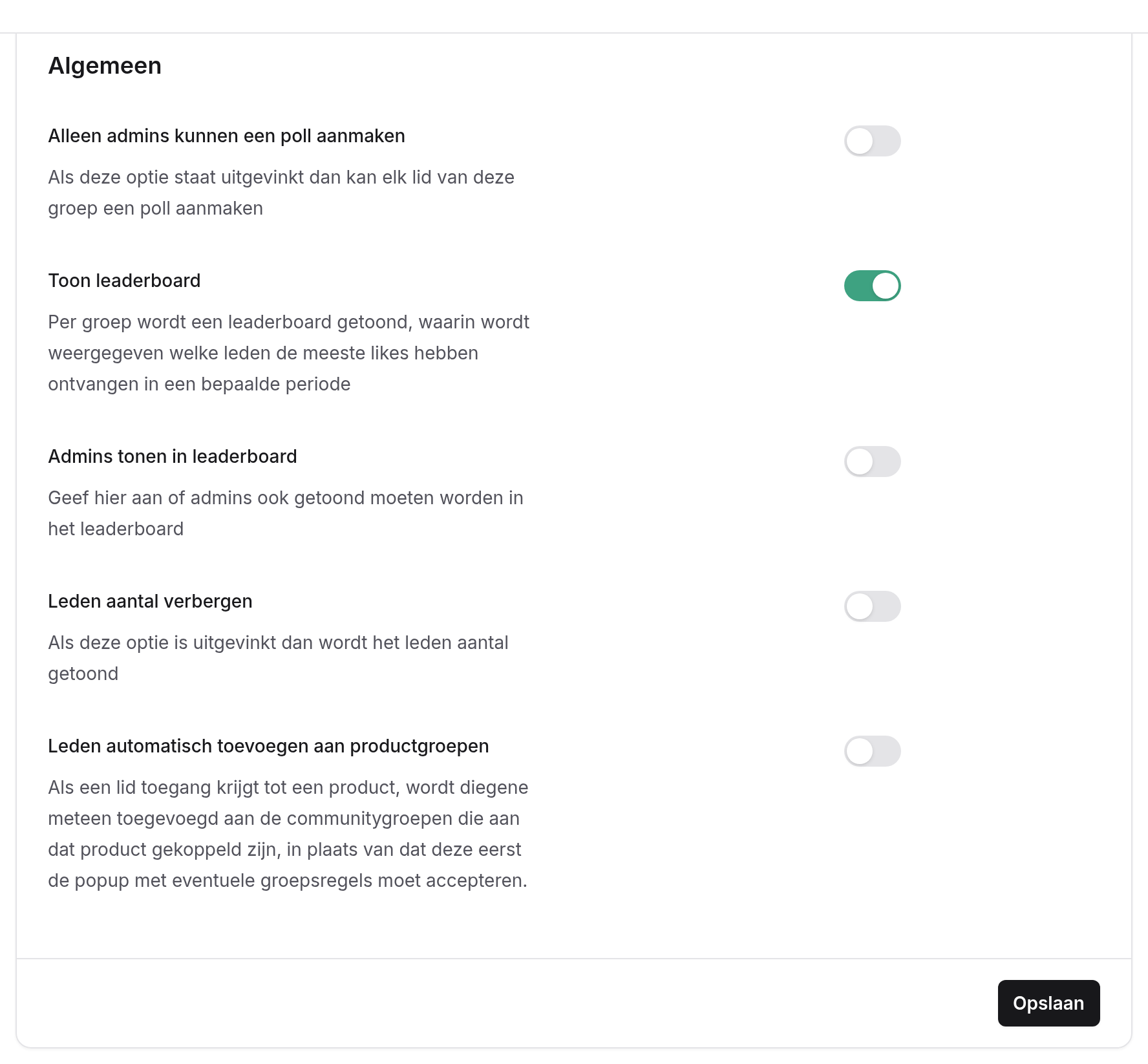
| Instelling | Wat het doet |
|---|---|
| Alleen admins kunnen een poll aanmaken | Uit (standaard): elk lid kan een poll aan een topic toevoegen. Aan: alleen beheerders zien de pollknop. Bestaande polls blijven staan. |
| Toon leaderboard | Aan (standaard): elke groep toont rechts een leaderboard met de leden die in de gekozen periode de meeste likes kregen. Zie Levels en het leaderboard. |
| Admins tonen in leaderboard | Alleen zichtbaar als het leaderboard aanstaat. Uit (standaard): beheerders staan nooit in het leaderboard. |
| Leden aantal verbergen | Verbergt het aantal leden rechts in elke groep. Het aantal leden dat online is en het aantal berichten blijven zichtbaar. |
| Leden automatisch toevoegen aan productgroepen | Een lid dat toegang krijgt tot een product, wordt meteen lid van de actieve groepen die aan dat product gekoppeld zijn, zonder het venster om lid te worden. |
Leden automatisch toevoegen aan productgroepen
- Het werkt op het moment dat de producttoegang van een lid wordt aangemaakt of opnieuw opgeslagen, bijvoorbeeld na een aankoop, als je handmatig toegang geeft of als de toegang wordt verlengd. Leden die al toegang hadden voordat je dit aanzette, worden toegevoegd zodra dat gebeurt.
- Alleen groepen met de status Actief worden toegevoegd.
- Leden die een groep hebben verlaten of eruit zijn gehaald, worden niet automatisch opnieuw toegevoegd.
- Omdat het venster wordt overgeslagen, zien leden de groepsregels niet vooraf. Ze kunnen ze wel lezen via Lees verder in de groep.
Levels
Met levels beloon je actieve leden. Het level van een lid staat als genummerd bolletje op zijn profielfoto, en zijn profiel toont de naam van het level en de punten die hij nog nodig heeft.
Zo verdienen leden punten: een lid krijgt 1 punt voor elke like op een van zijn topics of reacties, en verliest dat punt weer als de like wordt ingetrokken. Topics of reacties schrijven levert geen punten op. Punten tellen op over alle groepen samen.
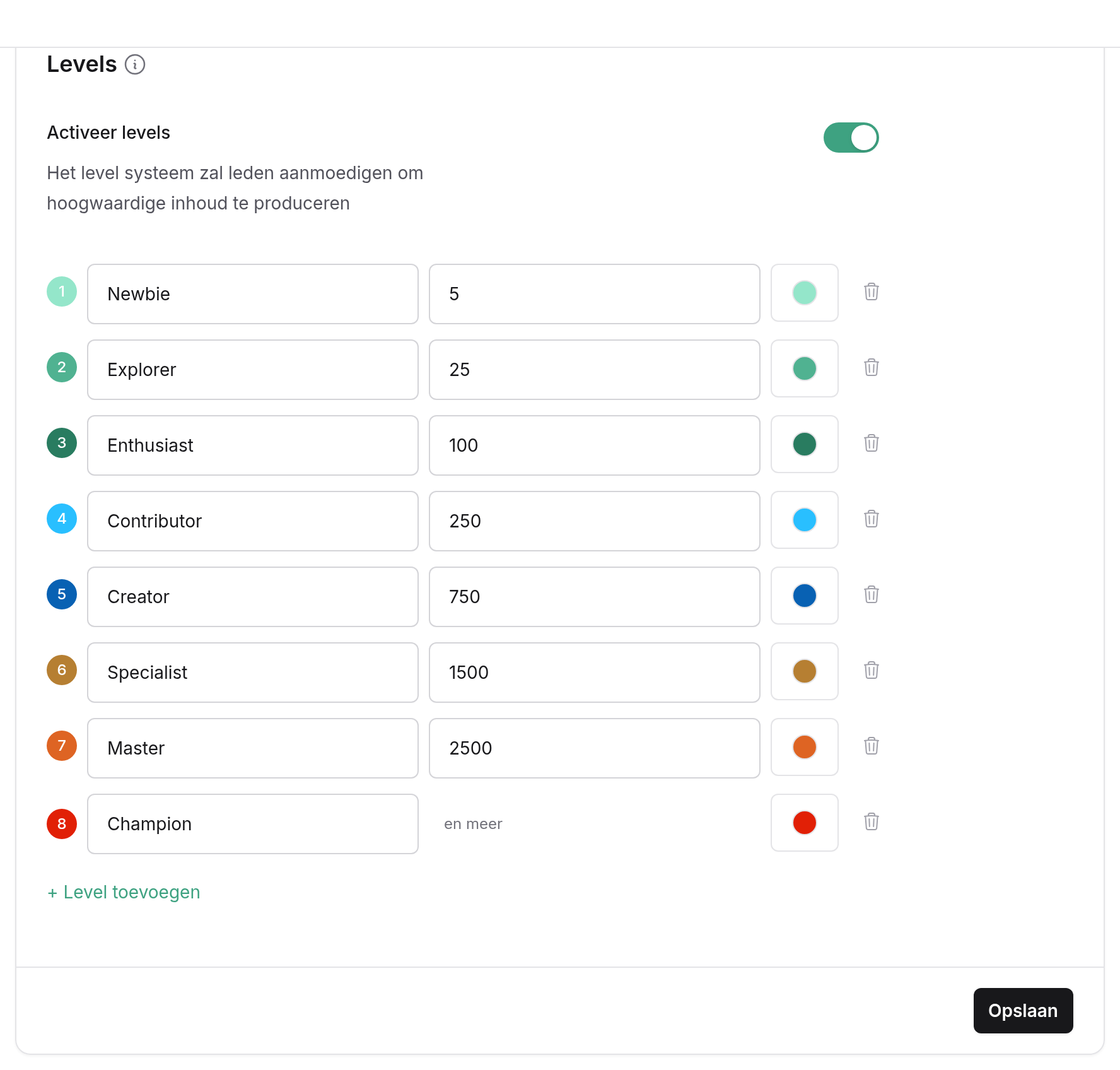
Zo werken de levels: het getal bij een level is de score waarmee het lid naar het volgende level gaat. Het laatste level heeft geen getal (en meer). Met de standaardlevels:
| Level | Punten |
|---|---|
| 1. Newbie | 0 tot en met 4 |
| 2. Explorer | 5 tot en met 24 |
| 3. Enthusiast | 25 tot en met 99 |
| 4. Contributor | 100 tot en met 249 |
| 5. Creator | 250 tot en met 749 |
| 6. Specialist | 750 tot en met 1.499 |
| 7. Master | 1.500 tot en met 2.499 |
| 8. Champion | 2.500 en meer |
| Instelling | Wat het doet |
|---|---|
| Activeer levels | Toont de levelbolletjes en het level op profielen. Staat het uit, dan zijn de bolletjes verborgen, maar leden blijven punten verdienen. |
| Naam | De naam van het level, zichtbaar op het profiel van het lid. |
| Punten | De score waarmee een lid het volgende level bereikt. Elk level moet een hoger getal hebben dan het level erboven. |
| Kleur | De kleur van het bolletje. |
| + Level toevoegen | Voegt onderaan een level toe. Geef het level erboven een getal, want alleen het laatste level mag zonder getal. |
| Prullenbak | Verwijdert een level. Het eerste level kun je niet verwijderen. |
Een level zonder punten (behalve het laatste) wordt verwijderd als je opslaat. Wijzigingen in de levels gelden meteen voor alle leden, omdat het level altijd wordt berekend uit hun huidige punten.
Onbehandeld
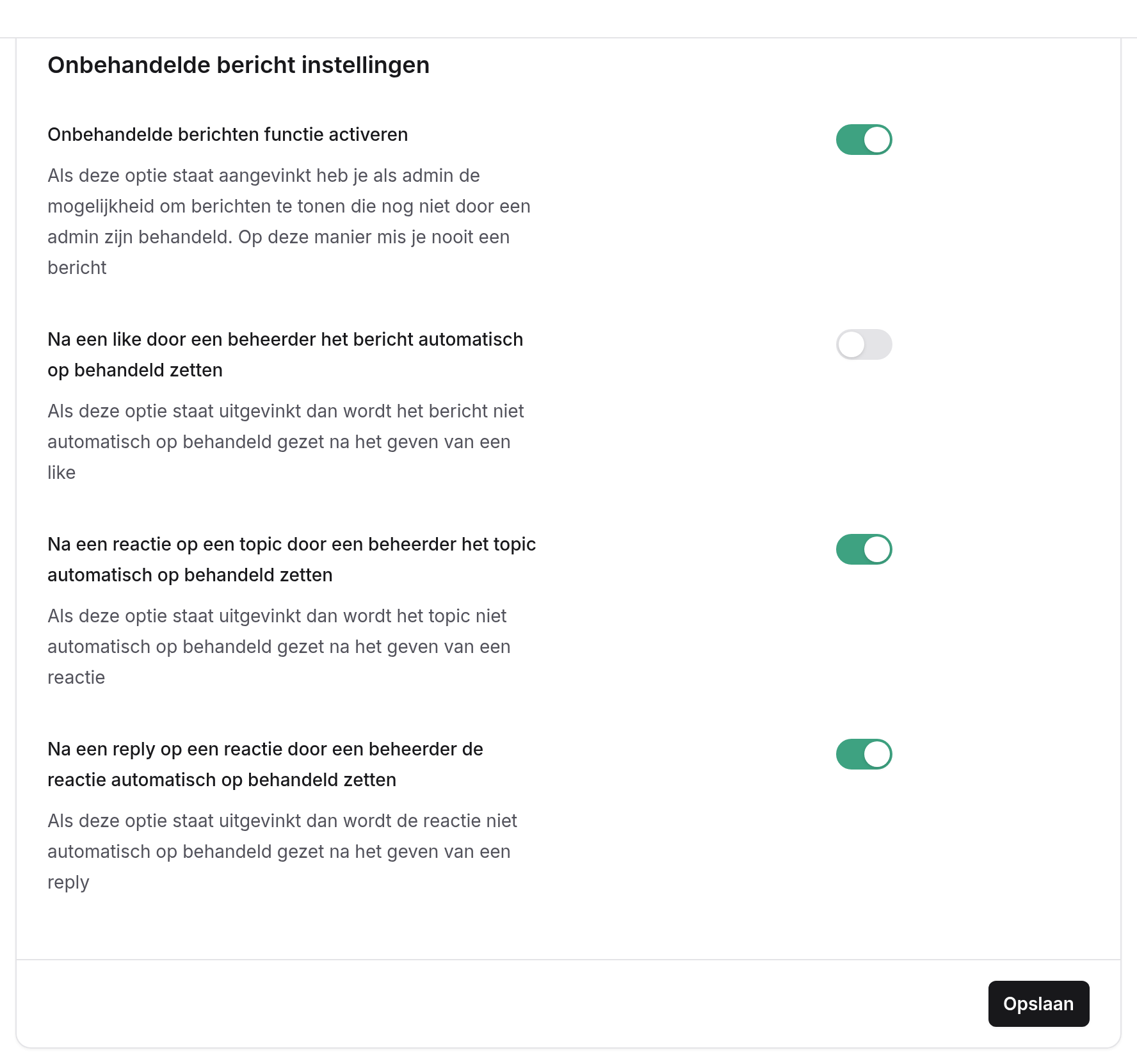
| Instelling | Wat het doet |
|---|---|
| Onbehandelde berichten functie activeren | Zet onbehandelde berichten aan voor beheerders: de kolom Onbehandeld in het overzicht van groepen, het filter Onbehandeld en de vinkjes bij berichten. Zie Onbehandelde berichten. De andere opties verschijnen pas als dit aanstaat. |
| Na een like door een beheerder het bericht automatisch op behandeld zetten | Liket een beheerder een topic of reactie, dan wordt dat bericht behandeld. |
| Na een reactie op een topic door een beheerder het topic automatisch op behandeld zetten | Reageert een beheerder op een topic, dan wordt het topic behandeld. |
| Na een reply op een reactie door een beheerder de reactie automatisch op behandeld zetten | Klikt een beheerder bij een reactie op Reageren en antwoordt hij, dan wordt die reactie behandeld. |
- Berichten van beheerders zelf zijn altijd meteen behandeld.
- Berichten worden alleen bijgehouden zolang deze instelling aanstaat. Berichten die geschreven zijn toen hij uitstond, tellen als onbehandeld zodra je hem aanzet. Gebruik Alles op behandeld zetten onder het filter Onbehandeld van een groep om schoon te beginnen.
Moderatie
Beheer topics en reacties als beheerder: notificeer een groep, zet vast, geef pareltjes, bewerk, verwijder, plan topics in en werk onbehandelde berichten af.
Betaalpagina's
Alles over betaalpagina's: aanmaken, producten en orderbumps, opmaak, formulier, instellingen, upsells, bedankpagina, testimonials, garanties, geavanceerde instellingen en wat er gebeurt bij een aankoop.