
Beheerders
Nodig mensen uit om je site mee te beheren, kies een rol die bepaalt welke delen van de beheeromgeving ze kunnen openen, en verwijder beheerders weer.
Beheerders zijn de mensen die je site beheren in de beheeromgeving. Ze staan los van je leden: een beheerder heeft geen product nodig om binnen te komen en telt niet als lid. Je beheert ze onder Instellingen → Beheerders.
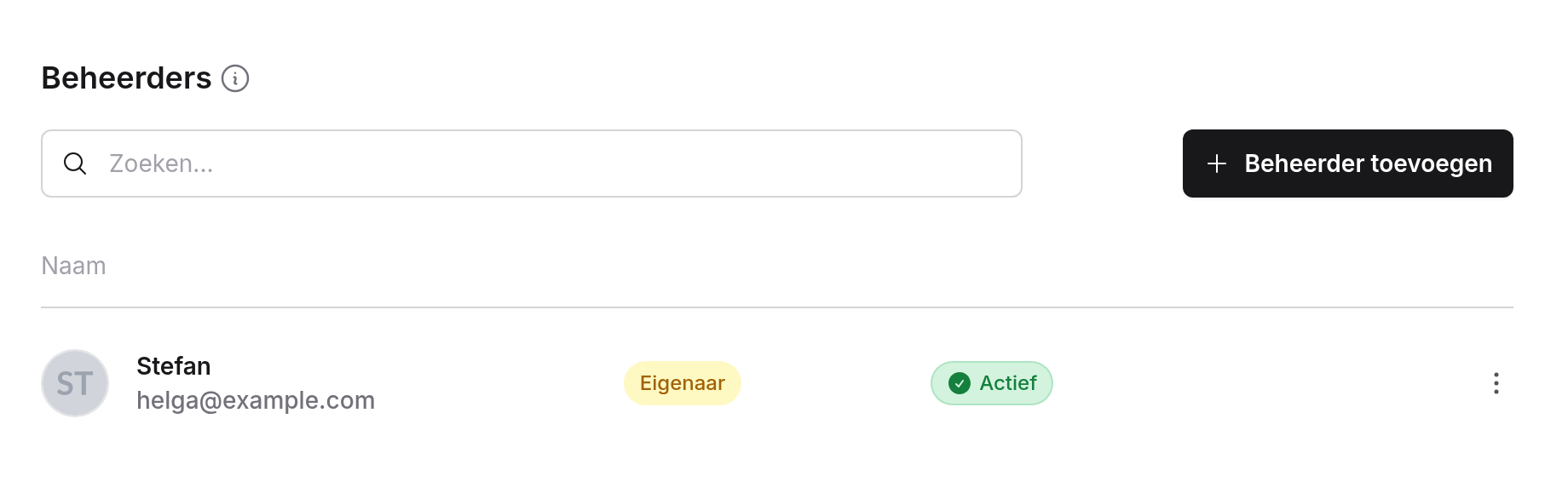
Bij elke beheerder zie je de naam en het e-mailadres, de rol en de status. Het label Eigenaar markeert de eigenaar van de site: het account met het MemBirds-abonnement voor deze site. Een uitnodiging die nog niet is geaccepteerd toont een streepje in plaats van een naam, met de status In afwachting. Gebruik het zoekveld om een naam of e-mailadres te zoeken.
Een beheerder toevoegen
Open het venster
Klik op Beheerder toevoegen.
Vul het e-mailadres en de rol in
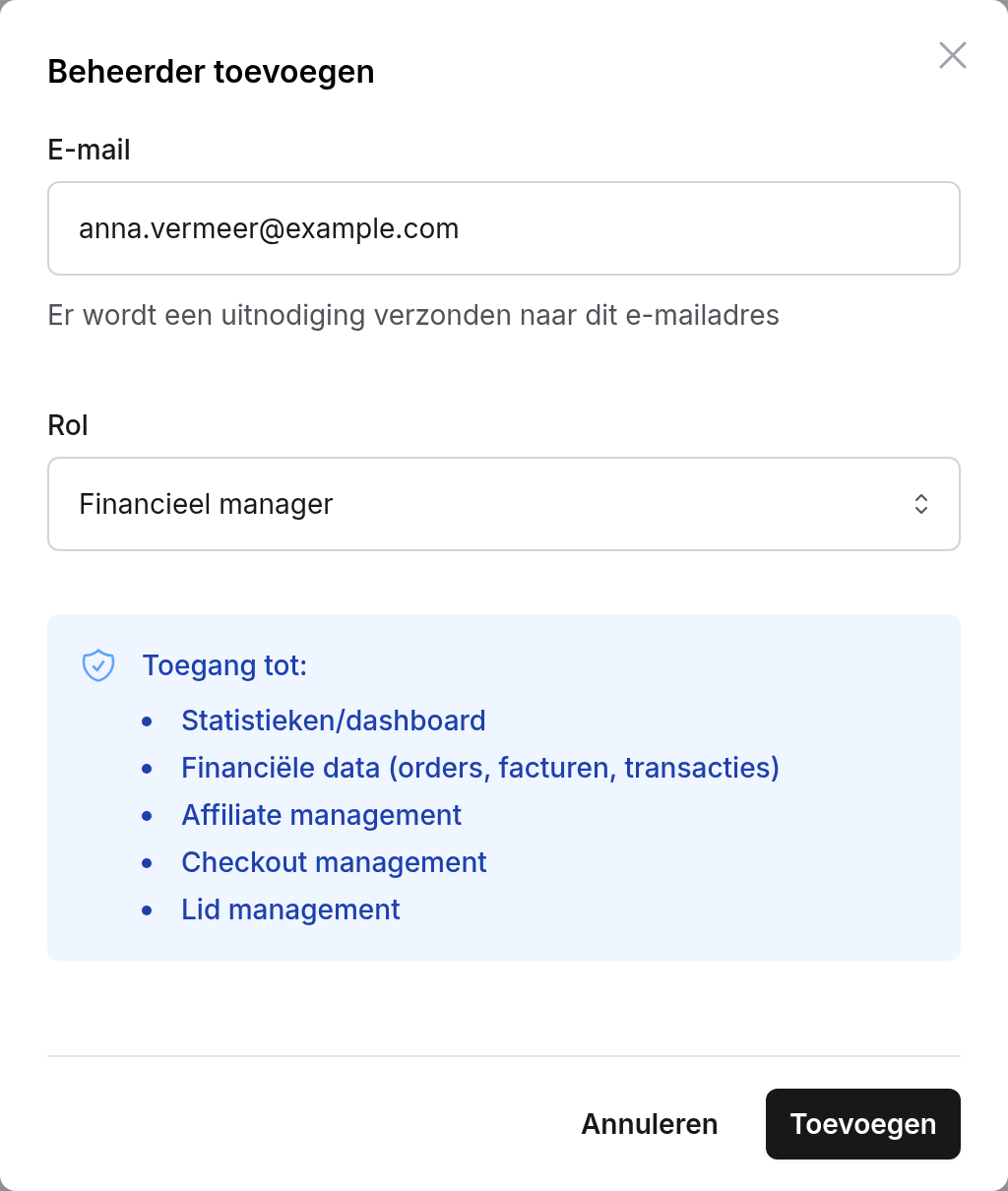
Vul het E-mailadres van de persoon in en kies een Rol. Onder de rol zie je tot welke delen van de beheeromgeving de rol toegang geeft.
Toevoegen
Klik op Toevoegen. De persoon staat meteen in de lijst.
Wat er daarna gebeurt, hangt af van of de persoon al een MemBirds-beheerdersaccount heeft:
| Situatie | Wat er gebeurt |
|---|---|
| Nieuw bij MemBirds | De persoon krijgt een e-mail met het onderwerp Je bent toegevoegd als beheerder van [je site] in MemBirds en de knop Account aanmaken. Via die knop vult hij of zij een voornaam, achternaam en wachtwoord in en is daarna ingelogd. Tot die tijd staat de persoon in je lijst met de status In afwachting. |
| Heeft al een MemBirds-beheerdersaccount, bijvoorbeeld als beheerder van een andere site | De persoon wordt meteen toegevoegd en krijgt een e-mail dat hij of zij beheerder van je site is geworden, met een knop naar MemBirds. Inloggen gaat met het bestaande wachtwoord. |
| Is al beheerder van deze site | Er wordt niets toegevoegd; je krijgt een melding dat er al een beheerder met dit e-mailadres bestaat. |
Je kunt een uitnodiging niet opnieuw versturen. Kan iemand de uitnodiging niet vinden? Laat diegene dan eerst in de spammap kijken.
Rollen
Elke beheerder heeft één rol. De rol bepaalt welke delen van de beheeromgeving iemand ziet en kan openen.
| Rol | Toegang tot |
|---|---|
| Beheerder - Volledige toegang | Alles, inclusief Instellingen en het beheren van beheerders. |
| Financieel manager | Statistieken/dashboard, financiële gegevens (bestellingen, facturen, abonnementen, termijnen), affiliates, betaalpagina's en leden. |
| Contentbeheerder | Content (cursussen, pagina's, events), funnels, design en betaalpagina's. |
| Communitybeheerder | De community: groepen en community-instellingen. |
De eigenaar van de site heeft altijd volledige toegang. Zijn of haar rol kun je niet wijzigen: op het tabblad Rol zie je een melding in plaats van een rolveld. Wil je iemand anders eigenaar maken? Neem dan contact op met MemBirds support.
Wat elke rol kan openen
| Menu-item | Beheerder | Financieel manager | Contentbeheerder | Communitybeheerder |
|---|---|---|---|---|
| Home en Dashboard → Overzicht | ✓ | ✓ | ✓ | ✓ |
| Laatste bestellingen op het dashboard | ✓ | ✓ | – | – |
| Nieuwe leden op het dashboard | ✓ | ✓ | – | – |
| Dashboard → Statistieken | ✓ | ✓ | – | – |
| Producten | ✓ | ✓ | ✓ | ✓ |
| Content (cursussen, pagina's, events) | ✓ | – | ✓ | – |
| Community | ✓ | – | – | ✓ |
| Shop → Betaalpagina's en Upsells | ✓ | ✓ | ✓ | – |
| Shop → Bestellingen, Facturen, Abonnementen en Termijnen | ✓ | ✓ | – | – |
| Shop → Kortingscodes en Testimonials | ✓ | ✓ | ✓ | – |
| Funnels | ✓ | – | ✓ | – |
| Affiliates | ✓ | ✓ | – | – |
| Leden | ✓ | ✓ | – | – |
| Design | ✓ | – | ✓ | – |
| Instellingen, inclusief Beheerders | ✓ | – | – | – |
| Omzet in de sitekiezer | ✓ | ✓ | – | – |
Producten is voor elke rol open. Een communitybeheerder kan dus ook producten, prijzen en toegang wijzigen. Geef de rol Beheerder alleen aan mensen die alles mogen wijzigen, inclusief je instellingen en andere beheerders.
Een menu-item waar iemand geen toegang toe heeft, is verborgen. Opent diegene zo'n pagina toch via een link, dan ziet hij of zij een melding dat er geen toegang is. Een paar pagina's, zoals kortingscodes en testimonials, controleren de rol niet: wie de directe link heeft, kan ze toch openen.
Een rol wijzigen
Klik op de naam van een beheerder (of ⋮ → Aanpassen), kies op het tabblad Rol een andere Rol en klik op Opslaan. De nieuwe rol geldt vanaf de volgende pagina die de beheerder opent.
De tabbladen van een beheerder
| Tabblad | Wat vind je daar |
|---|---|
| Rol | De rol van de beheerder. |
| Profiel | Het communityprofiel van de beheerder: Schermnaam, Unieke naam, Profielfoto en Bio. Leden zien dit als de beheerder iets plaatst of reageert in de community. |
| Notificaties | Welke notificaties deze beheerder ontvangt, en hoe. Zie hieronder. |
| Verzonden e-mails | De e-mails die MemBirds naar deze beheerder heeft gestuurd, zoals notificaties (zie Verzonden e-mails). |
De gegevens van de eigenaar kun je alleen openen als je zelf de eigenaar bent.
Notificaties
Elke beheerder van je site ontvangt notificaties over je shop, ongeacht de rol. Op het tabblad Notificaties kies je per notificatie hoe de beheerder die ontvangt:
| Optie | Betekenis |
|---|---|
| Een e-mail naar het e-mailadres van de beheerder. | |
| In overzicht | In de lijst met notificaties achter het belletje linksonder in de beheeromgeving. |
| Live notificatie | Een pop-up in de beheeromgeving op het moment dat het gebeurt. |
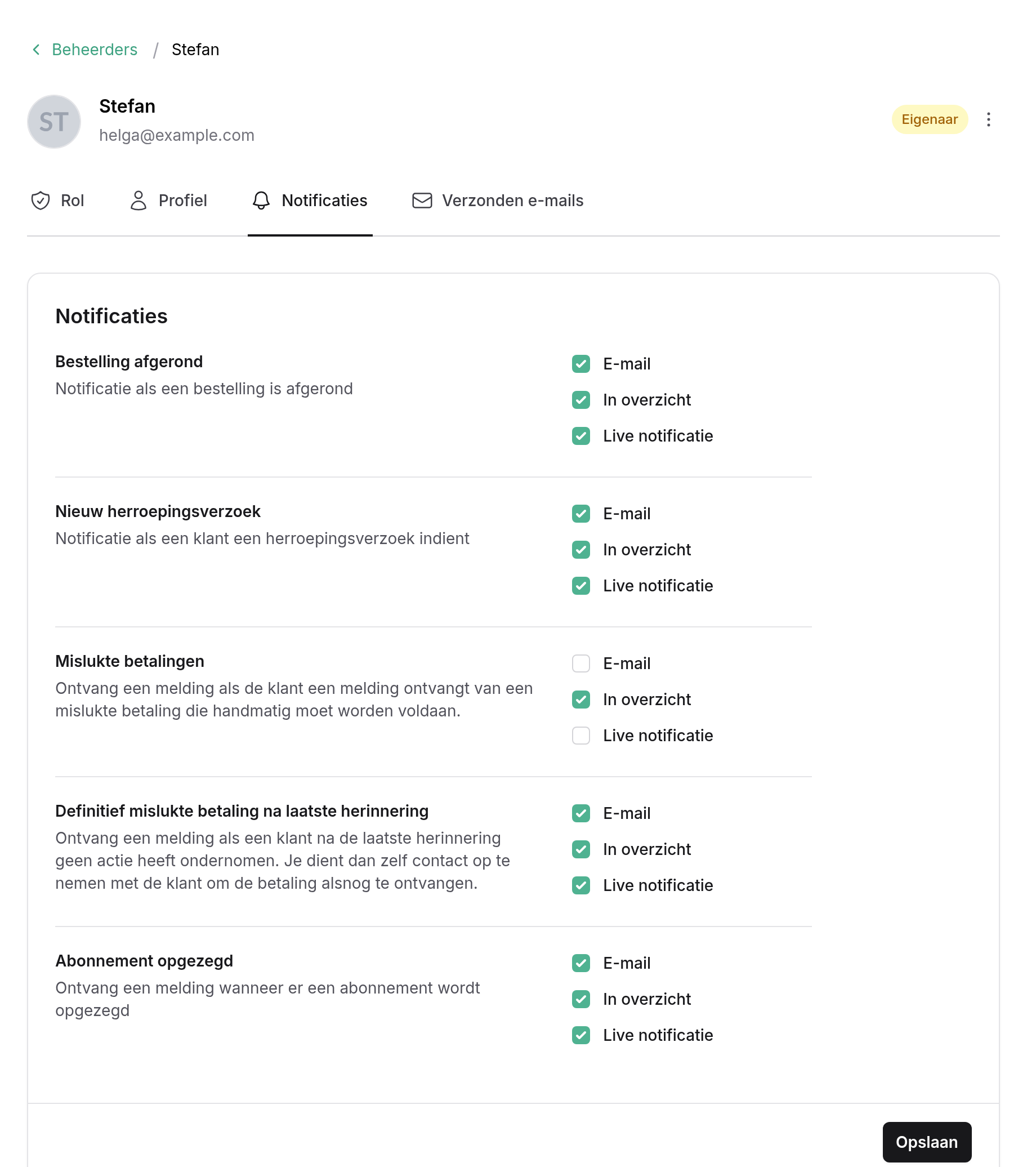
| Notificatie | Wanneer | Standaard |
|---|---|---|
| Bestelling afgerond | Een nieuwe bestelling is betaald. | Alle drie |
| Nieuw herroepingsverzoek | Een klant dient een herroepingsverzoek in. | Alle drie |
| Mislukte betalingen | Een betaling is mislukt en de klant heeft een betalingsherinnering gekregen. | Alleen In overzicht |
| Definitief mislukte betaling na laatste herinnering | De betaling is na de laatste herinnering nog steeds niet gedaan. | Alle drie |
| Abonnement opgezegd | Een lid zegt een abonnement op. | Alle drie |
Vink alle opties van een notificatie uit om die helemaal niet te ontvangen. Klik op Opslaan. De instellingen gelden per beheerder en per site: een beheerder van meerdere sites stelt ze voor elke site apart in.
Geef een content- of communitybeheerder minder notificaties: standaard ontvangen ook zij de bestel- en betaalnotificaties.
Een beheerder verwijderen
Open het menu ⋮ van de beheerder, kies Verwijderen en bevestig. De persoon verliest meteen de toegang tot de beheeromgeving van deze site. Het MemBirds-account zelf blijft bestaan, dus de toegang tot andere sites die de persoon beheert blijft. De eigenaar kun je niet verwijderen.