
Community
Zo werkt de community: groepen, toegang, lid worden, topics en reacties, levels en het leaderboard, chat en meldingen.
Met de community geef je leden een plek om elkaar te ontmoeten, vragen te stellen en successen te delen. Een community bestaat uit een of meer groepen. In een groep plaatsen leden topics waar anderen op reageren en die ze kunnen liken.
Je vindt de community via Community in het menu aan de linkerkant, met daaronder Groepen en Instellingen.
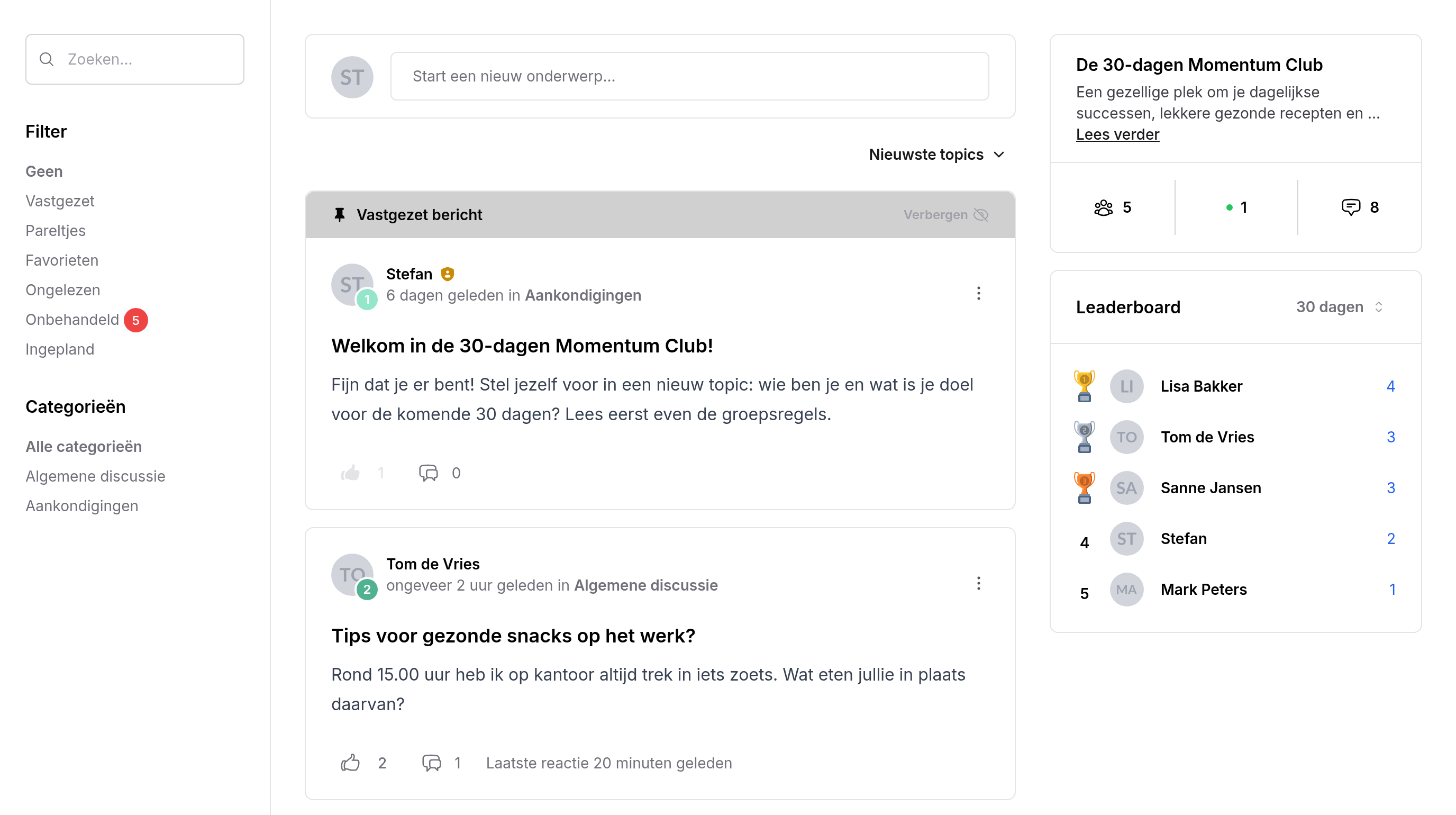
Groepen
Maak een groep en stel de algemene instellingen, categorieën, regels en leden in.
Moderatie
Zet topics vast, geef pareltjes, verwijder berichten, notificeer een groep en werk onbehandelde berichten af.
Instellingen
Polls, leaderboard, ledenaantal, automatisch lid worden, levels en onbehandelde berichten.
Zo is de community opgebouwd
| Onderdeel | Wat het is |
|---|---|
| Groep | Een aparte community met eigen topics, leden, categorieën en regels. Je kunt meerdere groepen hebben, bijvoorbeeld een per product. |
| Categorie | Een onderwerp binnen een groep, bijvoorbeeld Algemene discussie of Aankondigingen. Elk topic hoort bij een categorie. |
| Topic | Een bericht met een titel en een tekst. Leden reageren erop en liken het. |
| Reactie | Een reactie op een topic, of een reactie op een andere reactie. |
| Communityprofiel | Elk lid heeft één profiel met een naam, profielfoto en korte bio. Dat profiel gebruikt het lid in alle groepen. |
Een lid krijgt automatisch een communityprofiel bij zijn account. Andere leden zien het profiel pas als het lid lid is geworden van zijn eerste groep.
Wie ziet een groep en wie kan hem openen?
Of een lid een groep ziet in het menu Mijn groepen en hem kan openen, hangt af van twee dingen: de Zichtbaarheid van de groep (op het tabblad Algemeen) en of het lid toegang heeft via een product waaraan de groep gekoppeld is.
| Zichtbaarheid | Lid met toegang via een product | Lid zonder toegang |
|---|---|---|
| Openbaar voor alle leden binnen mijn MemBirds omgeving | Ziet en opent de groep | Ziet en opent de groep |
| Weergeven voor alle leden binnen mijn MemBirds omgeving, maar alleen toegankelijk voor leden met toegang (standaard) | Ziet en opent de groep | Ziet de groep in het menu, maar krijgt een pagina "geen toegang" als hij hem opent |
| Alleen zichtbaar voor leden met toegang | Ziet en opent de groep | Ziet de groep niet |
- Een groep koppel je aan een product via Inhoud → Groepen bij het product (zie Een groep aan een product koppelen).
- Een lid heeft toegang zolang zijn toegang tot dat product actief is. Stopt de toegang (bijvoorbeeld na een opgezegd abonnement), dan kan het lid de groep niet meer openen, tenzij die openbaar is. Zijn lidmaatschap en berichten blijven bestaan.
- Beheerders kunnen altijd elke groep openen, ook groepen met de status Inactief. Leden kunnen een inactieve groep niet openen.
Wil je een community verkopen zonder cursus? Maak dan een product van het type Community. Zie Welk producttype kies je?
Lid worden van een groep
Toegang hebben is niet hetzelfde als lid zijn. De eerste keer dat een lid een groep opent, ziet hij het venster Lid worden van groep. Heeft de groep regels, dan staan die in het venster en gaat het lid ermee akkoord door lid te worden.
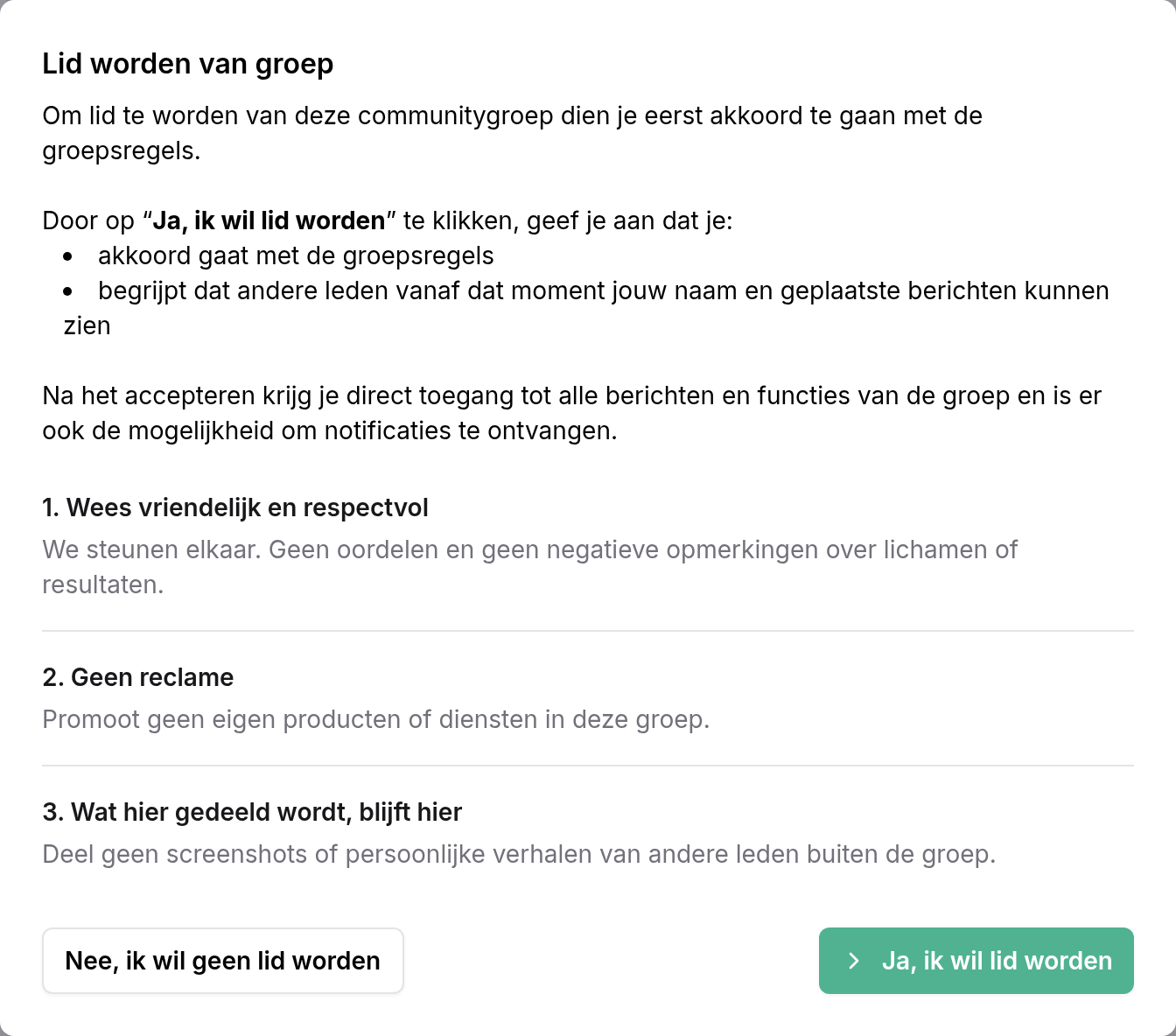
- Met Ja, ik wil lid worden wordt het lid lid van de groep. Heeft hij nog geen profielfoto, dan wordt gevraagd er een te uploaden.
- Met Nee, ik wil geen lid worden gaat het lid terug naar de startpagina. Hij kan de topics nog wel lezen, maar pas posten, reageren, liken en stemmen als hij lid is.
Wil je dat leden dit venster overslaan? Zet dan Leden automatisch toevoegen aan productgroepen aan bij Community → Instellingen. Een lid wordt dan lid van de gekoppelde groepen zodra hij toegang krijgt tot het product.
Topics
Bovenaan de groep klikt een lid op Start een nieuw onderwerp... om een topic met een titel en een bericht te schrijven.
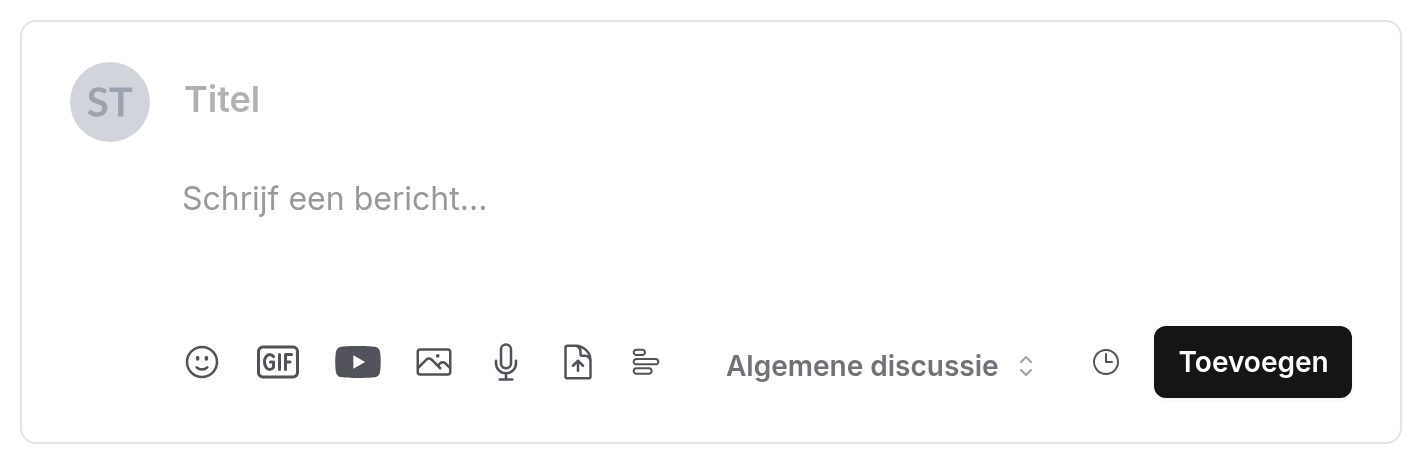
| Knop | Wat het doet |
|---|---|
| Emoji, GIF | Voeg een emoji of GIF toe. |
| Video | Voeg een link van YouTube, Vimeo of SoundCloud toe. Die wordt als speler in het topic getoond. |
| Afbeelding, Bestand | Voeg een afbeelding of bestand toe aan het bericht. |
| Microfoon | Neem een spraakbericht op van maximaal 10 minuten. |
| Poll | Voeg een poll toe met 2 tot 5 antwoorden (elk maximaal 75 tekens). Vink Meerdere antwoorden toestaan aan als leden meer dan één antwoord mogen kiezen. Staat Alleen admins kunnen een poll aanmaken aan, dan zien leden deze knop niet. |
| Categorie | De categorie waarin het topic komt. Verplicht als de groep categorieën heeft. Leden zien geen categorieën waarin alleen admins mogen posten. |
| Klokje | Alleen voor beheerders: plan het topic in voor later (zie Een topic inplannen). |
- De titel moet minimaal 3 en maximaal 150 tekens hebben en het bericht mag niet leeg zijn.
- Typ @ gevolgd door een naam om een lid te noemen. Het lid krijgt dan een melding. Beheerders kunnen ook Iedereen in een groep noemen, maximaal 3 keer per dag per groep.
- Leden kunnen hun eigen topics en reacties bewerken. Alleen beheerders kunnen ze verwijderen.
Topics vinden
Links in de groep zoeken leden naar topics en filteren ze:
| Filter | Toont |
|---|---|
| Geen | Alle topics. Sorteer met Nieuwste topics of Laatste activiteit boven de lijst. |
| Vastgezet | Topics die een beheerder bovenaan heeft vastgezet. |
| Pareltjes | Topics die een beheerder als pareltje heeft gemarkeerd. |
| Favorieten | Topics die het lid een ster heeft gegeven. |
| Ongelezen | Topics met activiteit die het lid nog niet gelezen heeft. Met de knop Alles als gelezen markeren boven de lijst markeert het lid ze allemaal als gelezen. |
| Categorieën | De topics van één categorie. |
Beheerders zien ook Onbehandeld (als die functie aanstaat) en Ingepland. Zie Moderatie.
Rechts zien leden de beschrijving van de groep. Met Lees verder zien ze de hele beschrijving en een link naar de Regels van de groep. Daaronder staan het aantal leden, het aantal leden dat online is en het aantal berichten, en het leaderboard.
Reageren, liken en volgen
Leden reageren op een topic in het veld eronder, of klikken op Reageren om op een specifieke reactie te reageren. Met het duimpje liken ze een topic of reactie.
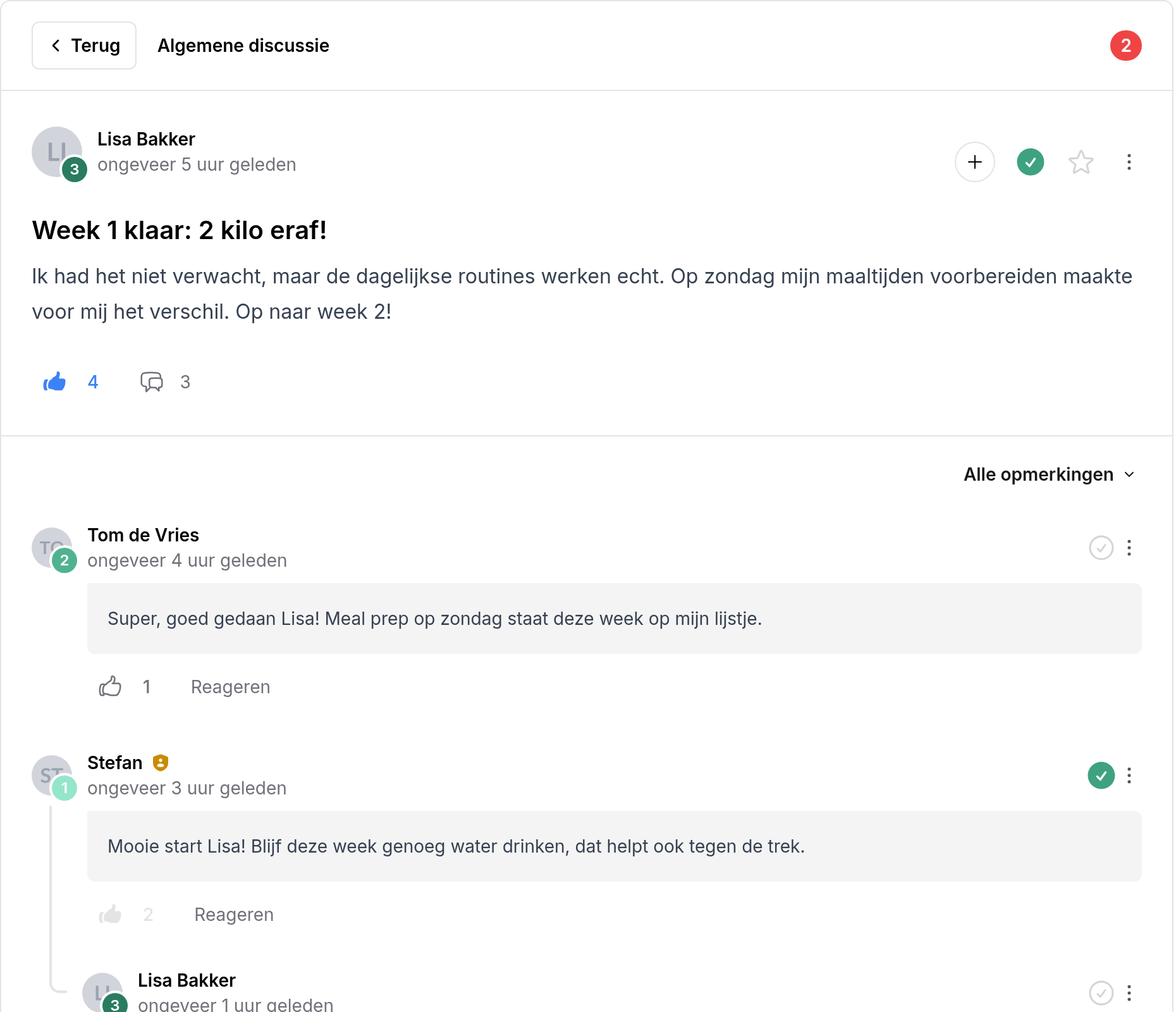
Rechtsboven bij een topic:
| Knop | Wat het doet |
|---|---|
| + (Volg reacties) | Volg het topic. Het lid krijgt een e-mail bij elke nieuwe reactie. Klik nog een keer (Volgt reacties) om te stoppen. |
| Ster | Zet het topic bij de Favorieten van het lid. |
| ⋮ | Bewerk je eigen topic. Beheerders zien meer opties (zie Moderatie). |
Leden volgen topics niet automatisch, ook hun eigen topics niet. Zonder op Volg reacties te klikken, krijgt een lid alleen een e-mail over reacties als iemand hem noemt.
Levels en het leaderboard
Staan levels aan, dan heeft elk lid een level. Dat staat als genummerd bolletje op zijn profielfoto. Op het profiel van een lid zie je de naam van het level en hoeveel punten hij nog nodig heeft voor het volgende level.
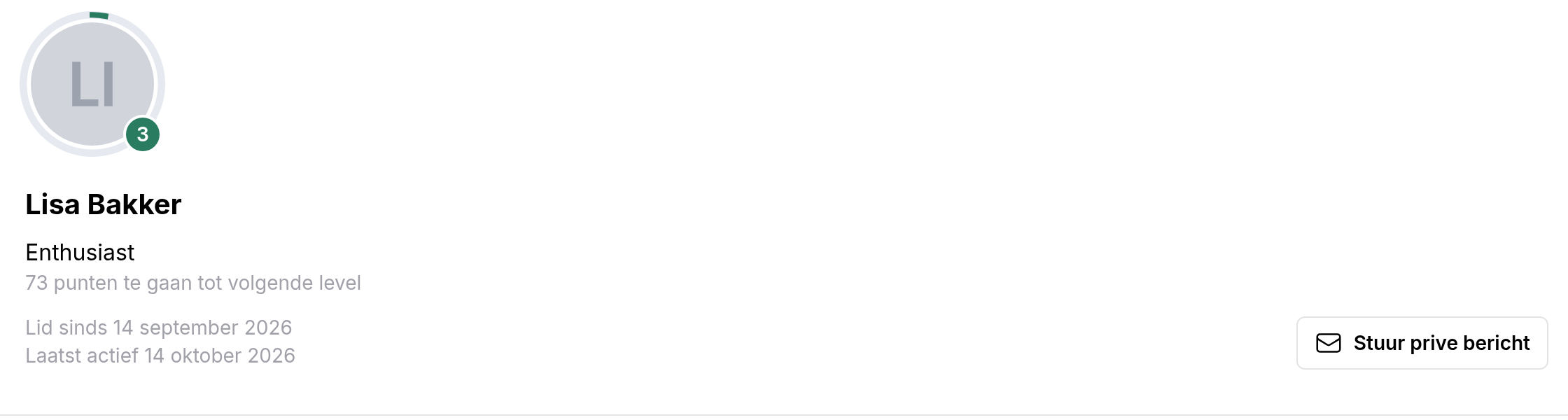
- Een lid krijgt 1 punt voor elke like die iemand geeft op een van zijn topics of reacties. Wordt de like ingetrokken, dan gaat het punt er weer af. Een topic of reactie plaatsen levert geen punten op.
- Punten tellen op over alle groepen samen.
- Het level wordt steeds opnieuw berekend uit de huidige punten. Pas je de levels aan, dan geldt dat meteen voor iedereen.
Het leaderboard rechts in elke groep toont de 8 leden die in die groep de meeste likes kregen. Leden kiezen de periode: 7 dagen, 30 dagen (standaard), Deze maand of All time. Alleen huidige leden van de groep staan erin, en beheerders alleen als Admins tonen in leaderboard aanstaat.
Chat
Met de chat sturen leden elkaar privéberichten. Leden openen hun chats via het chaticoon (papieren vliegtuigje) in de linkerbalk.
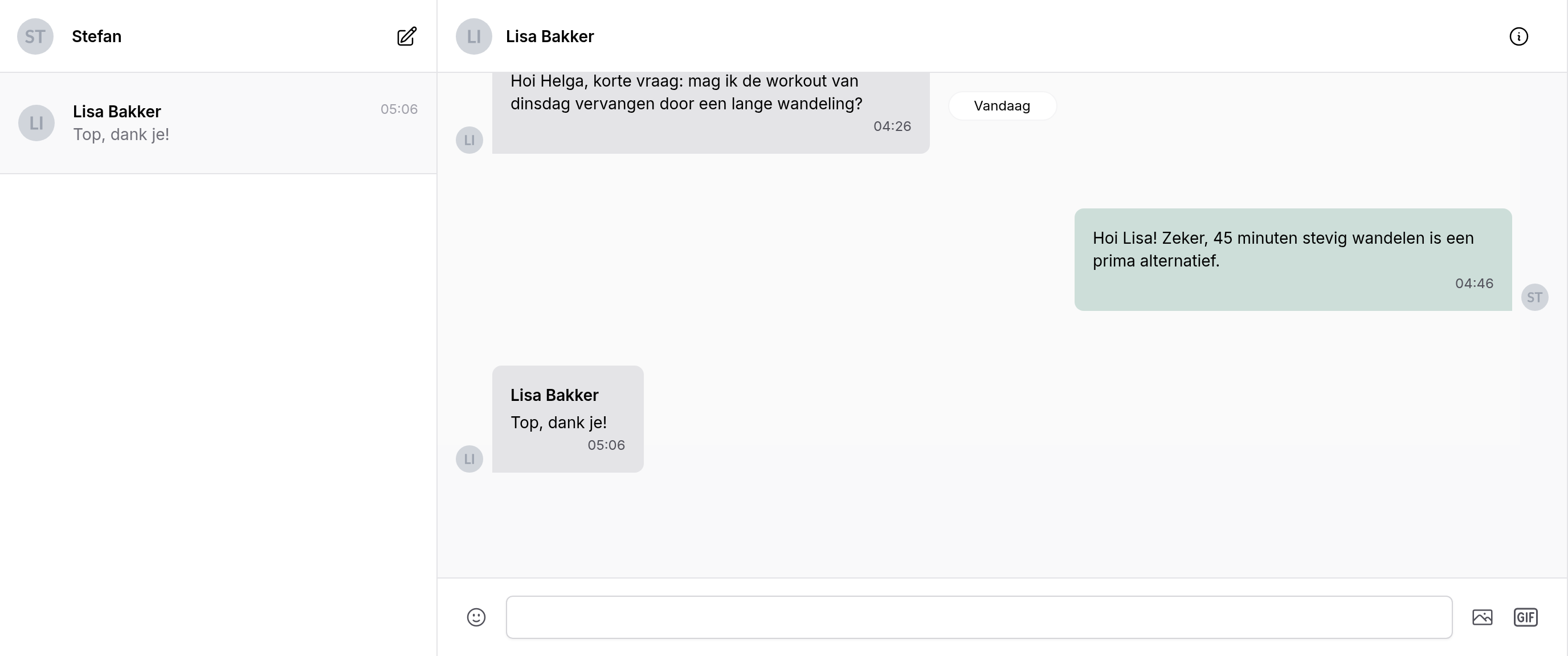
- De chat is alleen beschikbaar voor een lid dat lid is van minstens één groep waarbij Chat activeren aanstaat. Zonder zo'n groep zie je het chaticoon niet.
- Een lid kan chatten met de leden van die chatgroepen. Klik op Nieuwe chat (potloodicoon) en kies één persoon, of meerdere personen (maximaal 8) voor een groepschat.
- Vanaf het profiel van een lid start je met Stuur prive bericht meteen een chat.
- In een groepschat kun je de groepsnaam aanpassen, leden toevoegen, iemand beheerder van de chat maken, de chat verlaten of de chat verwijderen.
- Berichten kunnen emoji, afbeeldingen en GIF's bevatten. Via het menu van een bericht kun je erop reageren, het doorsturen, kopiëren of verwijderen, en je kunt met een emoji op een bericht reageren.
Meldingen en e-mails
| Wat er gebeurt | Wie krijgt een bericht | Hoe en wanneer | Kan het lid het uitzetten? |
|---|---|---|---|
| Iemand noemt een lid met @naam | Het genoemde lid | E-mail en een melding bij het belletje, direct na het plaatsen. Bij een ingepland topic: als het gepubliceerd wordt. | Ja, Genoemd in community bericht |
| Een beheerder noemt Iedereen | Alle leden van de groep | Zoals hierboven | Ja, Genoemd in community bericht |
| Een beheerder klikt op Notificeer community bij een topic | Alle leden van de groep, behalve de schrijver | E-mail, direct. Eén keer per topic. | Ja, Groepsbericht van admin in community |
| Nieuwe reactie op een topic dat het lid volgt | Leden die op Volg reacties klikten (niet degene die reageerde, en niet wie in die reactie genoemd wordt) | E-mail bij elke reactie, direct | Nee, ze stoppen met volgen via Volgt reacties |
| Nieuw privébericht in een één-op-één-chat | De ander in het gesprek | E-mail, alleen als die al minstens 2 minuten offline is. Daarna geen nieuwe e-mail tot hij de chat weer opent. Groepschats sturen geen e-mail. | Ja, Privébericht |
- Leden beheren deze meldingen via Notificaties in hun accountmenu.
- Bij een groep die niet openbaar is, krijgen alleen leden met actieve toegang tot een gekoppeld product (en beheerders) deze berichten.