
Kortingscodes
Kortingscodes aanmaken: bedrag of percentage, geldigheid, gebruikslimieten, minimum aankoopbedrag, specifieke producten en korting op abonnementen en termijnen.
Met een kortingscode geef je klanten korting op de betaalpagina. Je maakt kortingscodes via Shop → Kortingscodes in het menu aan de linkerkant.
Klanten vullen de code in op een betaalpagina waarop Toon kortingscode veld aan staat. Je kunt de code ook alvast laten invullen door ?v=CODE achter de link naar de betaalpagina te zetten, bijvoorbeeld .../checkout/coachingclub-aanmelden?v=ZOMER25. Ook als je zelf een abonnement of termijnbetaling toevoegt, kun je een kortingscode kiezen.
Het overzicht
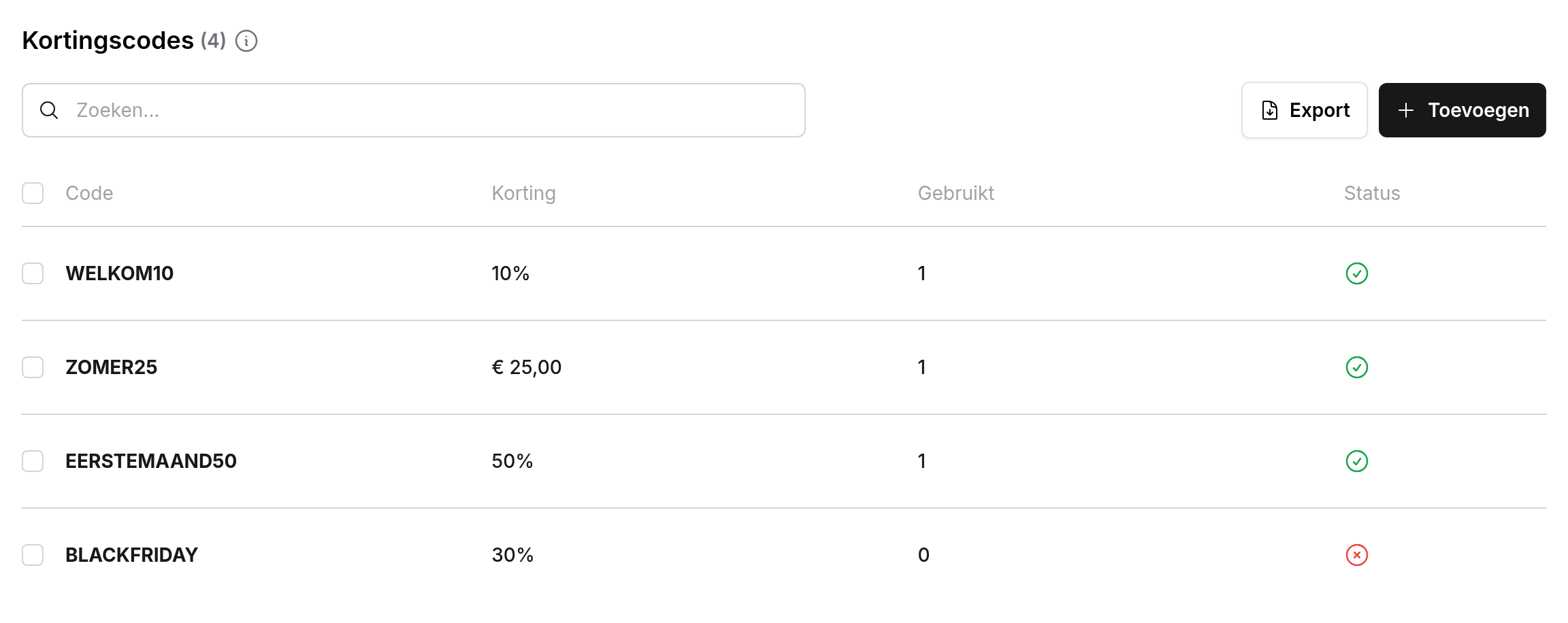
Per code zie je de korting, hoe vaak de code is Gebruikt en de status. Een rood icoon betekent dat de code op dit moment niet werkt: hij is nog niet begonnen, verlopen of heeft zijn limiet bereikt. Ga met je muis op het icoon staan voor de reden. Je kunt zoeken op code, codes selecteren en verwijderen, en met Export een bestand maken met al je codes.
Een kortingscode aanmaken
Klik op Toevoegen en vul het formulier in. Na het opslaan kom je op de pagina van de code, waar je alles later nog kunt aanpassen.
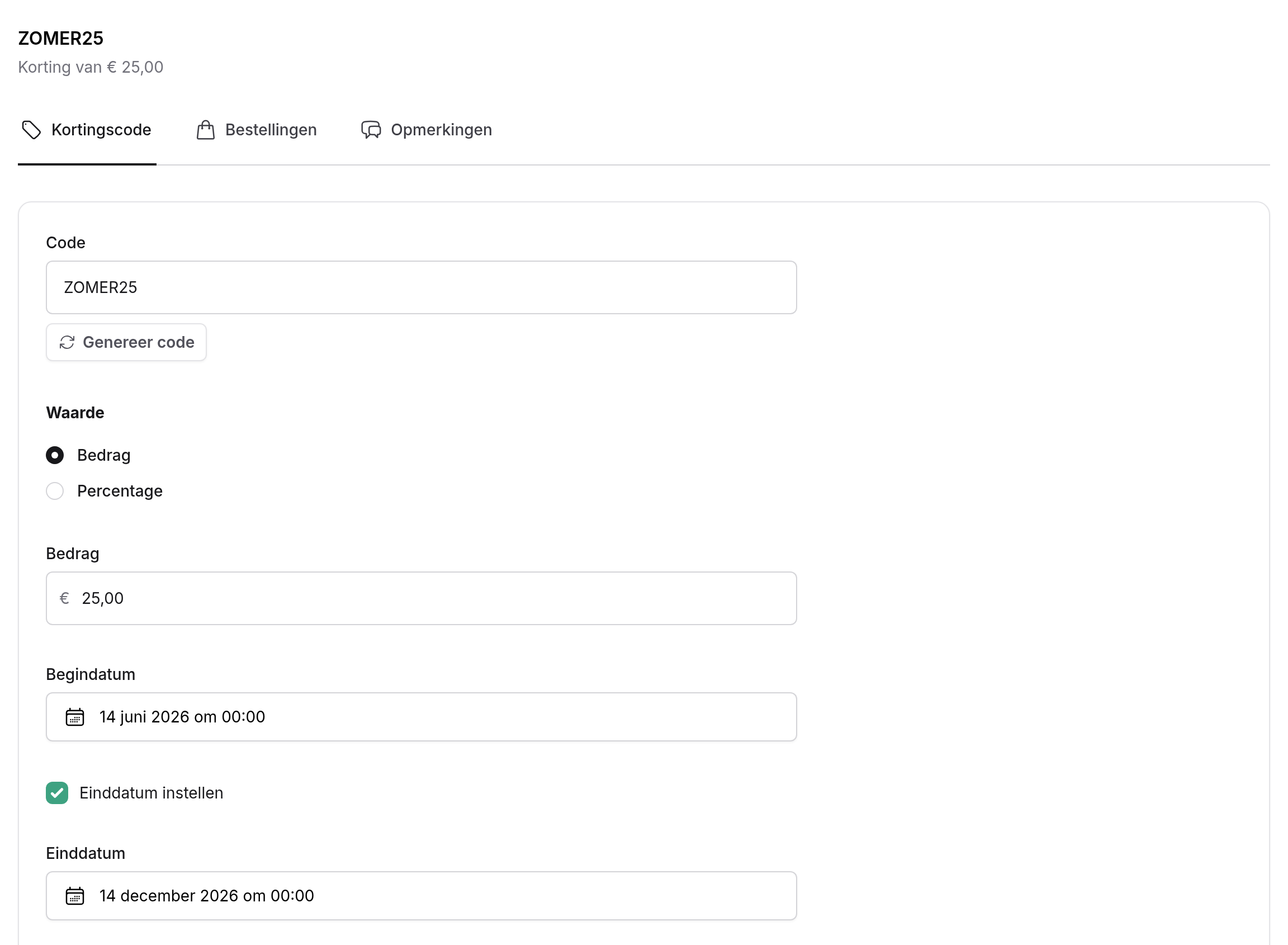
| Instelling | Wat het doet |
|---|---|
| Code | De code die de klant invult. Verplicht en uniek. Gebruik letters en cijfers zonder spaties. Een streepje mag, maar na een streepje zijn alleen kleine letters en cijfers toegestaan. Met Genereer code maak je een willekeurige code van 8 tekens. |
| Waarde | Bedrag: een vast bedrag korting. Percentage: een percentage van de prijs. |
| Bedrag / Percentage | De hoogte van de korting. Een bedrag is in dezelfde soort prijs als je producten: exclusief btw als je prijzen exclusief btw zijn. |
| Begindatum | Vanaf wanneer de code werkt. Verplicht. Vult een klant de code eerder in, dan krijgt die een melding dat de code nog niet actief is. |
| Einddatum instellen + Einddatum | Tot wanneer de code werkt. Zonder einddatum blijft de code geldig. |
Kies bij Begindatum en Einddatum ook de tijd. De datumkiezer gebruikt de tijdzone van je browser, niet de tijdzone van je site. Het opgeslagen moment bepaalt voor alle klanten tegelijk wanneer de code start of verloopt; een einddatum betekent dus niet automatisch het einde van die dag. Staat je browser bijvoorbeeld op Europe/Amsterdam en kies je 31 december om 23:00, dan verloopt de code op dat Amsterdamse moment. De tijdzone van je site wijzigen verschuift dit opgeslagen moment niet. Werk je vanuit een andere tijdzone, reken de gewenste deadline dan om naar de tijd die jouw browser toont.
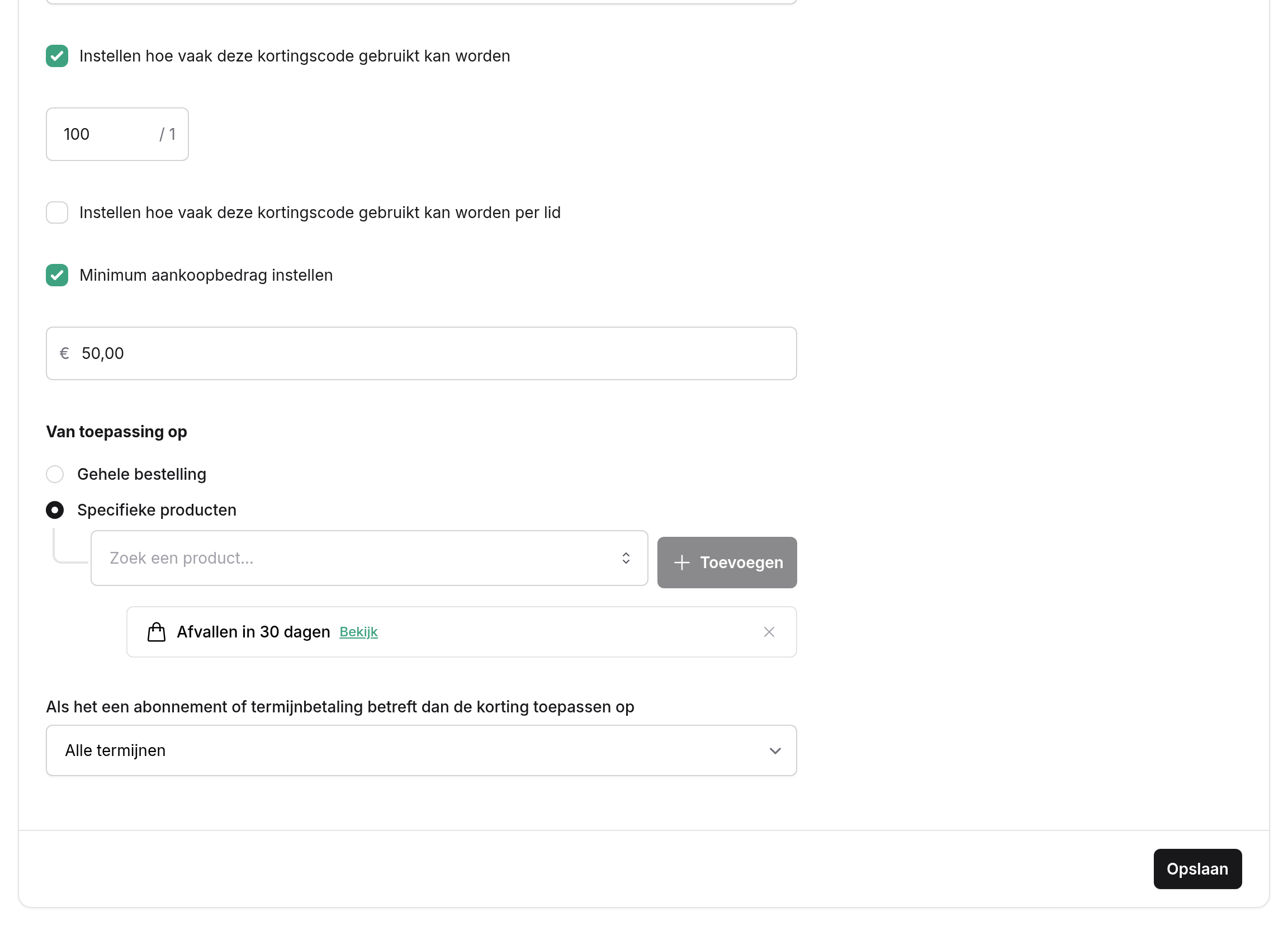
| Instelling | Wat het doet |
|---|---|
| Instellen hoe vaak deze kortingscode gebruikt kan worden | Het maximale aantal keer dat de code in totaal gebruikt mag worden. Achter het veld zie je hoe vaak de code al is gebruikt. |
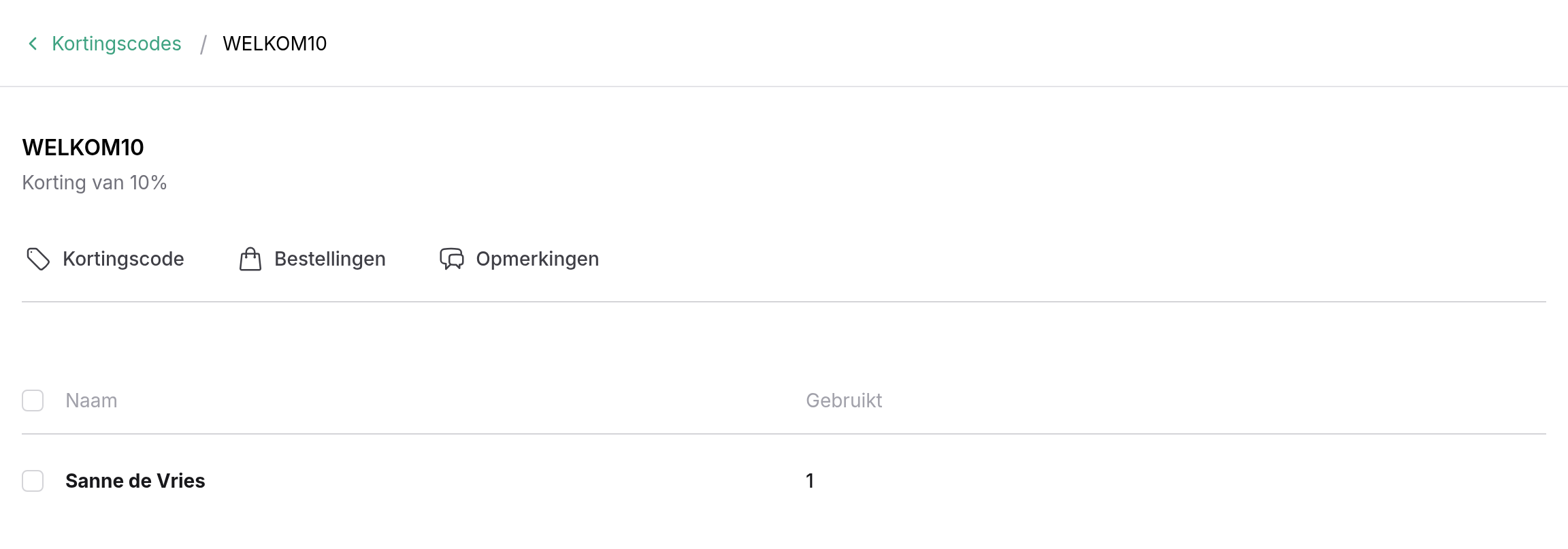
| Instellen hoe vaak deze kortingscode gebruikt kan worden per lid | Hoe vaak één lid de code mag gebruiken, bijvoorbeeld 1 voor een welkomstkorting. Is de code al door leden gebruikt, dan zie je achter het veld hoeveel leden; klik erop voor de lijst (zie Leden). |
| Minimum aankoopbedrag instellen | De code werkt pas vanaf dit bedrag. MemBirds telt alleen de producten waarop de code van toepassing is, vóór korting. |
| Van toepassing op | Gehele bestelling: korting op alle producten in de bestelling. Specifieke producten: kies met Toevoegen de producten waarop de korting geldt. Andere producten in dezelfde bestelling krijgen geen korting. |
| Als het een abonnement of termijnbetaling betreft dan de korting toepassen op | Alle termijnen, of alleen de eerste 1 tot en met 12 termijnen. De betaling op de betaalpagina telt als de eerste termijn. Kies je Eerste termijn, dan geldt de korting alleen op de eerste betaling. |
Hoe de korting wordt berekend
- Percentage: elk product waarop de code van toepassing is, krijgt het percentage korting.
- Bedrag: het bedrag wordt naar verhouding over de producten verdeeld. Een product kost met korting nooit minder dan € 0.
- Bij abonnementen en termijnen loopt de korting mee in de volgende betalingen, voor het aantal termijnen dat je hebt gekozen. Op de detailpagina van het abonnement zie je hoeveel korting er nog geldt.
- Heeft een abonnementsprijs een proefperiode, dan geldt de korting niet voor de betaling van de proefperiode.
Een kortingscode werkt niet op de jaarprijs die je als extra optie bij een maandprijs hebt ingesteld (Geef ook de mogelijkheid om per jaar te betalen bij de prijzen van een product). Wil je korting op een jaarabonnement geven, maak dan een aparte prijs met een periode van een jaar.
Wanneer telt een code als gebruikt?
Een code telt als gebruikt zodra er een bestelling met de code wordt geplaatst, ook als die bestelling daarna niet wordt betaald. Een klant die afhaakt bij het betalen, heeft de code dus al "verbruikt". Houd daar rekening mee bij een lage limiet. Het gebruik per lid wordt alleen bijgehouden als je Instellen hoe vaak deze kortingscode gebruikt kan worden per lid hebt aangezet.
Wat klanten zien als een code niet werkt:
| Situatie | Melding op de betaalpagina |
|---|---|
| De code bestaat niet | Onherkenbare code, probeer het opnieuw |
| De begindatum ligt in de toekomst | De code … kan nog niet gebruikt worden |
| De einddatum is voorbij, of de totale limiet is bereikt | De code … is verlopen en kan helaas niet meer gebruikt worden |
| Het lid heeft de code al vaak genoeg gebruikt | Helaas, je hebt de code … al een keer gebruikt. |
| Het minimum aankoopbedrag is niet gehaald | De korting is nog niet toegepast omdat het totaalbedrag van producten waarop de kortingscode toegepast mag worden nog niet het minimum bedrag van … heeft bereikt. |
| Er zit geen product in de bestelling waarop de code van toepassing is | De korting is nog niet toegepast omdat sommige producten zijn uitgezonderd van kortingen. |
Een kortingscode beheren
Op de pagina van een kortingscode zie je de tabbladen Kortingscode (het formulier), Bestellingen en Opmerkingen (interne notities).
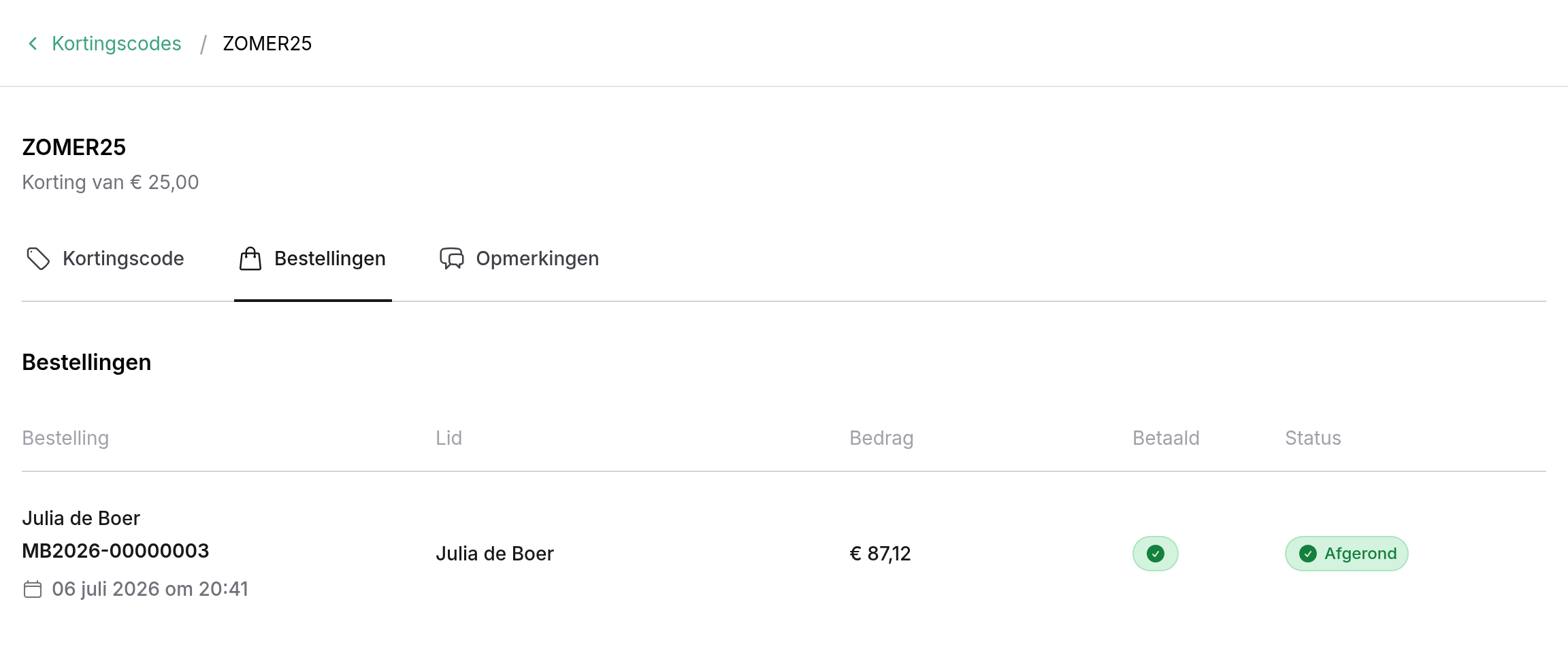
Het tabblad Bestellingen toont alle bestellingen waarin de code is gebruikt, met het bedrag (na terugboekingen), of de bestelling betaald is en de status. In het bestellingenoverzicht kun je ook filteren op kortingscode.
Pas je een kortingscode aan of verwijder je hem, dan verandert dat niets aan lopende abonnementen en termijnbetalingen die de code al gebruiken: die houden de korting die gold toen ze werden afgesloten.
Leden die de code hebben gebruikt
Heb je een limiet per lid ingesteld, dan klik je bij die instelling op het aantal leden om te zien wie de code heeft gebruikt en hoe vaak. Selecteer een lid en klik op Verwijderen om het gebruik van dat lid te wissen: het lid kan de code dan weer gebruiken.
Termijnen
Hoe termijnbetalingen werken, wat er gebeurt als een termijn niet wordt betaald, en hoe je termijnbetalingen opvolgt, opzegt of zelf toevoegt.
Testimonials
Reviews van klanten toevoegen en op je betaalpagina's tonen: globale en producttestimonials, publiceren en welke testimonials waar verschijnen.