
Hoe MemBirds werkt
Alles begint met een product. Zo hangen cursussen, events, communitygroepen, betaalpagina's en funnels aan elkaar, en zo krijgen leden toegang.
In MemBirds draait alles om producten. Een product is wat je leden kopen of krijgen. Aan dat product koppel je je inhoud, zoals cursussen, pagina's, events en communitygroepen. Leden krijgen toegang tot een product, en via dat product tot alles wat eraan gekoppeld is.
In het kort:
- Je maakt een product aan.
- Je koppelt er inhoud aan: cursussen, pagina's, events, communitygroepen en downloads.
- Je geeft leden toegang tot het product, meestal door het te verkopen via een betaalpagina, eventueel met een funnel ervoor.
Nieuw in de beheeromgeving? Lees dan eerst Je weg vinden in de beheeromgeving.
Producten
Een product is de basis van alles wat je aanbiedt, bijvoorbeeld een online programma, een membership of een community. Je vindt je producten via Producten in het menu aan de linkerkant van de beheeromgeving.
Leden zien producten op de homepage van je MemBirds-omgeving en openen ze met Bekijk. Standaard ziet een lid ook producten waar hij nog geen toegang toe heeft, met een slotje; dat stel je per product in met Zichtbaarheid (zie Zichtbaarheid). Een product is pas zichtbaar voor leden als de status Gepubliceerd is.
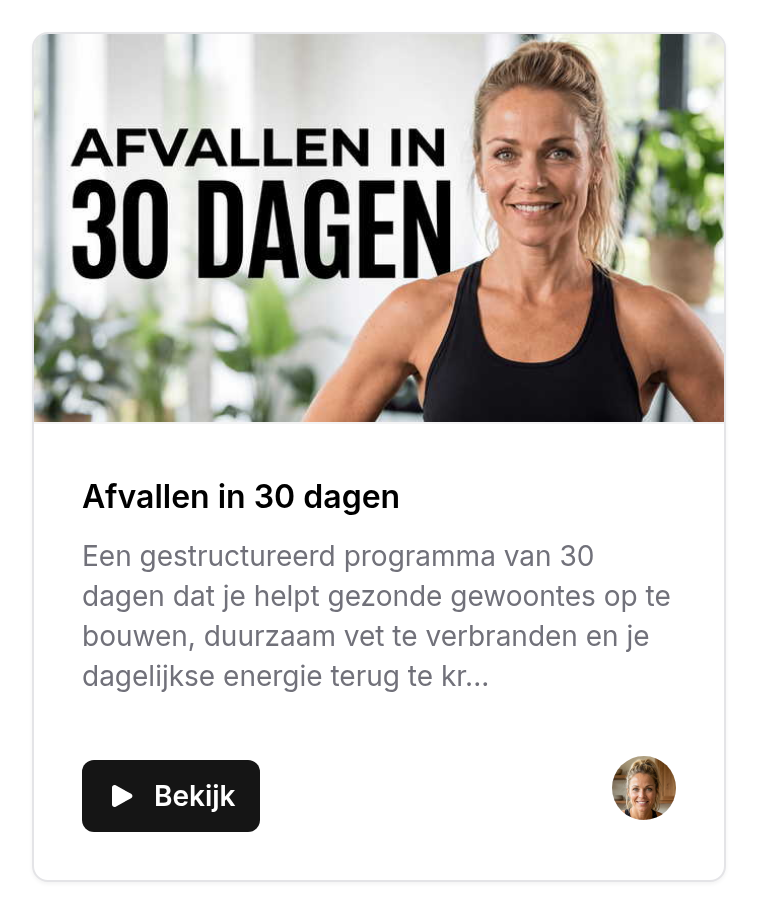
Er zijn drie soorten producten:
| Type | Gebruik je voor |
|---|---|
| Digitaal product | Cursussen, pagina's, events, downloads en communitygroepen. Dit is het meest gebruikte type. |
| Community | Een product dat alleen uit één of meer communitygroepen bestaat. Leden die het openen, gaan direct naar de eerste groep. |
| Custom | Iets zonder online inhoud, zoals 1-op-1 coaching, een ticket of een fysiek product. Een custom product staat niet op de homepage van je leden en heeft geen eigen inhoud: je gebruikt het alleen om iets te verkopen via een betaalpagina. |
Twijfel je? Kies dan een Digitaal product. Daar kun je alle soorten inhoud aan koppelen, ook een communitygroep.
Lees meer over producttypes en alle instellingen in Producten.
Inhoud koppelen aan een product
Cursussen, pagina's, events en communitygroepen maak je los aan, via Content en Community in het menu. Daarna koppel je ze aan een product. Zo kun je dezelfde cursus of hetzelfde event in meerdere producten gebruiken. Downloads zijn de uitzondering: die voeg je direct aan het product toe.
Je koppelt inhoud op het tabblad Inhoud van een product:
Open het product
Ga naar Producten en klik op het product.
Ga naar Inhoud
Open het tabblad Inhoud en kies links het soort inhoud, bijvoorbeeld Cursussen of Events.
Voeg de inhoud toe
Klik op Toevoegen en kies wat je wilt koppelen. Sleep de items om de volgorde te bepalen. Bij Groepen vink je de groepen aan en klik je op Opslaan.
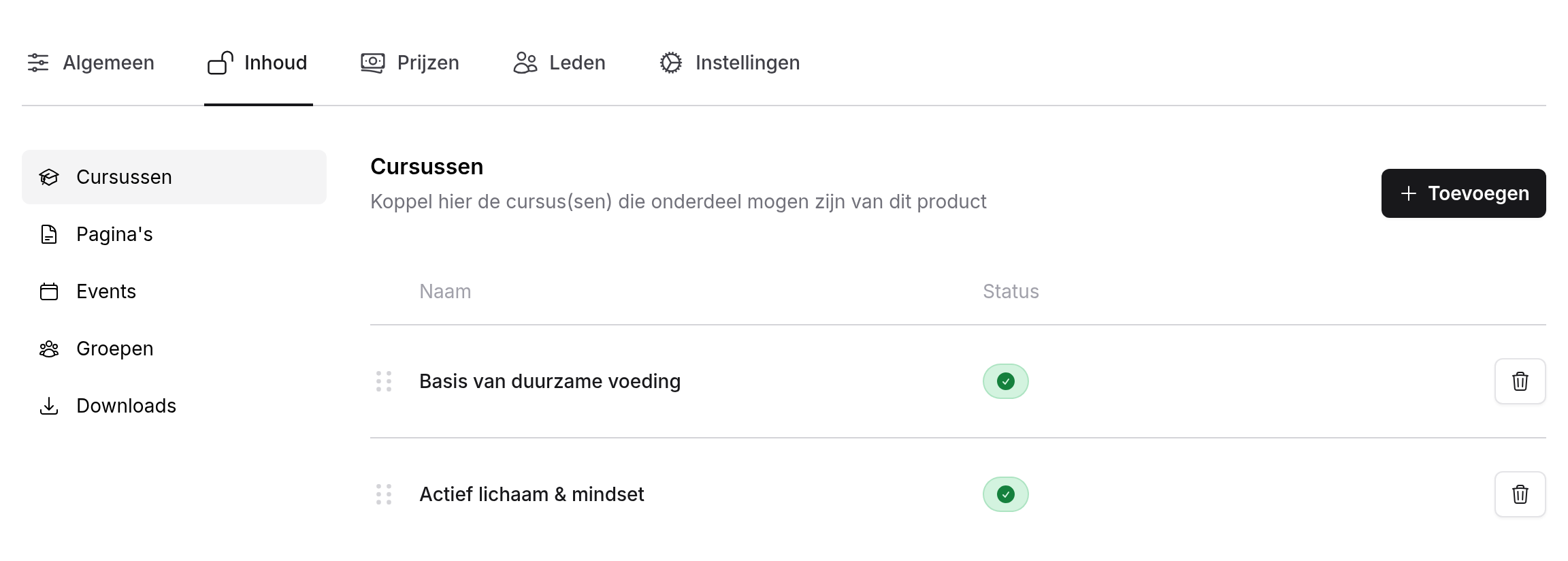
| Inhoud | Wat het is | Lees meer |
|---|---|---|
| Cursussen | Online cursussen met modules en lessen. Leden zien hun voortgang. | Cursussen, Lessen |
| Pagina's | Losse pagina's die je met de editor bouwt, zoals een voedingsschema of welkomstpagina. | Pagina's, De editor |
| Events | Live momenten, zoals webinars of Q&A-calls, eenmalig of herhalend. | Events |
| Groepen | Communitygroepen. Leden met toegang tot het product kunnen de groep openen. Of ze automatisch lid worden, hangt af van je community-instellingen. | Community |
| Downloads | Bestanden die leden kunnen downloaden, zoals een werkboek of e-book. | Downloads |
Je kunt inhoud ook gefaseerd vrijgeven, bijvoorbeeld elke week een module, of alles op een tijdlijn tonen. Zie Inhoud.
Haal je een cursus of event weg uit een product, dan blijft de cursus of het event zelf gewoon bestaan. Alleen de koppeling verdwijnt.
Pagina's, events en communitygroepen kun je ook openbaar voor alle leden maken. Elk ingelogd lid kan ze dan zonder product openen. Zie Pagina's, Events en Groepen.
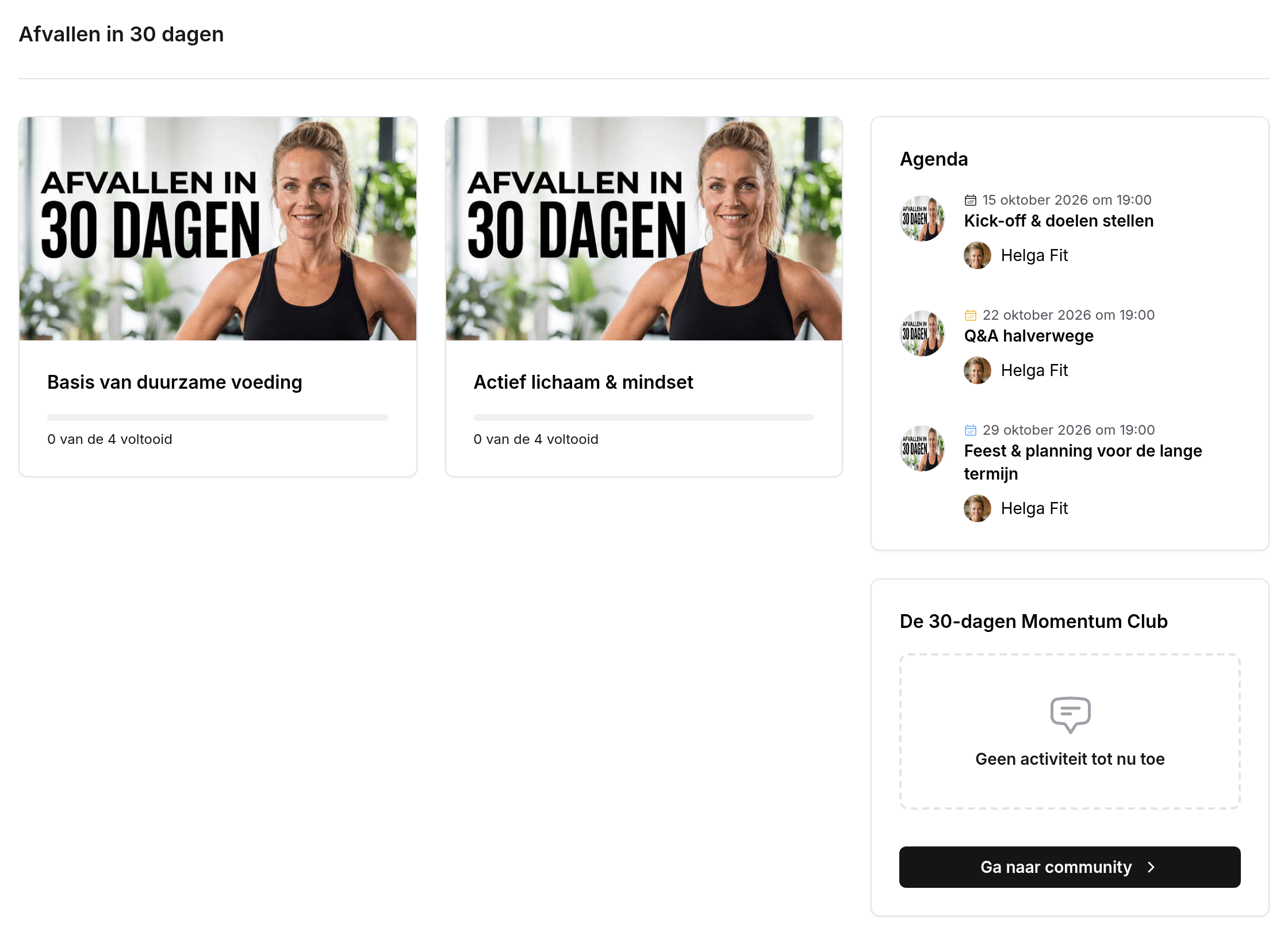
Zo ziet een product eruit voor je leden
Opent een lid het product, dan ziet het de gekoppelde inhoud bij elkaar. Cursussen staan als kaarten met de voortgang van het lid, de eerstvolgende drie events staan onder Agenda en elke communitygroep heeft een eigen blok. Pagina's staan hier niet: zet ze in het productmenu.
Je product verkopen met een betaalpagina
Om een product te verkopen, geef je het een prijs op het tabblad Prijzen en voeg je het toe aan een betaalpagina. Op de betaalpagina vult de koper de gegevens in en betaalt. Een nieuwe koper krijgt direct een account, en na de betaling krijgt de koper automatisch toegang tot het product (zie Wat er gebeurt bij een aankoop).
Je maakt een betaalpagina via Shop → Betaalpagina's → Betaalpagina toevoegen. Bij Algemeen → Winkelmandje kies je welk product je verkoopt. De betaalpagina toont de prijzen die je bij het product hebt ingesteld. Een nieuwe betaalpagina is een concept: klik op Publiceren voordat je de link deelt.
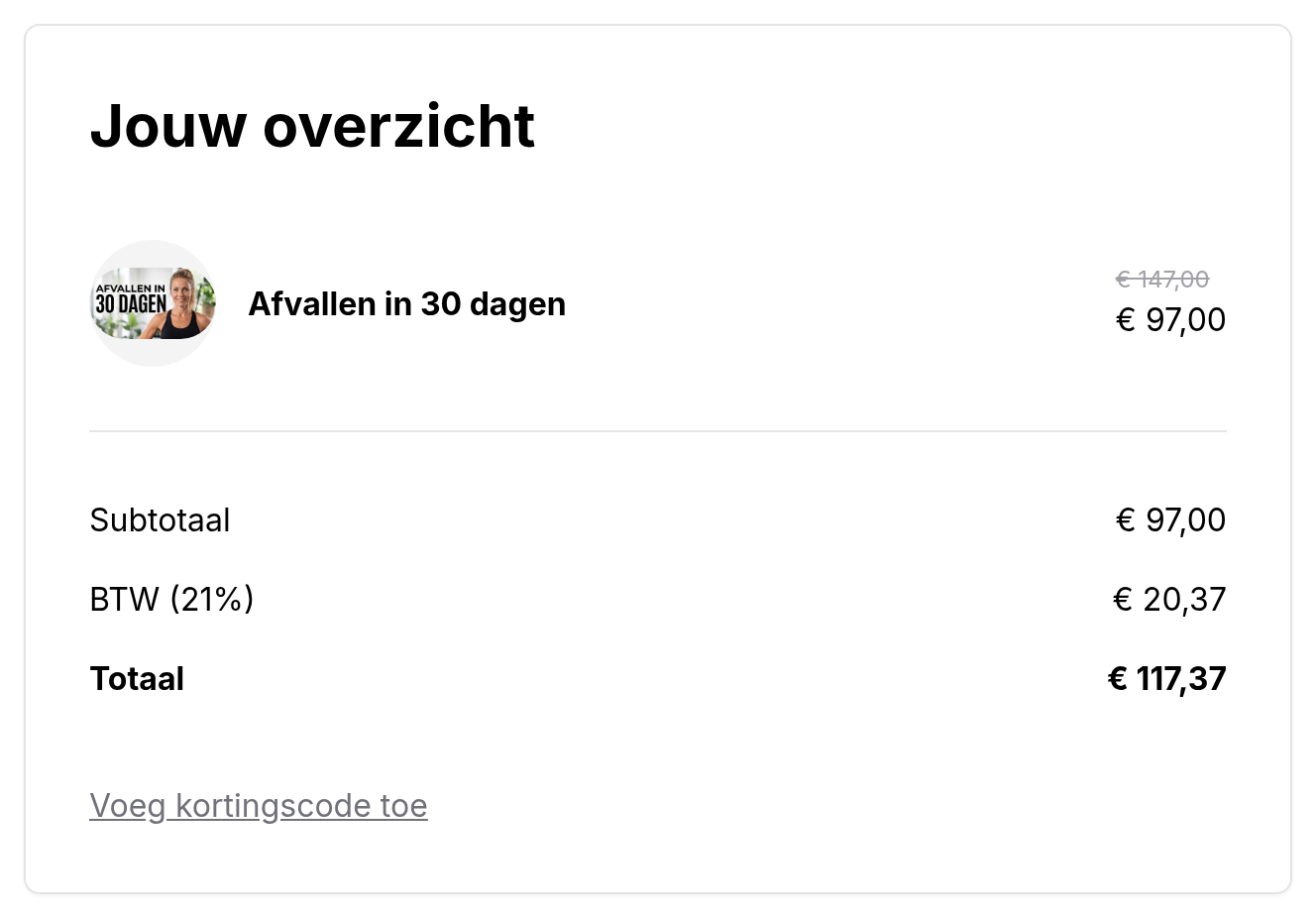
Op een betaalpagina kun je meer doen dan alleen afrekenen. Je kunt extra producten aanbieden als orderbump of op een upsellpagina, en een eigen bedankpagina, testimonials en een afteller tonen. Zie Betaalpagina's, Upsells, bedankpagina, testimonials en garanties en Upsellpagina's.
Elke aankoop maakt een bestelling aan; zodra die betaald is, maakt MemBirds een factuur. Abonnementen en termijnen worden automatisch geïncasseerd: zie Abonnementen en Termijnen.
Bezoekers binnenhalen met een funnel
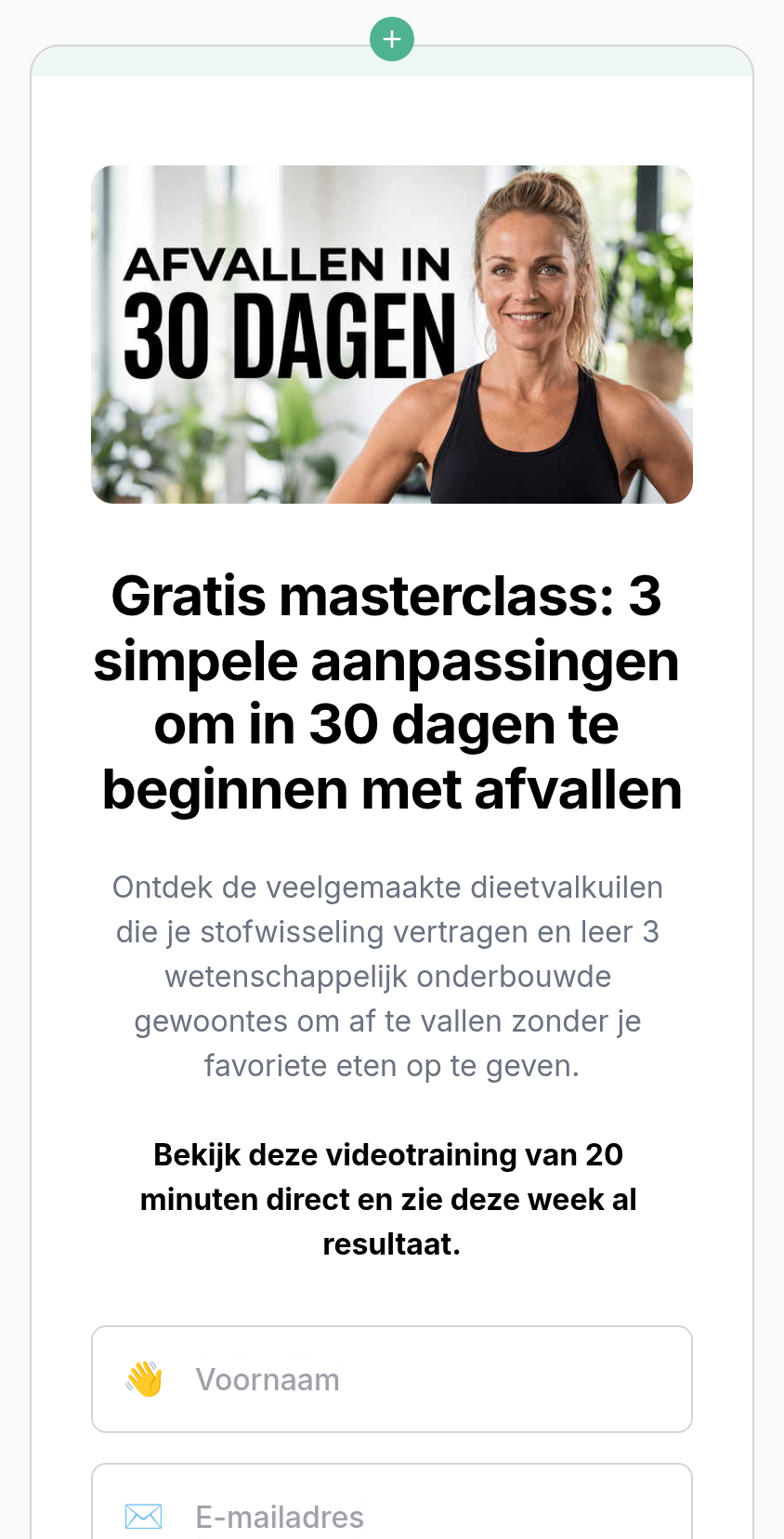
Met een funnel bouw je losse pagina's om bezoekers binnen te halen, zoals een aanmeldpagina voor een gratis masterclass, gevolgd door een bedankpagina. Je vindt funnels via Funnels in het menu.
Een funnel werkt op twee manieren samen met je producten:
- Doorsturen naar een betaalpagina: een knop in de funnel kan naar een betaalpagina linken. Zo leid je bezoekers van je gratis aanbod naar je betaalde product.
- Gratis toegang geven: zet in de instellingen van de funnel, op het tabblad Aanmeldingen, Maak automatisch een account aan in het leergedeelte en geef producttoegang aan en kies bij Toegang tot producten een of meer producten. Iedereen die het formulier invult, krijgt een account en toegang tot die producten. Handig voor een gratis minicursus of weggever. Zie Funnel instellingen.
Lees meer in Funnels.
Andere manieren om toegang te geven
Naast een betaalpagina en een funnel krijgen leden toegang tot een product als:
- je handmatig toegang geeft op het tabblad Leden van het product (zie Handmatig toegang geven), of als je een lid toevoegt via Leden (zie Leden);
- je leden importeert uit een bestand (zie Leden importeren);
- ze kopen via een affiliatelink: de aankoop werkt hetzelfde, de affiliate krijgt een commissie (zie Affiliates).
Hoe lang de toegang duurt en wanneer die begint, stel je in bij het product onder Toegang, en per prijs onder Aangepaste toegang per prijs.
Zo bouw je je eerste aanbod
Maak een product aan
Ga naar Producten → Product toevoegen, geef het product een naam en kies het type.
Koppel je inhoud
Voeg op het tabblad Inhoud je cursussen, pagina's, events, groepen of downloads toe. Maak de cursussen, pagina's en events eerst aan via Content.
Stel een prijs in
Voeg op het tabblad Prijzen een prijs toe, bijvoorbeeld een eenmalige prijs, termijnen of een abonnement.
Publiceer het product
Een nieuw product is een Concept. Klik rechtsboven op Publiceren zodat leden het kunnen zien.
Maak en publiceer een betaalpagina
Maak een betaalpagina aan, voeg het product toe aan het winkelmandje en klik op Publiceren. Deel de link van de betaalpagina.
Optioneel: bouw een funnel
Maak een funnel die bezoekers naar je betaalpagina leidt, of die toegang geeft tot een gratis product.
Controleer het resultaat met Bekijk als onderaan het menu: je ziet je site precies zoals een bepaald lid hem ziet. Zie Bekijken als lid.
Verder lezen
De beheeromgeving
Het menu, de sitewisselaar, Bekijk-knoppen, opslaan en verwijderen.
Producten
Producttypes, inhoud, prijzen en toegang.
Betaalpagina's
Verkoop je producten en richt de betaalpagina in.
Vormgeving
Logo, kleuren, menu's, homepage en inlogpagina.
Instellingen
Je sitegegevens, e-mail, domeinen en koppelingen.
Leden
Iedereen met een account, en bekijken als lid.