
Instellingen
Producttype, slug en link achter het slotje, hooks, instructeurs en aftellers van een product.
Het tabblad Instellingen van een product heeft de onderdelen Instellingen, Hooks, Instructeurs en Aftellers. Bij een custom product zie je alleen Instellingen en Hooks.
Instellingen
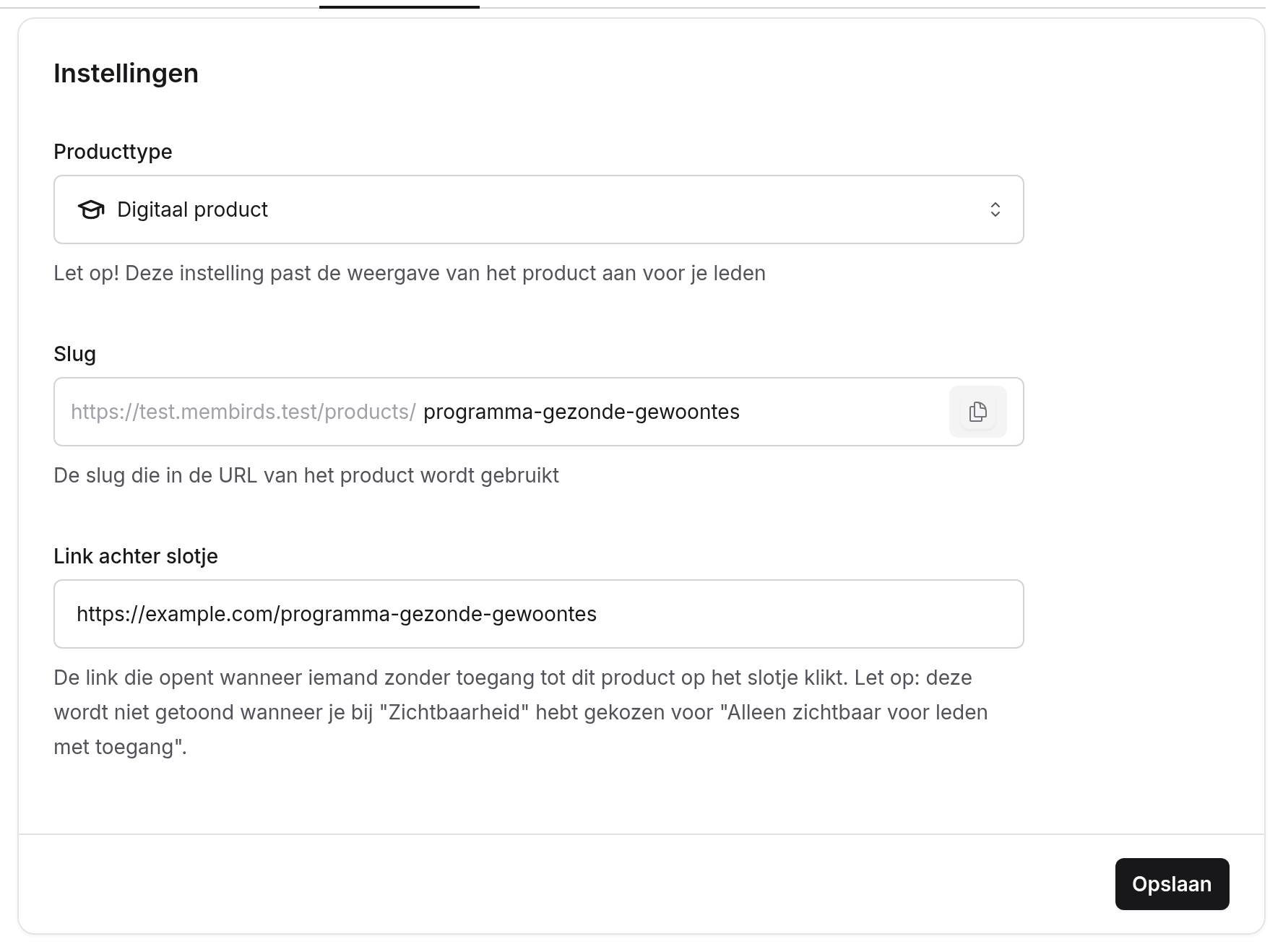
| Instelling | Wat het doet |
|---|---|
| Producttype | Digitaal product, Community of Custom. Zie Producttype wijzigen. |
| Slug | Het laatste deel van de link naar het product, bijvoorbeeld /products/online-cursus. Verplicht. Alleen letters, cijfers, streepjes en lage streepjes (geen spaties), en elke slug kan maar één keer voorkomen. Met het kopieer-icoon kopieer je de volledige link. Niet bij een custom product. |
| Link achter slotje | Waar de knop Krijg toegang en een klik op de productkaart naartoe gaan voor leden zonder toegang, bijvoorbeeld je verkooppagina. Vul een volledige link in, met https://. Maximaal 255 tekens. Laat je dit leeg, dan gaat de knop naar een betaalpagina met dit product (zie Zichtbaarheid). Niet bij een custom product. |
Wijzig je de slug, dan werken oude links naar het product niet meer, bijvoorbeeld in e-mails of op je website. Leden die het product via de homepage openen, merken er niets van.
De link achter het slotje wordt niet gebruikt als de zichtbaarheid op Alleen zichtbaar voor leden met toegang staat: leden zonder toegang zien het product dan helemaal niet.
Producttype wijzigen
Bij Producttype staat de waarschuwing dat deze instelling de weergave van het product voor je leden aanpast. Dit gebeurt er per overstap:
| Overstap | Wat er verandert |
|---|---|
| Digitaal product → Community | Bij Opmaak → Product startpagina kun je alleen nog kiezen uit de overzichtspagina en direct doorsturen naar de eerste communitygroep. Een startpagina die je eerder koos blijft staan tot je hem wijzigt. Titel overzichtspagina en Tijdlijn weergave verdwijnen. |
| Community → Digitaal product | Alle opties voor de startpagina en de tijdlijn komen beschikbaar. Kies bij Product startpagina een nieuwe optie als het product nog doorstuurt naar de communitygroep. |
| Naar Custom | Het product verliest zijn slug: het staat niet meer op de homepage en de productpagina is niet meer bereikbaar, ook niet voor leden die al toegang hebben. Nieuwe kopers krijgen geen toegang meer tot de inhoud. De tabbladen Inhoud en Leden en de onderdelen Instructeurs en Aftellers verdwijnen. De koppelingen en toegang blijven wel bewaard. |
| Van Custom naar een ander type | Je moet weer een slug invullen; MemBirds stelt er een voor op basis van de naam. Oude links naar het product werken alleen als je dezelfde slug gebruikt. |
Digitaal product met tijdlijn staat niet in deze lijst. De tijdlijn zet je aan of uit via Algemeen → Opmaak. Kies je hier Digitaal product bij een product met tijdlijn, dan gaat de tijdlijn uit.
Hooks
Met een hook voer je automatisch een actie uit als er iets gebeurt met dit product, bijvoorbeeld nieuwe leden toevoegen aan je e-mailsysteem. Klik op Hook toevoegen, kies de Gebeurtenis en de Actie en zet de Status van de hook op actief. Alleen een actieve hook wordt uitgevoerd.
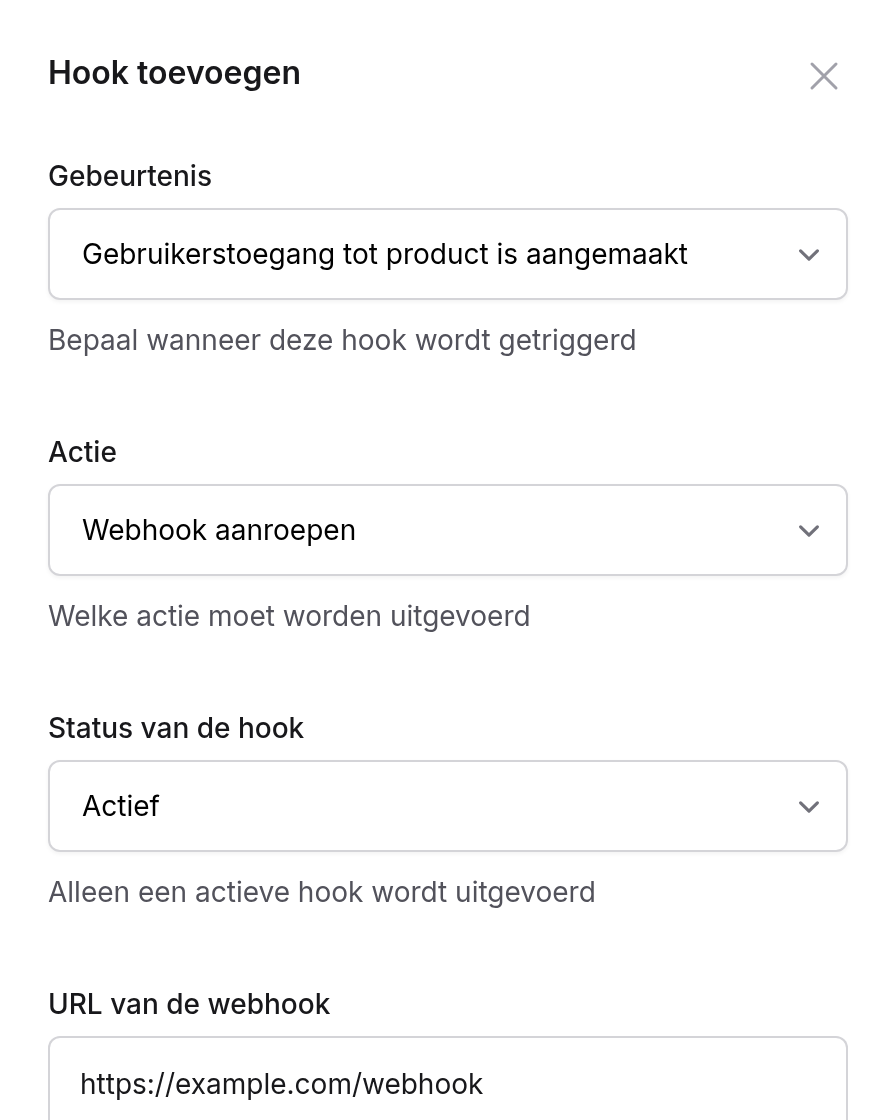
Bij een product kun je deze gebeurtenissen kiezen:
| Gebeurtenis | Wanneer |
|---|---|
| Gebruikerstoegang tot product is aangemaakt | Iemand krijgt voor het eerst toegang tot het product. |
| Gebruikerstoegang tot product is geactiveerd | Een toegang wordt opgeslagen met de status Actief, bijvoorbeeld bij nieuwe toegang of als je een toegang (weer) op Actief zet. |
| Gebruikerstoegang tot product is gestart | De toegang start, meteen of op de startdag. |
| Gebruikerstoegang tot product is gedeactiveerd | Een toegang wordt opgeslagen met de status Inactief. |
| Gebruikerstoegang tot product is verlopen | Een toegang wordt opgeslagen met de status Verlopen, bijvoorbeeld als het abonnement is beëindigd. |
| Abonnement op product is opgezegd | Een abonnement op het product is opgezegd en stopt aan het eind van de lopende periode. |
| Abonnement op product is geannuleerd | Een abonnement op het product is beëindigd. |
| Abonnement plan op product is gewijzigd | Een abonnement stapt over naar een andere prijs. |
| Checkout order geplaatst / Checkout order betaald | Er wordt een bestelling met dit product geplaatst of betaald. |
Bij een custom product kun je alleen de gebeurtenissen rond abonnementen en bestellingen kiezen, omdat er geen toegang wordt aangemaakt.
Als actie kies je Webhook aanroepen (met een URL van de webhook), een actie in ActiveCampaign (toevoegen aan een lijst of automation, of tags toevoegen) of iemand uitnodigen voor of verwijderen uit een Telegram-chat. Voor ActiveCampaign en Telegram moet je die koppeling eerst instellen. Alle details over gebeurtenissen, acties en de gegevens die worden meegestuurd lees je bij Hooks.
Als je toegang intrekt met het prullenbak-icoon op het tabblad Leden, gaat er geen hook af. Zet de toegang op Inactief als je wilt dat een hook reageert.
Instructeurs
Kies de instructeurs van dit product en klik op Opslaan. Instructeurs maak je aan via Instellingen → Instructeurs in het hoofdmenu.
- Op de homepage staan de foto's van de instructeurs op de productkaart.
- Zet je in het productmenu een item Instructeurs, dan zien leden daar een overzicht van de instructeurs van dit product.
Aftellers
Laat leden zien hoelang ze nog toegang hebben. Zet een afteller aan per plek en klik op Opslaan.
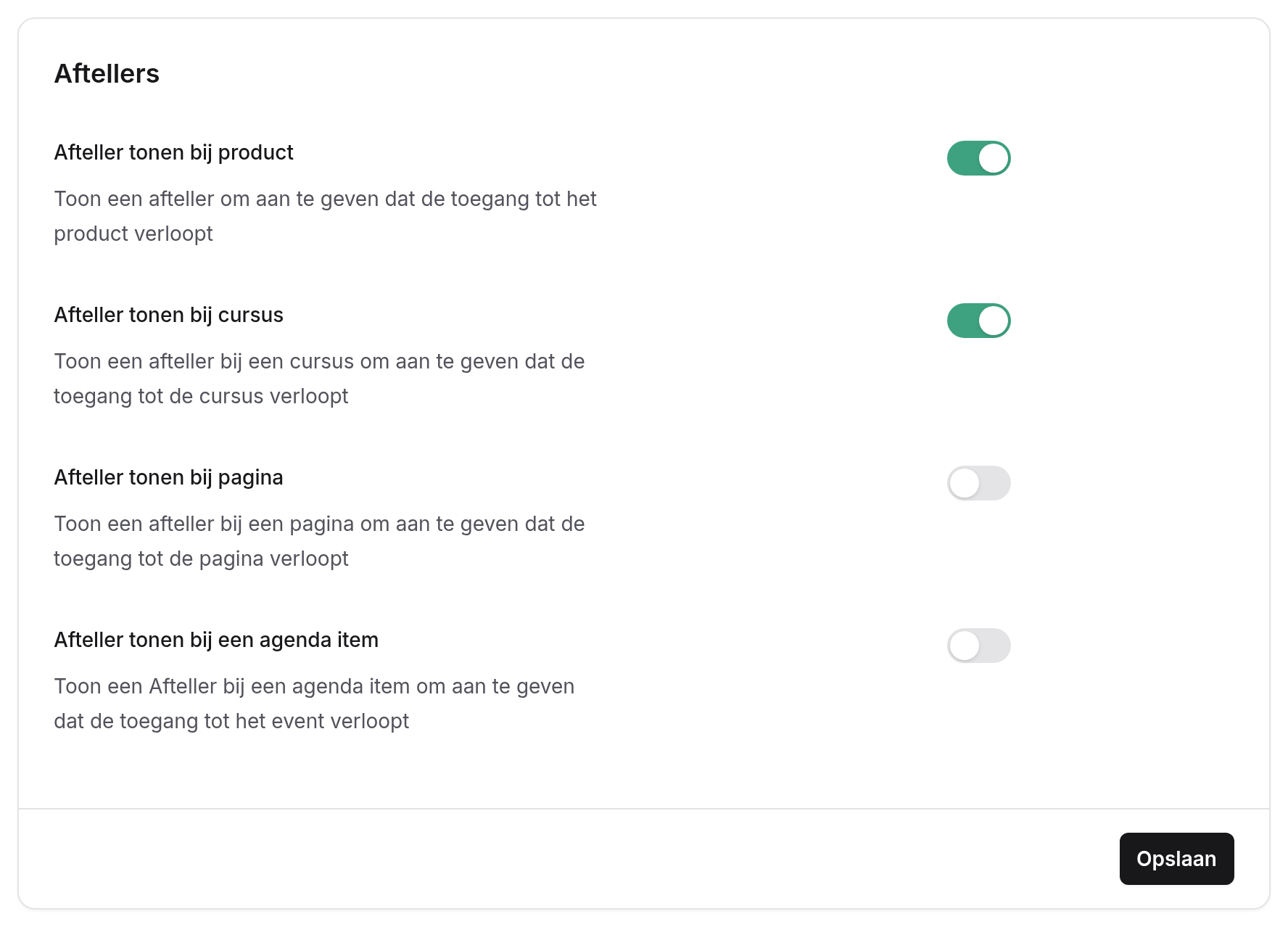
| Instelling | Waar de afteller staat |
|---|---|
| Afteller tonen bij product | Op de productkaart op de homepage. Telt af tot het einde van de toegang tot het product. |
| Afteller tonen bij cursus | Op de cursuskaarten op de startpagina van het product en in de tijdlijn. Telt af tot het einde van de toegang tot die cursus: het einde van het product of eerder als je de cursus gefaseerd vrijgeeft met een einde. |
| Afteller tonen bij pagina | Op de paginakaarten in de tijdlijn. |
| Afteller tonen bij een agenda item | Op dit moment is deze afteller nergens zichtbaar voor leden. |
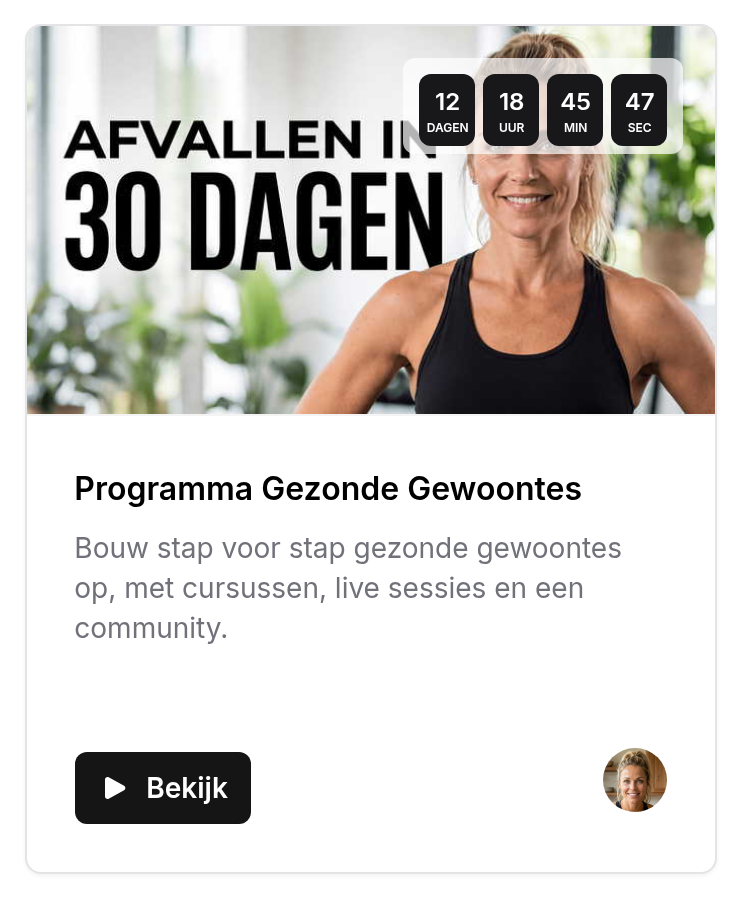
Een afteller verschijnt alleen bij leden die nu toegang hebben én een einddatum hebben. Heeft een lid toegang zonder einde, dan ziet hij geen afteller. Als eigenaar zie je de aftellers zelf niet; gebruik Bekijk als met een lid dat een einddatum heeft om ze te controleren.