
Funnels
Bouw landingspagina's met een formulier die bezoekers stap voor stap naar een bedankpagina, een account of een betaalpagina leiden, en publiceer ze op je eigen funnel domeinnaam.
Een funnel is een kleine, losse website van één of meer pagina's die bezoekers naar één doel leidt: hun e-mailadres achterlaten voor een gratis masterclass, zich aanmelden voor een webinar of een product kopen. Een funnel heeft altijd minimaal één gewone pagina en één bedankpagina. Bezoekers beginnen meestal op de eerste pagina, vullen een formulier in of klikken op een knop, en komen uit op de bedankpagina of een betaalpagina.
Wat een funnel voor je kan doen:
- leads verzamelen met een formulier; elke inzending wordt bewaard bij Aanmeldingen,
- voor nieuwe aanmelders direct een account aanmaken en toegang geven tot producten (Aanmelding instellingen),
- aanmeldingen doorgeven aan je e-mailsysteem of een andere tool met hooks,
- bezoekers met een knop naar een betaalpagina sturen,
- bezoekers en conversies meten bij Statistieken.
Funnels worden gepubliceerd op een funnel domeinnaam, los van je ledenomgeving. Je vindt funnels onder Funnels in het hoofdmenu.
Het funneloverzicht
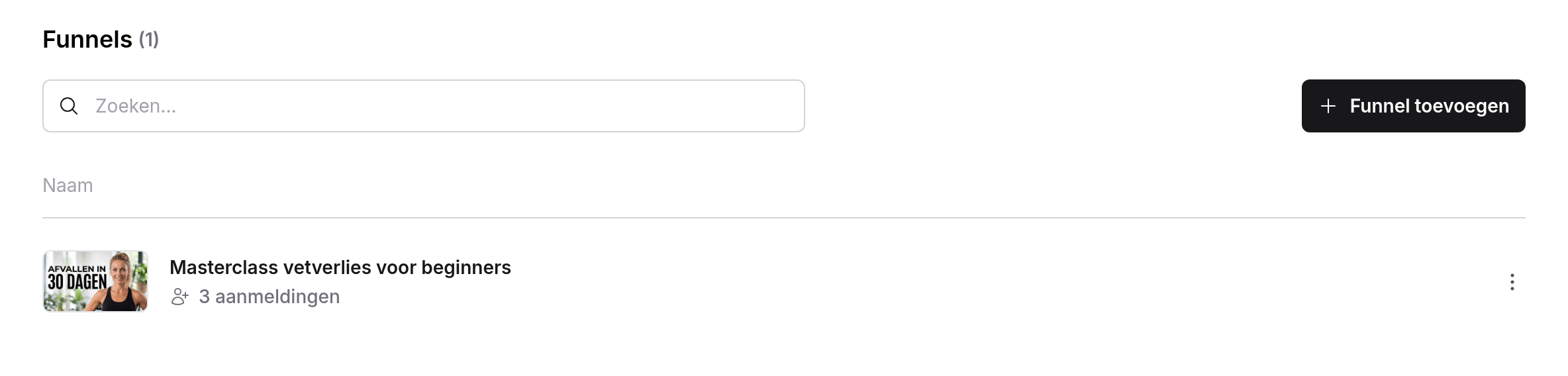
Per funnel zie je de afbeelding van de social preview, de naam en het aantal aanmeldingen. Een funnel die zonder slug, direct op de domeinnaam, is gepubliceerd, heeft in plaats daarvan het label Website. Zodra een funnel gepubliceerd is, verschijnt een link-icoon om de openbare link te kopiëren. Met het zoekveld zoek je op het begin van de naam of de slug. De nieuwste funnels staan bovenaan.
Klik op een funnel om de editor te openen. Het menu met de drie puntjes heeft Aanpassen (de editor), Aanmeldingen, Hooks, Instellingen, Dupliceren en Verwijderen.
| Actie | Wat er gebeurt |
|---|---|
| Dupliceren | Maakt een kopie met "kopie" achter de naam en "-kopie" achter de slug, inclusief alle pagina's, header, footer, de producten bij de aanmelding instellingen en de hooks. De kopie is nog niet gepubliceerd. |
| Verwijderen | De funnel gaat direct offline: de gepubliceerde pagina's worden verwijderd en de slug komt weer vrij. De aanmeldingen blijven bewaard. Vraag MemBirds support als je de funnel terug wilt. |
Een gedupliceerde funnel krijgt ook kopieën van alle hooks, met dezelfde status. Controleer de hooks van de kopie, anders sturen beide funnels aanmeldingen naar dezelfde webhook of lijst.
Een funnel aanmaken
Funnel toevoegen
Klik op Funnel toevoegen. Je ziet de templates die MemBirds aanbiedt in de taal van je site, plus Start zonder template. Zijn er geen templates voor jouw taal, dan zie je alleen Start zonder template.
Kies een template of start leeg
Klik op Gebruik template bij een template of op Start zonder template bij de lege optie.
Naam
Vul een Naam in (verplicht, maximaal 255 tekens) en klik op Funnel aanmaken. De slug van de funnel wordt gemaakt van de naam; je kunt hem aanpassen bij het publiceren.
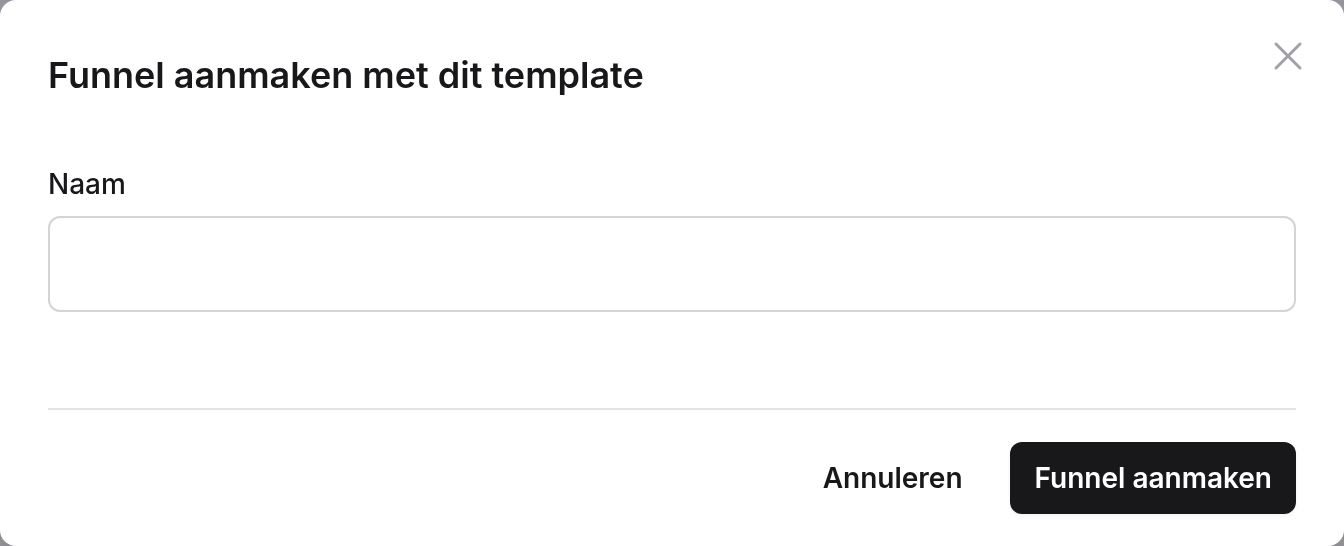
Je komt direct in de editor. Een lege funnel krijgt een lege eerste pagina met de naam van de funnel en een lege bedankpagina. Een template neemt ook de pagina's met hun inhoud over, de header met menu en knoppen, de footer en de lettertypen. Tracking staat automatisch aan voor de koppelingen die je al hebt ingesteld (zie Tracking); de cookie banner staat uit.
Het venster heet ook bij Start zonder template "Funnel aanmaken met dit template". Dat is alleen de titel: er wordt dan geen template gebruikt.
De editor
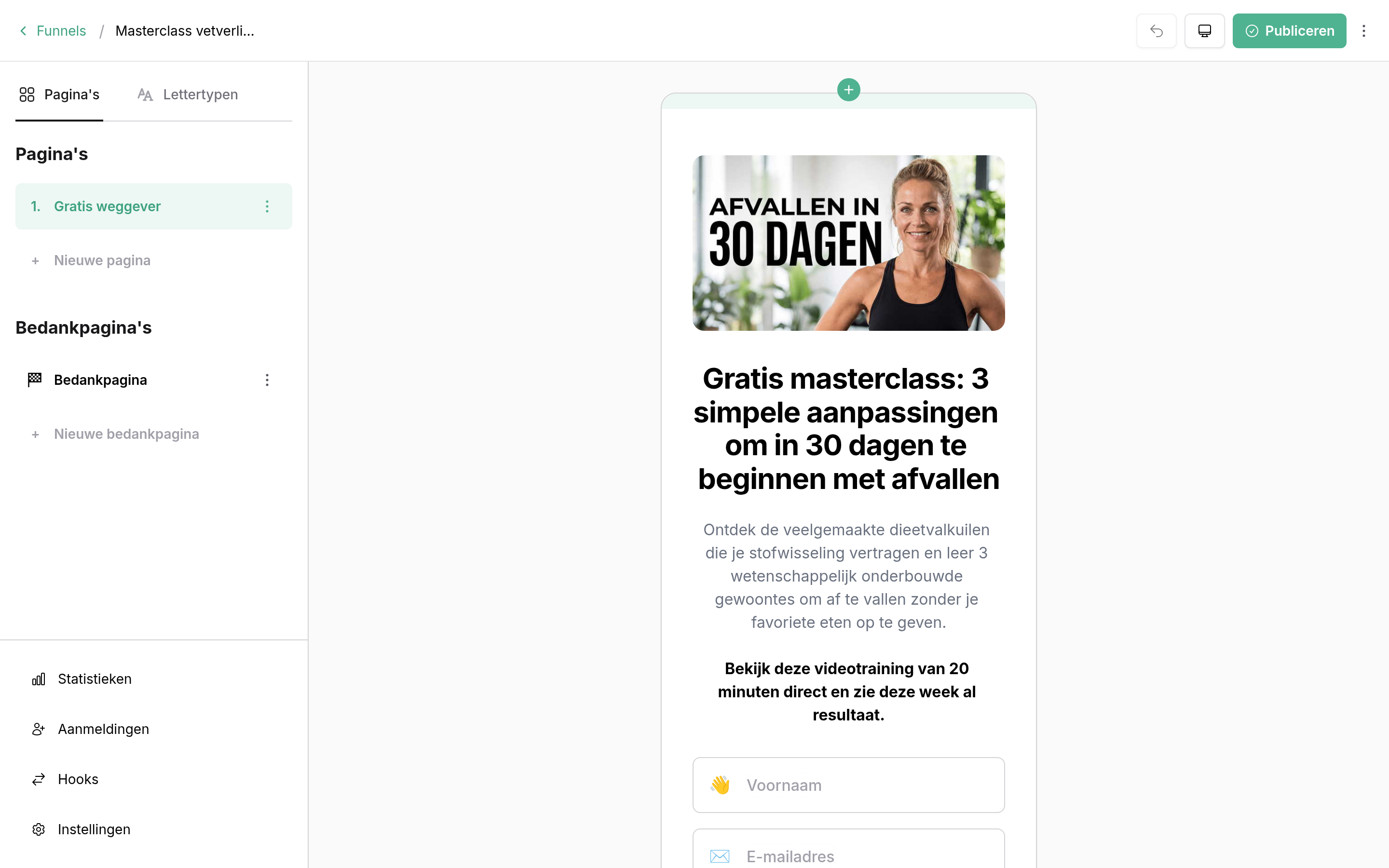
- Links, onder Pagina's: de gewone pagina's (genummerd) en onder Bedankpagina's de bedankpagina's (met een vlag). Daaronder de links naar Statistieken, Aanmeldingen, Hooks en Instellingen.
- Midden: de pagina zoals bezoekers hem zien. Klik op een blok, de header of de footer om het aan te passen; de instellingen verschijnen dan links.
- Rechtsboven: ongedaan maken, de schakelaar tussen de weergave op desktop en mobiel, Publiceren, het link-icoon om de openbare link te kopiëren (na publiceren) en het menu met de drie puntjes.
Je wijzigingen worden direct bewaard, maar bezoekers zien ze pas nadat je de funnel opnieuw publiceert. De keuze tussen desktop en mobiel wordt per funnel onthouden.
Pagina's en bedankpagina's
| Actie | Hoe |
|---|---|
| Pagina toevoegen | Klik op Nieuwe pagina of Nieuwe bedankpagina, vul een naam in en klik op Aanmaken. Een nieuwe pagina komt na de laatste gewone pagina (vóór de bedankpagina's), een nieuwe bedankpagina helemaal achteraan. |
| Volgorde wijzigen | Ga met de muis over een pagina en sleep hem aan het handvat dat op de plek van het nummer verschijnt. Pagina's blijven in hun eigen groep. |
| Aanpassen, dupliceren, verwijderen | Gebruik de drie puntjes naast een pagina: Aanpassen, Dupliceren of Verwijderen. |
De volgorde is belangrijk: de knopinstelling Volgende pagina gaat altijd naar de volgende pagina in deze lijst. Na de laatste gewone pagina is dat de eerste bedankpagina. De laatste gewone pagina en de laatste bedankpagina kun je niet verwijderen; een funnel houdt altijd van allebei minimaal één.
| Veld | Wat het doet |
|---|---|
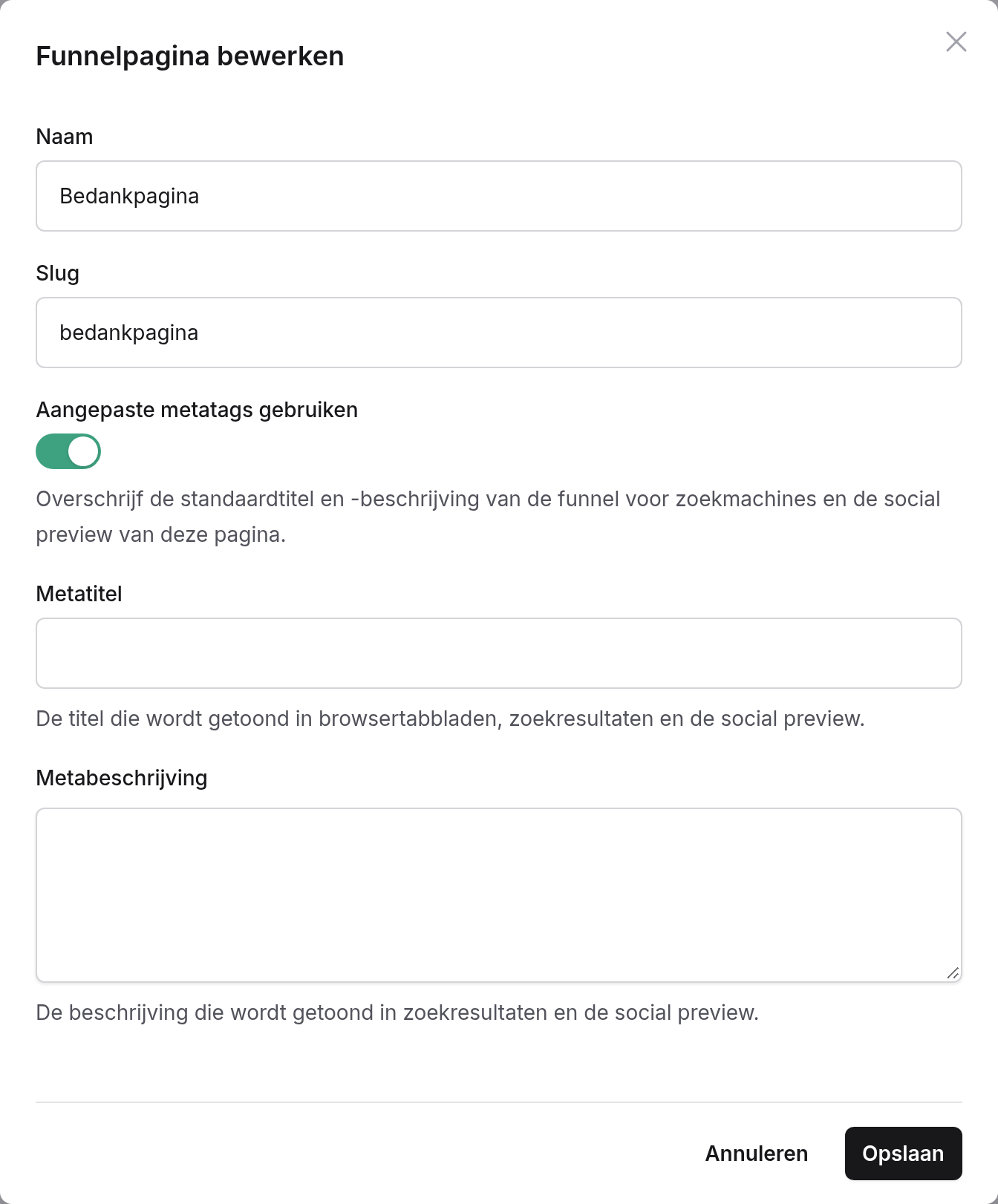
| Naam | De naam in de editor en bij de aanmeldingen. Verplicht, maximaal 255 tekens. |
| Slug | Het laatste deel van de paginalink: funnel-domeinnaam/funnel-slug/pagina-slug. Niet bij de eerste pagina: die opent op de link van de funnel zelf. Verplicht en uniek binnen de funnel; MemBirds past hem zo nodig automatisch aan. Na publiceren staat de volledige link eronder, met een kopieer-icoon. |
| Aangepaste metatags gebruiken | Vervangt voor deze pagina de titel en beschrijving van de funnel (uit Social preview), in het browsertabblad, in zoekmachines en bij het delen. |
| Metatitel / Metabeschrijving | Alleen zichtbaar met aangepaste metatags. Maximaal 255 tekens voor de titel. Laat je ze leeg terwijl aangepaste metatags aanstaan, dan heeft de pagina geen titel of beschrijving. |
Wijzig je de slug van een pagina na het publiceren, dan werken oude links naar die pagina niet meer zodra je opnieuw publiceert.
Een pagina opbouwen
Een pagina bestaat uit secties onder elkaar, met daarin blokken. Klik op de + onderaan de pagina om een sectie toe te voegen (kies uit categorieën zoals Hero, Product, Call to action, Over ons, Testimonials, Footer of Lege sectie), of op de + tussen blokken om een blok toe te voegen. Ga met de muis over een blok om het te verslepen, te dupliceren of te verwijderen.
| Blok | Wat het is |
|---|---|
| Tekst | Opgemaakte tekst, met kopstijlen H1 tot en met H4. |
| Knop | Een knop met een eigen link, zie Knoppen en links. |
| Afbeelding / Media | Een afbeelding, of een video in liggend, staand of vierkant formaat. |
| Lijst / FAQ | Een lijst met iconen of emoji, of vragen met antwoorden die openklappen. |
| Formulier | Een formulier om aanmeldingen te verzamelen, zie Het formulier. |
| Reviews | Sterren met een tekst, bijvoorbeeld "5.0 van 80+ reviews". |
| Afteller | Een timer die dagelijks, wekelijks, maandelijks of naar een vaste datum aftelt. |
| Divider / Menu | Een lijn of witruimte, en een menu met links. |
Elk blok en elke sectie heeft instellingen voor kleuren, groottes, uitlijning en ruimte, en je kunt een blok verbergen op desktop of op mobiel. Contentpagina's in je ledenomgeving gebruiken een eenvoudigere editor zonder deze blokken.
Het formulier
Een Formulier-blok begint met de velden naam en e-mailadres en een verzendknop. Klik op een veld om het aan te passen:
| Instelling | Wat het doet |
|---|---|
| Type | Naam, Voornaam, Achternaam, E-mail, Geboortedatum, Checkbox of Custom (een vrij tekstveld van maximaal 255 tekens). |
| Verplicht | Of het veld ingevuld moet worden. Een verplichte checkbox moet aangevinkt worden. Het e-mailveld is altijd verplicht: elke aanmelding heeft een e-mailadres nodig. |
| Emoji | Een emoji vóór het veld. |
| Veld ID | Alleen bij Checkbox en Custom: de naam waaronder het antwoord wordt bewaard. Die zie je bij de aanmelding, in de export en in de gegevens van een webhook. |
Klik op het formulier zelf om de Form ID aan te passen. Die naam staat in de kolom Formulier bij de aanmeldingen, dus geef elk formulier op je pagina's een herkenbare ID. Waar bezoekers na het versturen heen gaan, stel je in op de verzendknop van het formulier (zie hieronder), en wat er met de aanmelding gebeurt bij Aanmelding instellingen.
Formulieren zijn automatisch beschermd tegen spam met een onzichtbare controle; bezoekers hoeven daar niets voor te doen.
Knoppen en links
Klik op een knop (ook de verzendknop van een formulier) en daarna op de link in het paneel om te kiezen waar hij heen gaat.
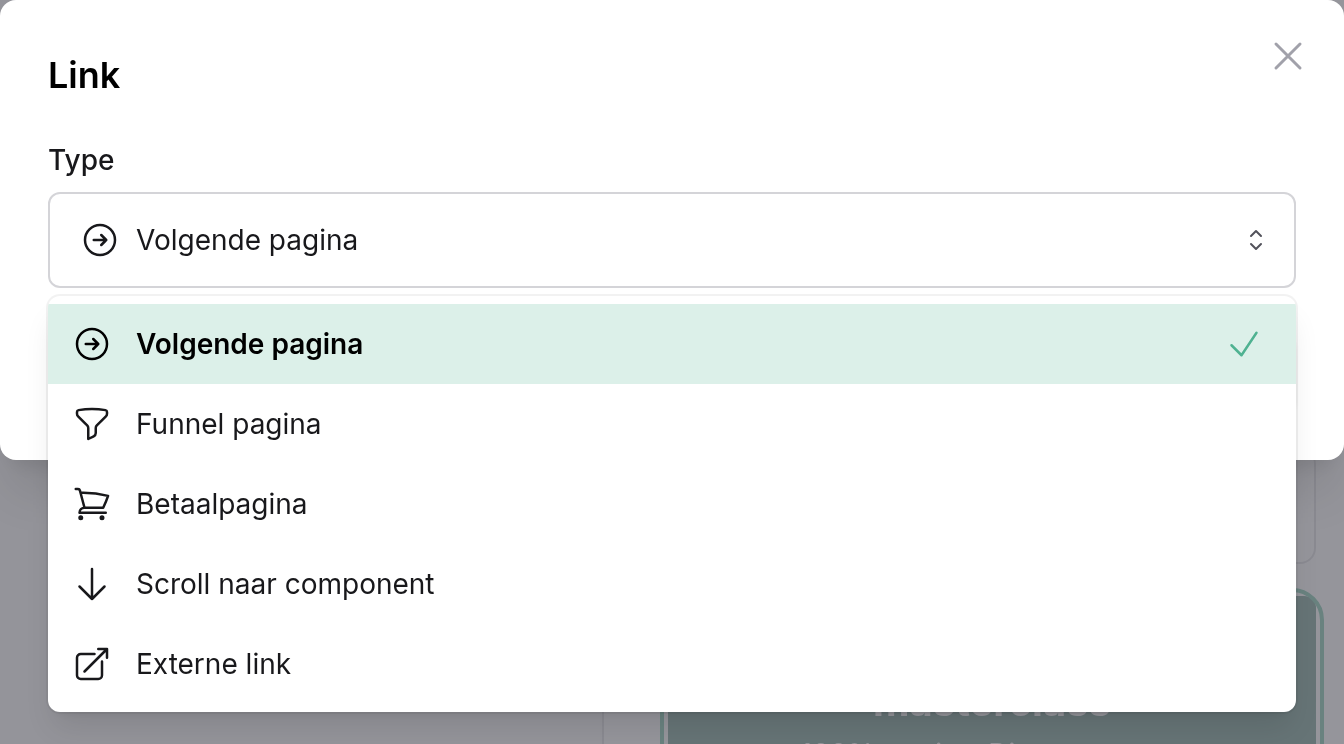
| Type | Waar de knop heen gaat |
|---|---|
| Volgende pagina | De volgende pagina in de paginalijst. De standaard voor elke knop. Niet beschikbaar op bedankpagina's. |
| Funnel pagina | Een pagina van deze funnel die je kiest. |
| Betaalpagina | Een betaalpagina die je op naam zoekt. Die opent op de hoofddomeinnaam van je ledenomgeving. |
| Scroll naar component | Een blok op dezelfde pagina, bijvoorbeeld het formulier verderop. |
| Externe link | Elk webadres, eventueel in een nieuwe tab. |
Na het versturen van een formulier gaat de bezoeker naar de link van de verzendknop, met een extra code van de aanmelding achter de link. Als de aanmelding instellingen dat vragen, ziet de bezoeker eerst een extra pagina om het e-mailadres te bevestigen of wordt hij eerst ingelogd (zie Wat er gebeurt na het versturen van een formulier).
Header
Een funnel heeft standaard geen header. Klik op de groene + bovenaan de pagina om er een toe te voegen; hij staat dan op elke pagina van de funnel. Klik op de header om hem aan te passen, of op het prullenbak-icoon ernaast om hem te verwijderen.
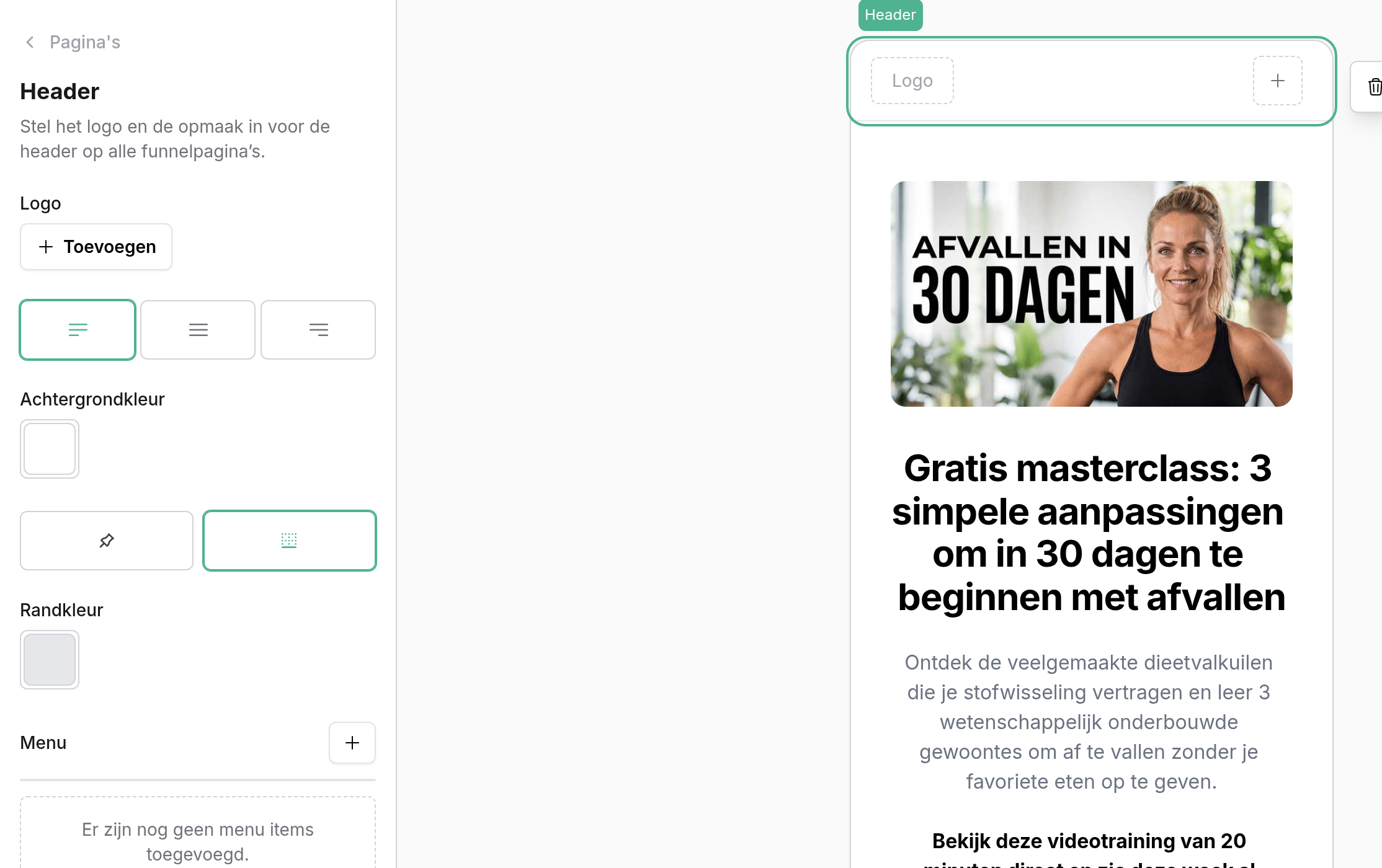
| Instelling | Wat het doet |
|---|---|
| Logo en Uitlijning logo | Je logo, links, in het midden of rechts uitgelijnd. |
| Achtergrondkleur | De kleur van de header. |
| Vaste header (punaise) | De header blijft bovenaan zichtbaar tijdens het scrollen. |
| Onderrand en Randkleur | Een lijn onder de header, in de kleur die je kiest. |
| Menu | Menu-items naar funnelpagina's of naar een link, met een Menukleur en een Actieve kleur voor de pagina waar de bezoeker op is. |
| Headerknoppen | Klik op de + in de header om een knop toe te voegen, maximaal twee. Per knop kies je de tekst, kleuren of een buitenrand, en een link: Volgende pagina, Funnel pagina, Betaalpagina of Externe link. |
Footer
Klik op de footer onderaan de pagina en daarna op Bewerk de footer om de gedeelde footer te openen. Die is op elke pagina van de funnel hetzelfde.
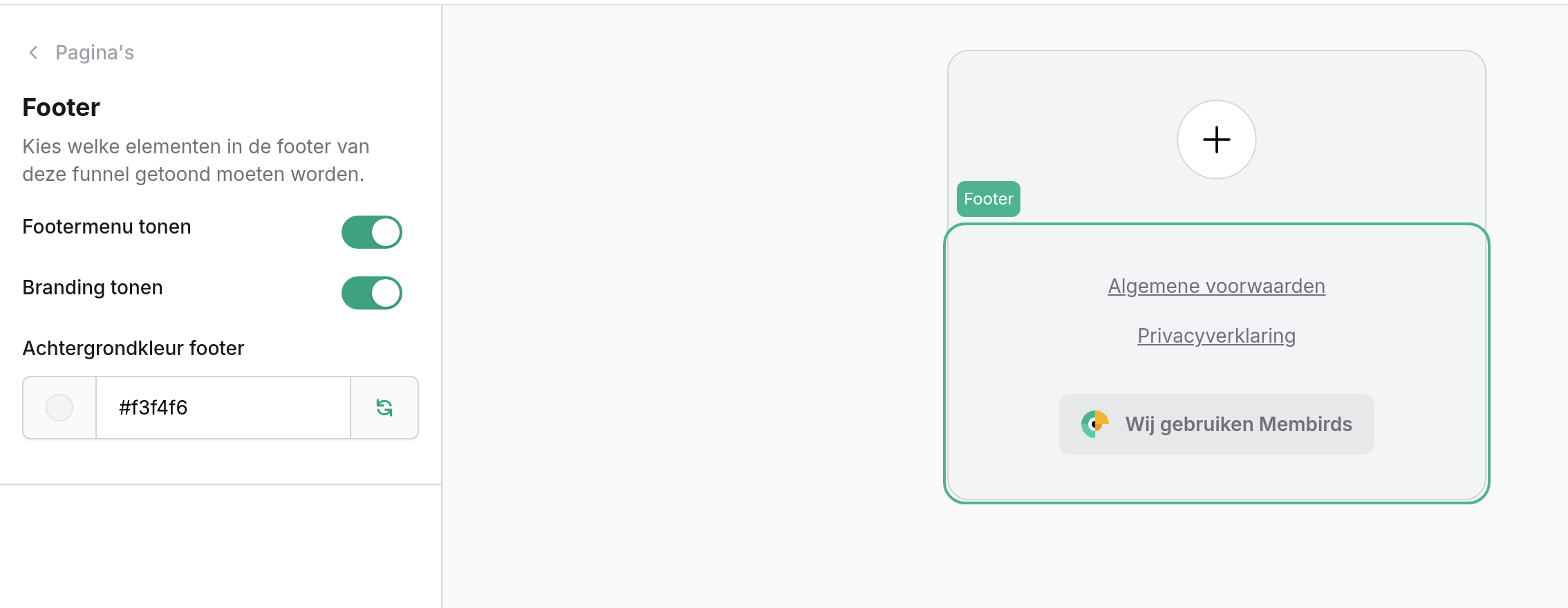
| Instelling | Wat het doet |
|---|---|
| Je eigen blokken | Boven de standaard footer voeg je met de + secties en blokken toe, net als op een pagina. |
| Footermenu tonen | Toont de links uit het footermenu van je site, zoals je algemene voorwaarden en privacyverklaring. Staat standaard aan. |
| Branding tonen | Toont "Wij gebruiken Membirds". Staat standaard aan. |
| Achtergrondkleur footer | De achtergrondkleur van de footer. Standaard lichtgrijs. |
Lettertypen
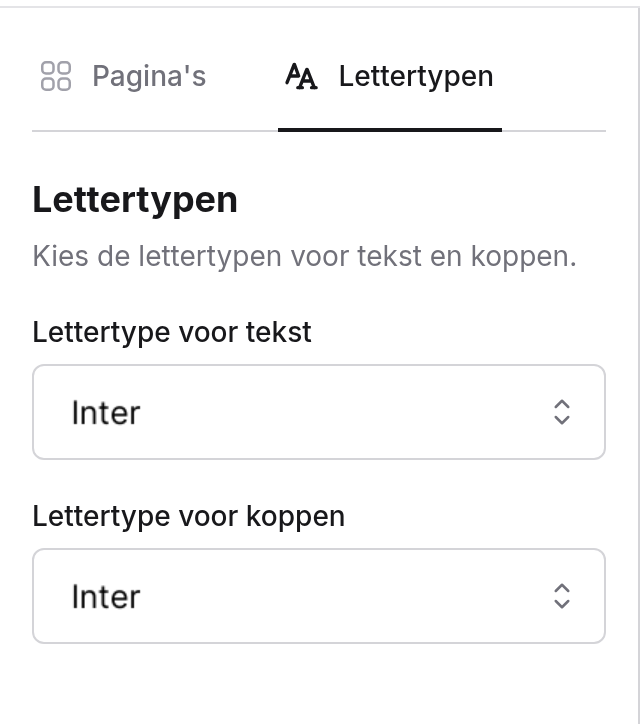
Op het tabblad Lettertypen kies je een Lettertype voor tekst en een Lettertype voor koppen uit Google Fonts. Typ om te zoeken. Zonder keuze gebruikt de funnel Inter. De keuze wordt direct bewaard en geldt voor alle pagina's van de funnel.
Publiceren
Klik rechtsboven in de editor op Publiceren.
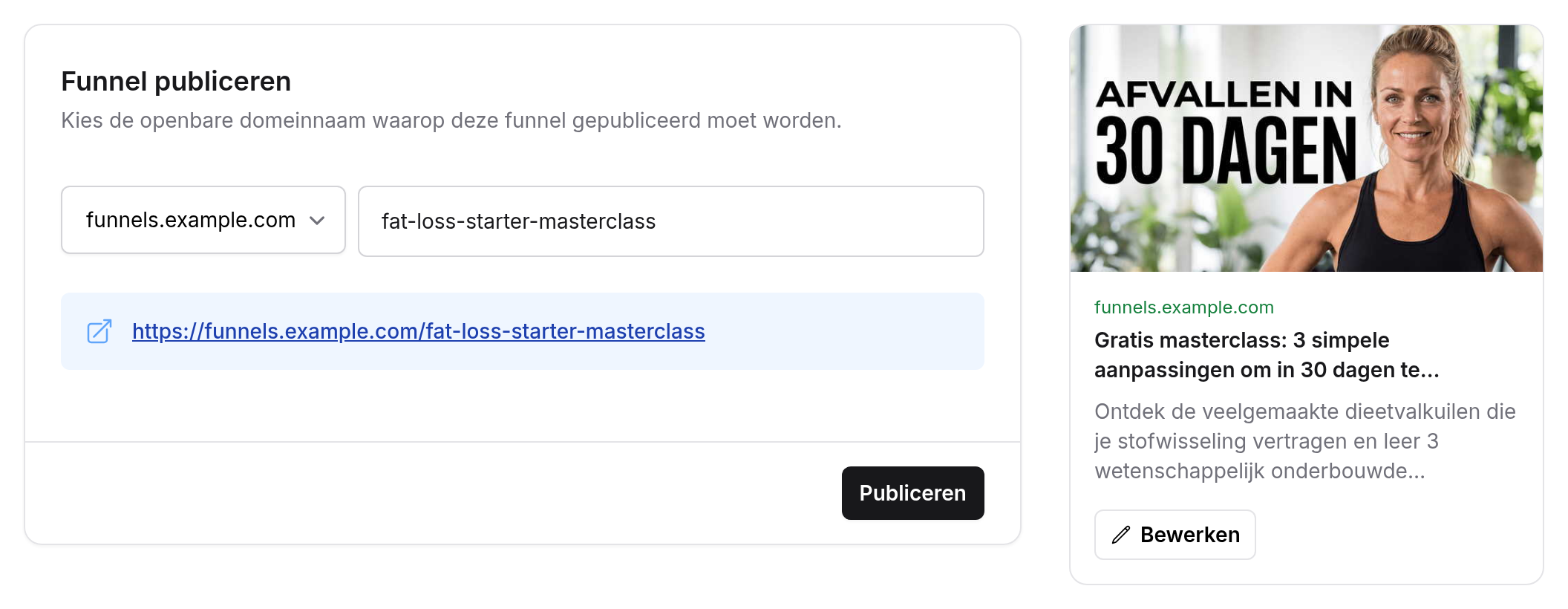
Kies de funnel domeinnaam
Kies de domeinnaam waarop de funnel moet verschijnen. Funnel domeinnamen voeg je toe bij Instellingen → Domeinnamen, in het onderdeel Funnel domeinnamen. Zonder funnel domeinnaam zie je "Voeg eerst een openbare domeinnaam toe voordat je deze funnel publiceert."
Controleer de slug
Het veld naast de domeinnaam is de slug van de funnel. Alleen letters, cijfers en streepjes; elke slug kan maar één keer voorkomen. Eronder zie je de volledige link.
Publiceren
Klik op Publiceren. Alle pagina's van de funnel gaan tegelijk online.
Rechts zie je hoe de funnel eruitziet als de link gedeeld wordt; met Bewerken ga je naar de social preview.
- De eerste pagina opent op
funnel-domeinnaam/funnel-slug, de andere pagina's opfunnel-domeinnaam/funnel-slug/pagina-slug. - Laat de slug leeg om de funnel direct op de domeinnaam zelf te zetten, als een website. Dat kan maar bij één funnel, en de paginaslugs van die funnel mogen niet gelijk zijn aan de slug van een andere funnel.
- Is er sinds de vorige keer niets veranderd, dan staat op de knop Laatste versie is up-to-date en kun je er niet op klikken.
- Kies je een andere funnel domeinnaam, dan verdwijnt de funnel van de oude domeinnaam.
Alles wat je na het publiceren wijzigt (pagina's, header, footer, lettertypen en alle instellingen) wordt pas zichtbaar voor bezoekers als je opnieuw publiceert.
Bij het publiceren worden blokken die je hebt verwijderd definitief opgeruimd. Daarna kun je die wijzigingen niet meer terugdraaien met de knop voor ongedaan maken.
Testimonials
Reviews van klanten toevoegen en op je betaalpagina's tonen: globale en producttestimonials, publiceren en welke testimonials waar verschijnen.
Funnel instellingen
Naam, social preview, wat er met aanmeldingen gebeurt (bevestiging, account en producttoegang), tracking, cookie banner en hooks van een funnel.