
Groepen
Maak een communitygroep, stel hem in op de tabbladen Algemeen, Categorieën, Regels en Leden en koppel hem aan een product.
Een groep is een aparte community met eigen topics, leden, categorieën en regels. Je beheert je groepen via Community → Groepen.
Een groep maken
Voeg de groep toe
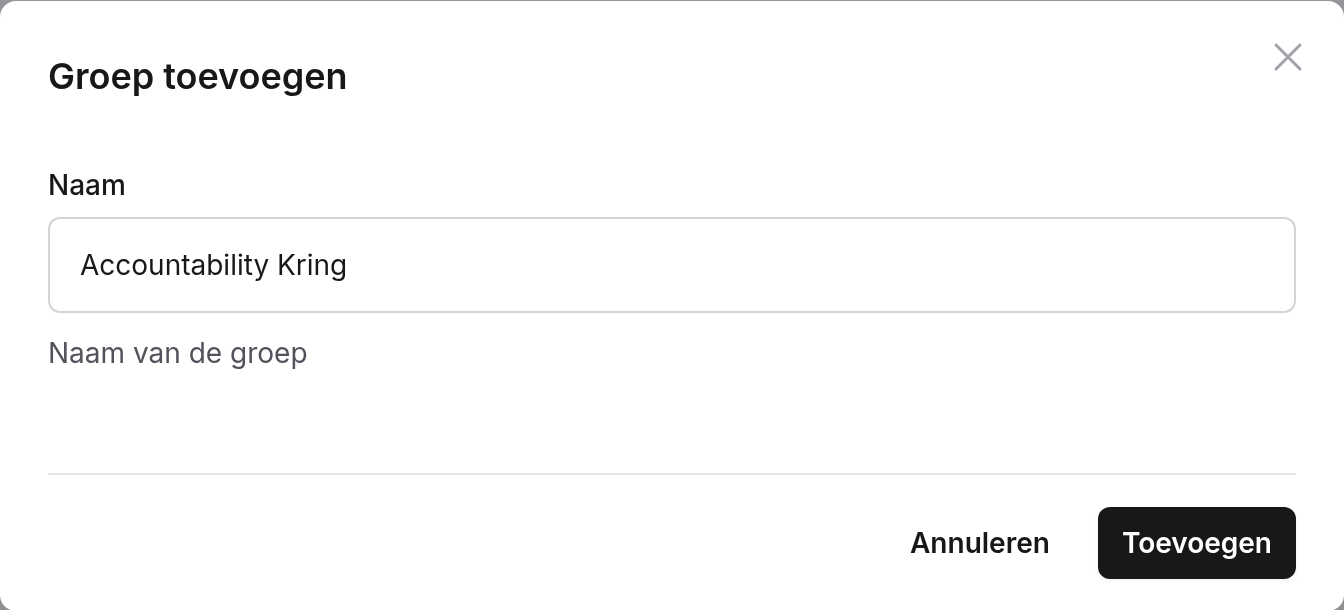
Ga naar Community → Groepen, klik op Groep toevoegen, vul een Naam in en klik op Toevoegen.
Stel de groep in
Vul op het tabblad Algemeen de beschrijving in en kies de zichtbaarheid. Zet Chat activeren aan als leden elkaar privéberichten mogen sturen.
Controleer de categorieën en voeg regels toe
Pas de categorieën aan op het tabblad Categorieën en voeg huisregels toe op het tabblad Regels.
Koppel de groep aan een product
Ga naar het product, vink de groep aan via Inhoud → Groepen en klik op Opslaan (zie Een groep aan een product koppelen).
Een nieuwe groep begint met deze instellingen:
- Status Actief en Zichtbaarheid Weergeven voor alle leden binnen mijn MemBirds omgeving, maar alleen toegankelijk voor leden met toegang.
- Chat uit.
- Twee categorieën: Algemene discussie en Aankondigingen. In Aankondigingen kunnen alleen admins posten.
- Je wordt zelf lid van de groep (als je een communityprofiel hebt).
Het overzicht van groepen
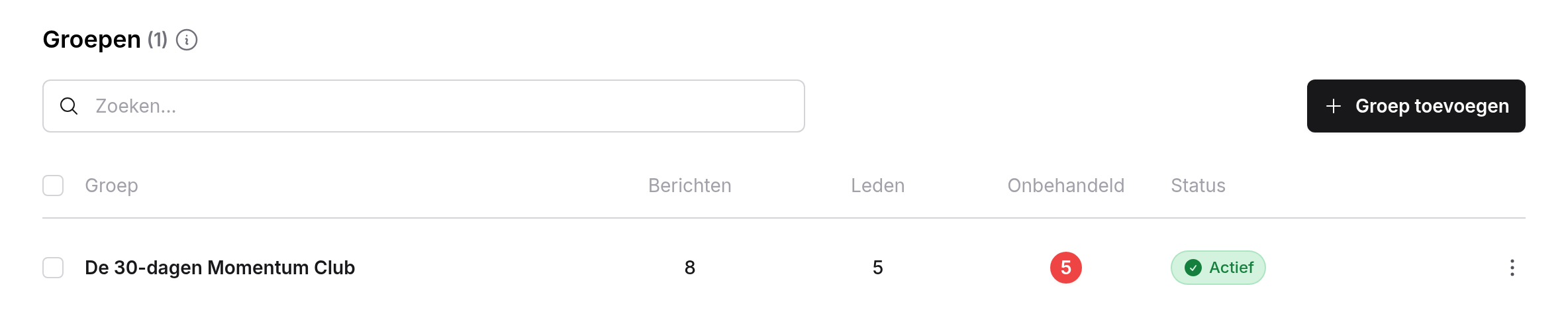
| Kolom | Wat je ziet |
|---|---|
| Berichten | Het aantal topics en reacties in de groep. |
| Leden | Het aantal leden dat lid is geworden van de groep. |
| Onbehandeld | Het aantal berichten dat nog geen beheerder heeft behandeld. Klik op het getal om die berichten te openen. Alleen zichtbaar als onbehandelde berichten aanstaan. |
| Status | Actief of Inactief. |
- Sleep de groepen om de volgorde te veranderen. In die volgorde zien leden de groepen in hun menu Mijn groepen.
- Het menu ⋮ van een groep heeft Bekijk, Aanpassen, Dupliceren, Kopieer openbare link en Verwijderen.
- Dupliceren maakt een kopie met dezelfde instellingen, categorieën en regels, met als naam bijvoorbeeld The 30-Day Momentum Club (1). Topics, leden en productkoppelingen worden niet gekopieerd.
- Verwijderen haalt de groep weg: leden kunnen hem niet meer openen en de link werkt niet meer. Vink meerdere groepen aan om ze in één keer te verwijderen. Wil je een verwijderde groep terug? Neem contact op met MemBirds support.
Algemeen
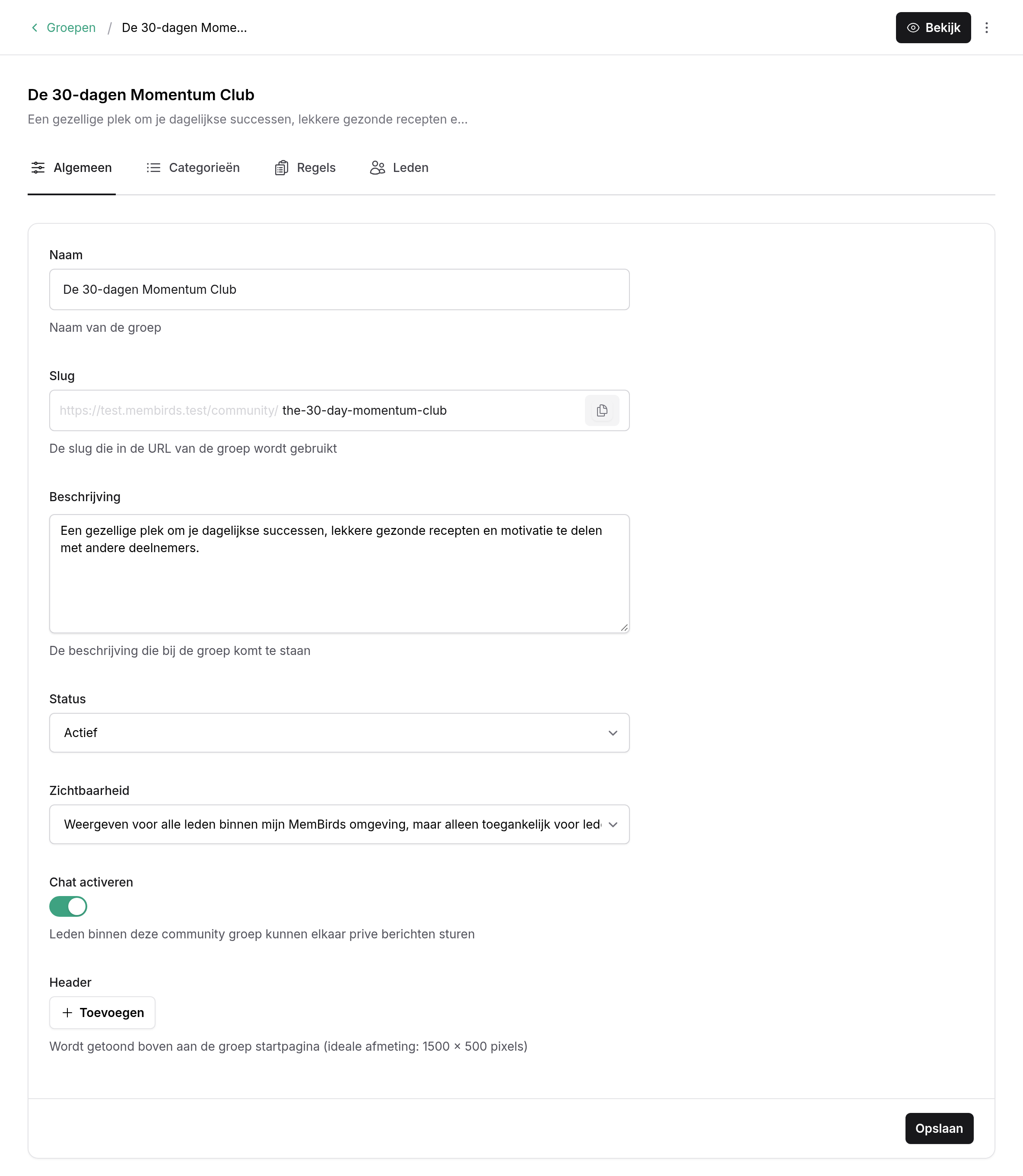
| Instelling | Wat het doet |
|---|---|
| Naam | De naam van de groep, zoals leden die bovenaan de groep en in Mijn groepen zien. Verplicht, maximaal 150 tekens. |
| Slug | Het laatste deel van de link naar de groep, bijvoorbeeld /community/the-30-day-momentum-club. Alleen letters, cijfers, streepjes en underscores, en hij moet uniek zijn. Met de kopieerknop kopieer je de volledige link. |
| Beschrijving | Staat rechts in de groep. Leden zien de eerste regels en klikken op Lees verder voor de rest. Maximaal 3.000 tekens. |
| Status | Actief: leden met toegang kunnen de groep openen. Inactief: alleen beheerders kunnen de groep openen. |
| Zichtbaarheid | Wie de groep ziet en wie hem kan openen. Zie de tabel hieronder. |
| Chat activeren | Leden van deze groep kunnen elkaar privéberichten sturen. Zie Chat. |
| Header | Een afbeelding bovenaan de groepspagina. Ideale afmeting: 1500 × 500 pixels. |
Klik op Opslaan om de wijzigingen door te voeren. Ze gelden meteen.
| Zichtbaarheid | Wat leden zien |
|---|---|
| Openbaar voor alle leden binnen mijn MemBirds omgeving | Elk ingelogd lid ziet de groep en kan hem openen en lid worden, ook zonder toegang via een product. |
| Weergeven voor alle leden binnen mijn MemBirds omgeving, maar alleen toegankelijk voor leden met toegang | Elk lid ziet de groep in Mijn groepen. Alleen leden met toegang via een gekoppeld product kunnen hem openen. Anderen krijgen een pagina "geen toegang". |
| Alleen zichtbaar voor leden met toegang | Alleen leden met toegang via een gekoppeld product zien de groep en kunnen hem openen. |
Pas je de Slug aan, dan verandert de link naar de groep. Oude links naar de groep, bijvoorbeeld in e-mails of op je pagina's, werken dan niet meer.
Zet je Chat activeren uit, dan verdwijnt de chat voor leden die in geen andere groep met chat zitten. Hun chaticoon verdwijnt.
Categorieën
Met categorieën deel je de topics in een groep in. Leden kiezen een categorie als ze een topic plaatsen en filteren links in de groep op categorie.
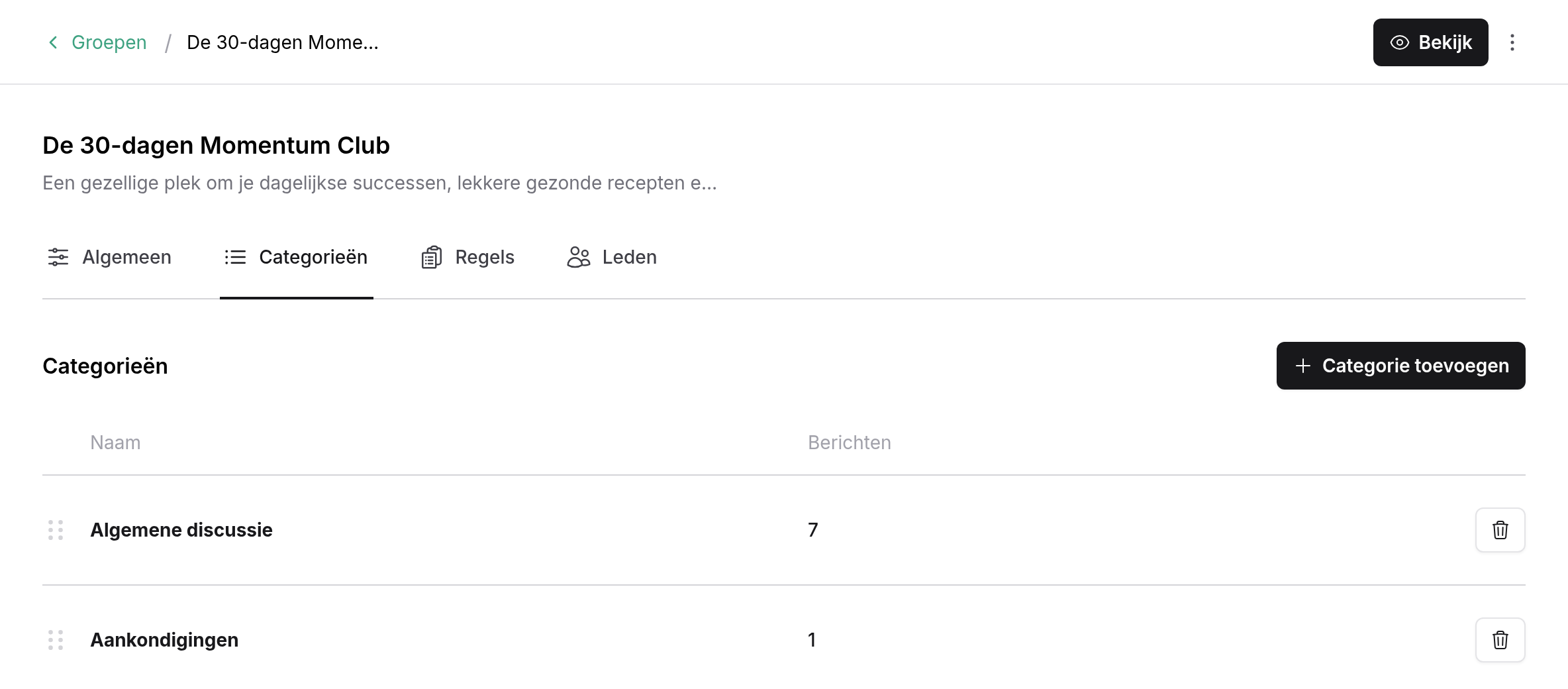
- Klik op Categorie toevoegen om een categorie toe te voegen, of klik op de naam van een categorie om hem te bewerken.
- Sleep de categorieën om de volgorde links in de groep te veranderen.
- De kolom Berichten toont het aantal topics en reacties in de categorie.
- Verwijder een categorie met de prullenbak. De topics blijven in de groep staan, maar zijn niet meer te vinden via een categoriefilter.
- Heeft een groep categorieën, dan moet een lid voor elk nieuw topic een categorie kiezen.
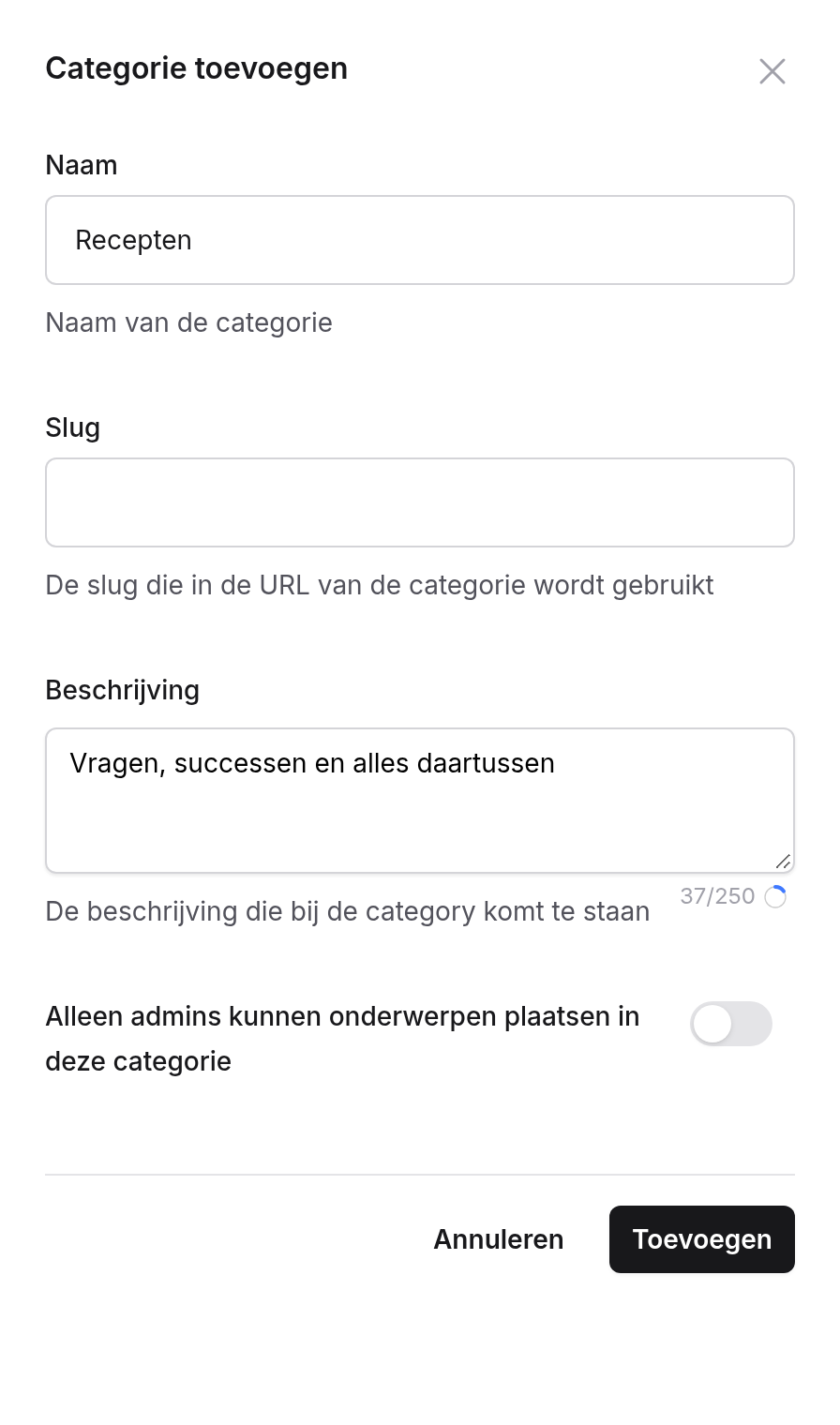
| Instelling | Wat het doet |
|---|---|
| Naam | De naam van de categorie. Verplicht, maximaal 150 tekens. |
| Slug | Het laatste deel van de link naar de categorie. Wordt automatisch ingevuld op basis van de naam. |
| Beschrijving | Staat bovenaan de groep als leden op deze categorie filteren. Maximaal 250 tekens. |
| Alleen admins kunnen onderwerpen plaatsen in deze categorie | Leden kunnen topics in deze categorie lezen en erop reageren, maar zelf geen topic starten. Handig voor aankondigingen. |
Voeg je een nieuwe categorie toe, dan wordt de Slug altijd op basis van de naam gemaakt; een slug die je zelf typt, wordt niet gebruikt. Wil je de slug aanpassen, open de categorie dan na het opslaan opnieuw.
Regels
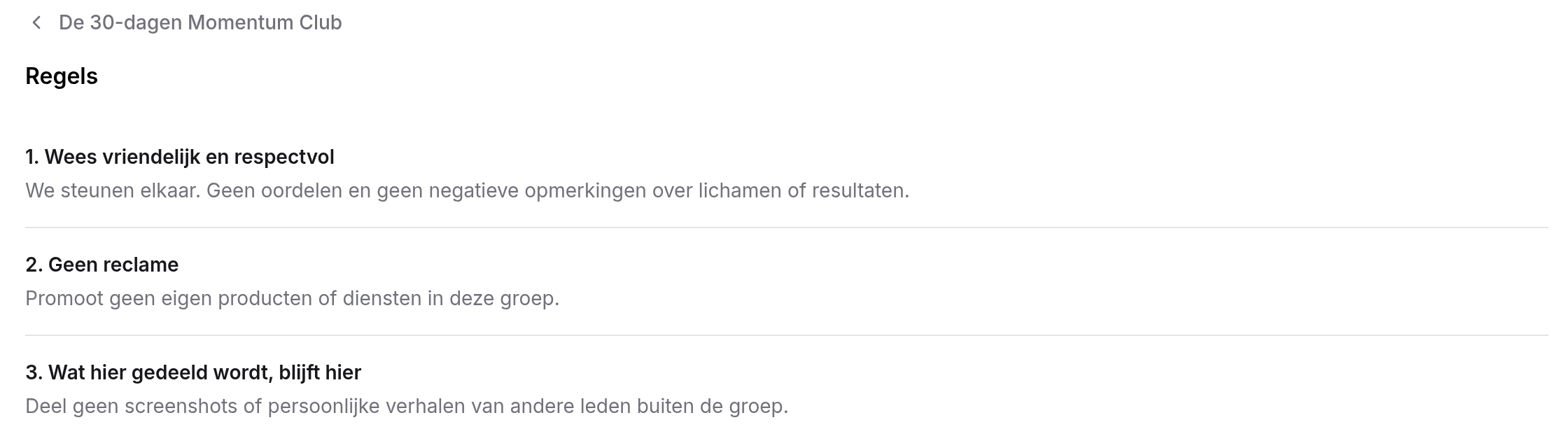
Regels zijn de huisregels van de groep. Leden zien ze in het venster waarin ze lid worden, en kunnen ze daarna teruglezen via Lees verder rechts in de groep.
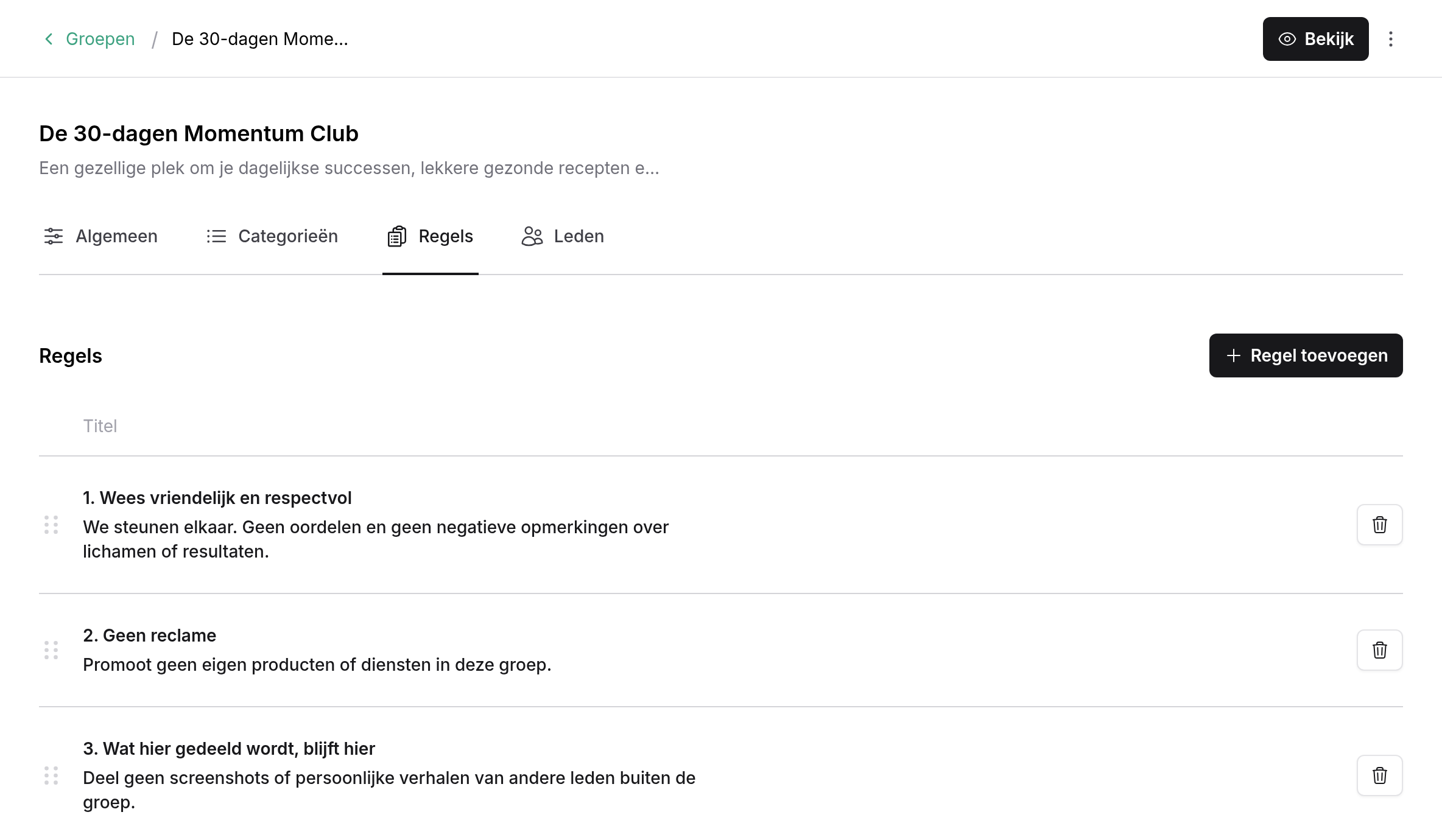
- Klik op Regel toevoegen en vul een Titel (maximaal 150 tekens) en een Omschrijving (verplicht, maximaal 3.000 tekens) in.
- Sleep de regels om de volgorde te veranderen. Leden zien ze genummerd in deze volgorde.
- Regels zijn alleen tekst: MemBirds controleert berichten er niet op. Je handhaaft ze zelf, bijvoorbeeld door berichten te verwijderen.
- Heeft een groep geen regels, dan vraagt het venster het lid alleen om te bevestigen dat hij lid wil worden.
Leden
Het tabblad Leden toont iedereen die lid is geworden van de groep, met de datum waarop hij lid werd.
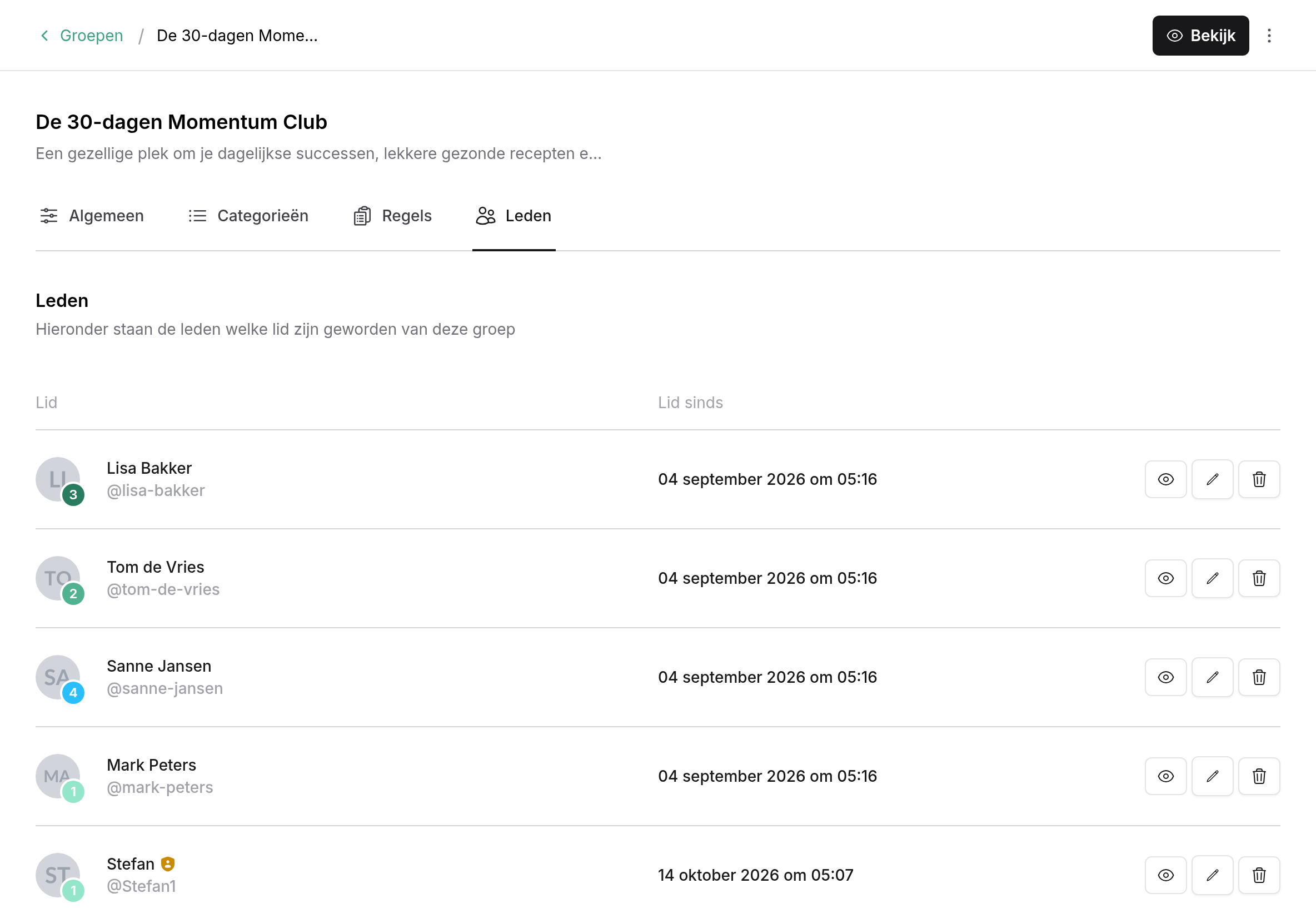
| Knop | Wat het doet |
|---|---|
| Oog | Opent het communityprofiel van het lid. |
| Potlood | Bewerk het communityprofiel van het lid: naam, profiellink (slug, maximaal 35 tekens), profielfoto en bio (maximaal 240 tekens). De wijzigingen gelden in alle groepen. |
| Prullenbak | Haalt het lid uit de groep. |
Haal je een lid uit een groep, dan houdt hij zijn producttoegang en blijven zijn berichten staan. Heeft hij nog toegang, dan ziet hij de volgende keer dat hij de groep opent weer het venster om lid te worden en kan hij opnieuw lid worden. Wil je iemand echt buiten de groep houden, haal dan zijn toegang tot het product weg.
Een groep aan een product koppelen
Leden krijgen toegang tot een groep via een product. Ga bij het product naar Inhoud → Groepen, vink de groepen aan en klik op Opslaan (de knop verschijnt zodra je iets wijzigt). Je kunt één groep aan meerdere producten koppelen, en één product aan meerdere groepen.
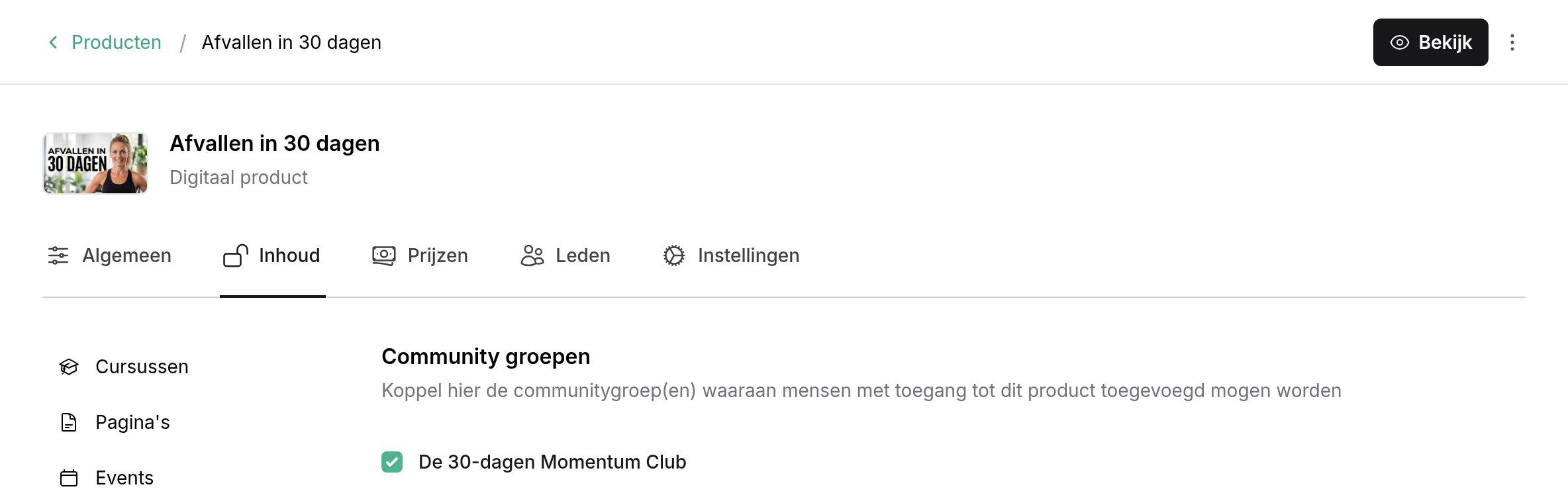
- Koppelen: leden met actieve toegang tot het product kunnen de groep meteen openen. Ze worden zelf lid via het venster, tenzij automatisch lid worden aanstaat.
- Ontkoppelen: leden die alleen via dit product toegang hadden, kunnen de groep niet meer openen (tenzij hij openbaar is). Ze worden niet uit de groep gehaald: ze blijven op het tabblad Leden staan en hun berichten blijven bestaan, maar ze krijgen geen e-mails van de groep meer. Koppel je het product opnieuw, dan hebben ze meteen weer toegang.
Automatisch lid worden voegt geen leden toe die al toegang hadden voordat je de groep koppelde. Zij worden toegevoegd zodra hun toegang tot het product wordt verlengd of aangepast, of ze worden zelf lid via het venster.