
De editor
Bouw de inhoud van pagina's, lessen en events met secties en blokken: tekst, afbeeldingen, media en downloads.
Pagina's, lessen en events gebruiken dezelfde editor. Je typt direct op de pagina en voegt blokken toe voor afbeeldingen, video en downloads. Op pagina's kun je ook secties toevoegen, zoals een gekleurde header of een kaart.
| Pagina's | Lessen | Events | |
|---|---|---|---|
| Waar | Tabblad Editor | In de les-editor, onder de titel | Tabblad Editor |
| Secties | Ja | Nee, één sectie | Nee, één sectie |
| Blokken | Tekst, Afbeelding, Media, Downloads | Tekst, Afbeelding, Media | Tekst, Afbeelding, Media |
Blokken
Een blok is één stuk inhoud: een tekst, een afbeelding of een video. Beweeg over de inhoud en klik op de + op de lijn tussen twee blokken om op die plek een blok toe te voegen. In een lege sectie is de + altijd zichtbaar.
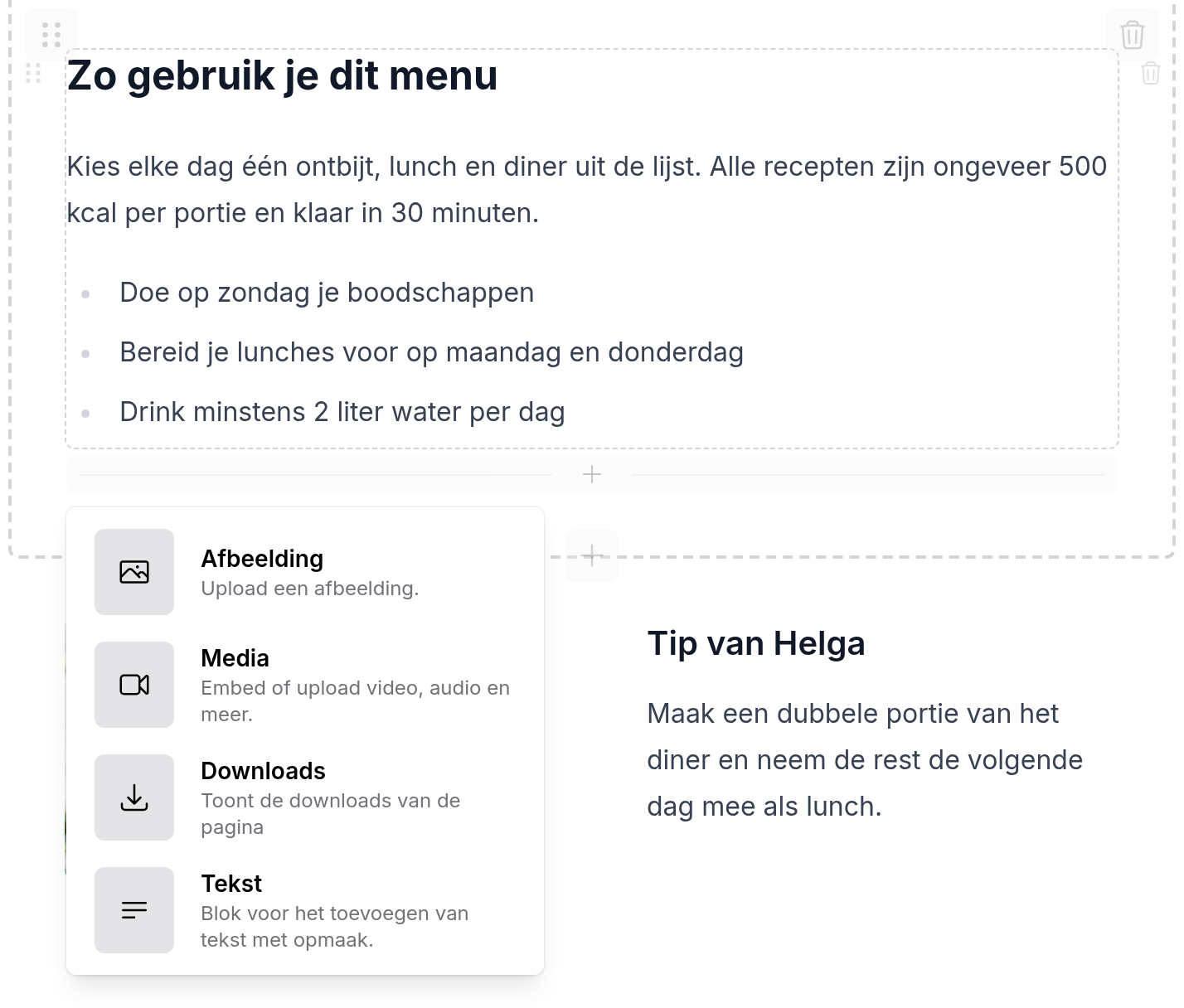
| Blok | Wat het is |
|---|---|
| Tekst | Tekst met opmaak. |
| Afbeelding | Een afbeelding die je uploadt of uit je bestanden kiest. |
| Media | Video, audio of ingesloten inhoud, zoals een document of presentatie. |
| Downloads | Toont de downloads van de pagina. Alleen op pagina's. |
Beweeg over een blok om links het handvat te zien (sleep het blok naar een andere plek) en rechts het prullenbakje (verwijder het blok).
Tekst
Klik in een tekstblok en begin met typen.
- Selecteer tekst voor een werkbalk met vet, cursief, onderstrepen, doorhalen, kop 2, kop 3 en link.
- Op een lege regel kun je met een kleine werkbalk een kop 2, kop 3, opsomming of genummerde lijst beginnen.
- Druk op Shift+Enter voor een nieuwe regel binnen dezelfde alinea.
Afbeelding
Klik op het afbeeldingsvlak om een afbeelding te uploaden of uit je bestanden te kiezen. Met de knoppen op de afbeelding lijn je hem links, in het midden of rechts uit, vervang je hem (potlood) of haal je hem weg (kruisje).
Media
Een mediablok biedt dezelfde twee opties als de hoofdvideo van een les:
- Gebruik een embed link: plak een link van YouTube, Vimeo of SoundCloud, of de embedcode (iframe) van een andere dienst. Bij een embedcode kun je ook de hoogte instellen.
- Upload een video: upload een MP4-, WebM- of MOV-bestand van maximaal 1024 MB, of kies er een uit je eerdere uploads. De video wordt verwerkt voordat leden hem kunnen bekijken.
Bij YouTube, Vimeo, SoundCloud en geüploade video's onthoudt MemBirds waar een lid gestopt is met kijken, zodat de video de volgende keer daar verdergaat.
Instellingen bij de aanbieder
MemBirds verandert de deel- en privacyinstellingen bij de aanbieder niet. Deze instellingen gelden ook voor de hoofdvideo van een les.
- YouTube: open Content in YouTube Studio en zet de Zichtbaarheid van de video op Openbaar of Verborgen. Privé is niet geschikt voor normaal afspelen door je leden. Controleer ook of insluiten is toegestaan in de video-instellingen. Openbare video's kunnen in zoekresultaten verschijnen; verborgen video's normaal niet, maar iedereen met de link kan kijken en de link doorsturen. Verborgen is dus geen bescherming voor betaalde inhoud. Zie YouTube's zichtbaarheidsinstellingen en instellingen voor insluiten.
- Vimeo: controleer zowel wie mag kijken als waar insluiten is toegestaan. Private voorkomt insluiten. Kies onder Share → Embed → Where can this be embedded? voor Anywhere, of voor Specific domains en voeg de domeinnamen toe waarop leden je inhoud bekijken, inclusief je eigen domein als je dat gebruikt. Nowhere blokkeert insluiten. Kopieer bij een verborgen video de volledige deellink, inclusief de privacycode. De beschikbare opties kunnen per account verschillen; bekijk Vimeo's uitleg over insluiten en domeintoestemmingen.
Voor de vormgeving van de Vimeo-speler open je bij de video Appearance → Embed. Daar beheer je de beschikbare opties voor onder meer branding en details. Sla op in Vimeo en controleer daarna de opgeslagen les als lid; niet elke speleroptie werkt hetzelfde in iedere insluiting. Zie Vimeo's uitleg over de ingesloten speler.
Wil je geen openbare videopagina op Vimeo zelf? Controleer bij Share → Privacy of je account Embed only aanbiedt. Die instelling staat insluiten op andere websites toe zonder een deelbare videopagina op Vimeo. Het is niet hetzelfde als Private. Zie de actuele privacyopties van Vimeo; beschikbaarheid en benamingen kunnen veranderen.
Toegang tot een MemBirds-pagina of -les maakt het externe bestand of de video niet privé. Test het opgeslagen resultaat als lid, liefst in een browser waarin je niet als eigenaar bij de aanbieder bent ingelogd.
Documenten en presentaties
Het blok Media is niet alleen voor video. Kies Gebruik een embed link en plak de iframe-embedcode van de aanbieder, niet een bewerklink. Voorbeelden zijn:
| Inhoud | Waar je de embedcode vindt |
|---|---|
| Canva-documenten of -ontwerpen | Gebruik Canva's Delen → Alles bekijken → Insluiten, als die optie voor dat document beschikbaar is. Zie Canva's uitleg. Standaard maakt insluiten het ontwerp openbaar; controleer dit voordat je vertrouwelijke inhoud deelt. |
| Google Presentaties | Gebruik Bestand → Delen → Publiceren op internet en de optie voor insluiten. Publiceren kan de presentatie ook buiten je cursus zichtbaar maken; controleer de doelgroep. Zie Google's uitleg. |
| Prezi-presentaties | De eigenaar kan de code kopiëren via Share → Embed. Zie Prezi's uitleg. |
| Loom-video's | Gebruik Share → Embed → Copy Code en controleer wie de video mag bekijken. Zie Loom's uitleg. |
Dit zijn voorbeelden van iframe-inhoud, geen garantie dat elke link of elk document kan worden ingesloten. De aanbieder moet insluiten toestaan en de kijker toegang geven. Geef een document of presentatie genoeg ruimte met het hoogteveld naast de link.
Google Drive-voorbeeld
Gebruik voor een bestand zoals een PDF in Google Drive een preview-iframe. Vervang FILE_ID door het ID uit de bestandslink: het deel tussen /d/ en /view.
<iframe src="https://drive.google.com/file/d/FILE_ID/preview" width="100%" height="600"></iframe>Plak de volledige code bij Gebruik een embed link. Behoud de rechte dubbele aanhalingstekens rond src en height; dit voorbeeld geeft het voorbeeldvenster een hoogte van 600 pixels.
Controleer in Drive Delen → Algemene toegang. Iedereen met de link, met de rol Kijker, maakt bekijken zonder Google-login mogelijk, maar laat mensen met de link het bestand ook buiten MemBirds openen. Bij Beperkt hebben leden toestemming in Google nodig en moeten ze mogelijk inloggen. Werk- of schoolbeleid kan extern delen blokkeren. Verruim de toegang alleen als het bestand daarvoor geschikt is; zie Google Drive's uitleg over delen.
Quiz of toets in een les
Een quiz is inhoud van een externe dienst, zoals Canva of Google Formulieren, geen ingebouwde MemBirds-toets. Je kunt de quiz in het hoofdmediavlak van een les plaatsen, of in een blok Media onder de tekst.
Nederlandstalige video: een quiz of toets toevoegen aan je cursus.
Google Formulieren:
- Maak een formulier. Zet onder Instellingen de optie Hiervan een toets maken aan als je cijfers nodig hebt. Voeg vragen, juiste antwoorden en punten toe; kies wanneer Google cijfers vrijgeeft.
- Publiceer het formulier en controleer wie mag antwoorden. Leden hebben ook toestemming in Google nodig; insluiten heft een werk-/schoolbeperking of verplichte Google-login niet op.
- Kies rechtsboven in het formulier Meer → HTML insluiten en kopieer de code. Kies in MemBirds Gebruik een embed link en plak die iframe-code. Stel een hoogte in die ruimte geeft aan de vragen en verzendknop en klik op Opslaan.
- Open de les als lid en test een inzending. Bekijk antwoorden en cijfers onder Antwoorden in Google Formulieren, niet in MemBirds.
Zie Google's actuele toetsinstellingen en uitleg over publiceren en insluiten. De video gebruikt het oudere venster Verzenden; controleer nu ook afzonderlijk de publicatie en toegang voor respondenten.
Canva: open een presentatieontwerp en voeg een quiz toe via Elementen → Formulieren, als die optie beschikbaar is. Selecteer de quiz en gebruik Bewerken om vragen in te vullen en juiste antwoorden aan te wijzen. Kies Delen → Alles bekijken → Insluiten, bevestig de publicatie en kopieer de HTML-embedcode. Plak die in MemBirds bij Gebruik een embed link, sla op en test het beantwoorden. De antwoorden bekijk je in Canva via Reacties (Responses in de Engelstalige interface uit de video). Canva's quizopties en beschikbaarheid kunnen per account verschillen. Houd de quiz als interactief Canva-ontwerp: een export als PDF, afbeelding of video verzamelt geen antwoorden. Werkt het verzamelen van antwoorden niet in de insluiting, bied dan een link naar de quiz in Canva aan.
Insluiten synchroniseert geen scores, geslaagd/gezakt-resultaten of certificaten met MemBirds. Leden gebruiken nog steeds zelf Markeer als voltooid. Controleer de deelinstellingen van de aanbieder en welke persoonsgegevens die verzamelt; een openbare quizlink is ook buiten je cursus te openen.
Een les opnemen met Canva
Je kunt in Canva een presentatie opnemen, de opname downloaden en als lesvideo gebruiken.
Nederlandstalige video: opnemen met Canva en toevoegen aan MemBirds.
Op een computer (Canva-knoppen hieronder in het Engels):
- Open je presentatie in Canva. Kies Present → Present and record (of open eerst Share) en daarna Next → Go to recording studio.
- Geef toegang tot microfoon/camera en kies je apparaten. Klik op Start recording, presenteer je dia's en sluit af met End recording.
- Wacht tot de opname in Canva is geüpload en kies Download om de video op te slaan. Controleer het gedownloade MP4-bestand voordat je het aan je cursus toevoegt. Zie Canva's opnamehandleiding voor beschikbaarheid en exportbeperkingen, onder meer bij lange opnames.
- Open in MemBirds de les en kies Upload een video in het hoofdvideovlak, of voeg een blok Media toe en gebruik daar die optie. Selecteer de MP4, wacht op verwerking en klik op Opslaan. De normale uploadlimiet is 1024 MB.
Liever een Canva-insluiting? Download de opname, voeg de MP4 toe aan een nieuw liggend video-ontwerp in Canva en gebruik daarna Delen → Alles bekijken → Insluiten. Plak de HTML-embedcode van dat ontwerp bij Gebruik een embed link in MemBirds. Dit is een alternatief voor het uploaden van de MP4, geen verplichte extra stap. Gebruik niet de deellink van de presentatieopname in plaats van de embedcode van het ontwerp.
Canva maakt bij het opnemen van een presentatie een openbare kijklink; ook een standaard Canva-insluiting maakt het ontwerp openbaar. De MP4 uploaden naar MemBirds verwijdert die Canva-links niet. Controleer of verwijder ze afzonderlijk als de opname niet via Canva beschikbaar mag zijn.
Downloads
Op een pagina toont het blok Downloads de bestanden die je rechts bij de pagina onder Downloads hebt toegevoegd. Zonder dit blok zien leden de downloads van de pagina niet. Lessen tonen hun downloads automatisch onder de inhoud en hebben dit blok daarom niet.
Secties
Dit deel geldt alleen voor pagina's. Een pagina bestaat uit secties onder elkaar; blokken staan altijd in een sectie. Beweeg over een sectie om de knoppen te zien:
- het handvat linksboven om de sectie omhoog of omlaag te slepen,
- het prullenbakje rechtsboven om de sectie te verwijderen,
- het penseel (alleen bij headers) om de kleuren aan te passen,
- de + aan de onderrand om er een nieuwe sectie onder toe te voegen.
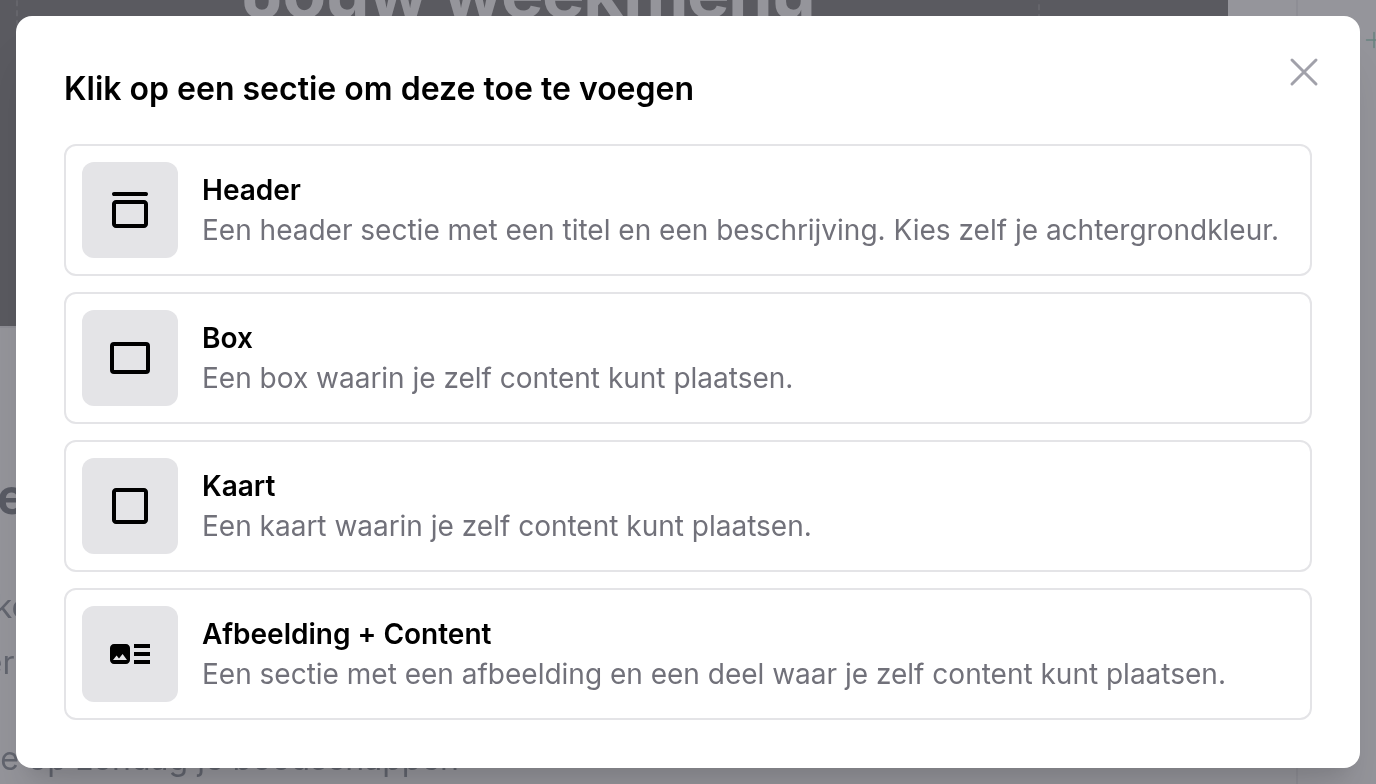
| Sectie | Wat het is |
|---|---|
| Header | Een brede banner met een titel en een beschrijving. Klik op de teksten om ze aan te passen; laat de beschrijving leeg om hem te verbergen. |
| Box | Een sectie waarin je zelf blokken plaatst. |
| Kaart | Een kaart met een rand, met daarin je eigen blokken. |
| Afbeelding + Content | Links een afbeelding met daarnaast je eigen blokken. Klik op het afbeeldingsvlak om de afbeelding te kiezen. |
Instellingen van een header
Klik op het penseel bij een header om het uiterlijk aan te passen.
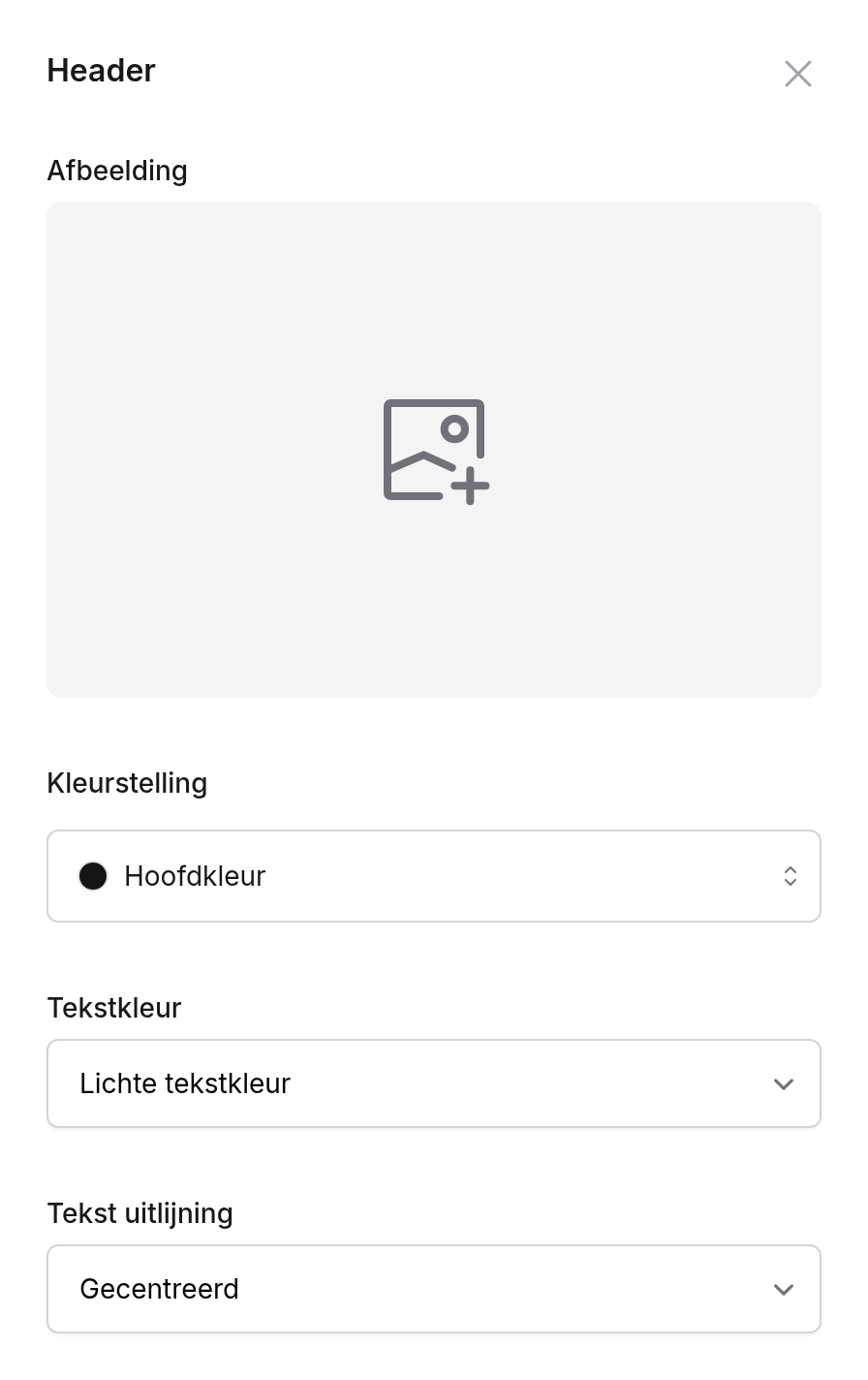
| Instelling | Wat het doet |
|---|---|
| Afbeelding | Een achtergrondafbeelding voor de header. |
| Kleurstelling | De achtergrondkleur, gekozen uit de kleuren van je vormgeving. |
| Tekstkleur | Lichte tekstkleur of Donkere tekstkleur. |
| Tekst uitlijning | Gecentreerd of Links voor de titel en beschrijving. |
Opslaan
Zodra je iets wijzigt, verschijnt onderaan het scherm een balk. Klik op Opslaan om de wijzigingen te bewaren of op Annuleren om ze ongedaan te maken. Leden zien de wijzigingen direct na het opslaan.
Klik rechtsboven op Bekijk om het resultaat te zien zoals leden het zien.