
Prijzen
Prijzen toevoegen aan een product: eenmalig, in termijnen of als abonnement, met proefperiode, jaarprijs, zelf een bedrag kiezen, aangepaste toegang en wat er gebeurt als je een prijs wijzigt of verwijdert.
Op het tabblad Prijzen zie je alle prijzen van het product. Een product kan meerdere prijzen hebben, bijvoorbeeld een eenmalige prijs, een betaling in drie termijnen en een abonnement. Per prijs zie je het bedrag, of het de standaardprijs is (blauw vinkje), een eventuele proefperiode en (behalve bij een custom product) het Startmoment en Einde van toegang dat voor die prijs geldt.
- Klik op Prijs toevoegen voor een nieuwe prijs, of op een bestaande prijs om die te wijzigen.
- Sleep prijzen in de gewenste volgorde. In die volgorde staan ze ook op de betaalpagina.
- Met het prullenbak-icoon verwijder je een prijs. Lees eerst wat er dan gebeurt.
Waar worden prijzen gebruikt?
Een prijs op zich verkoopt nog niets. Leden kopen een product via een betaalpagina (of een upsellpagina) waarin je het product zet. Op de betaalpagina staan standaard alle prijzen van het product, in de volgorde van dit tabblad; je kunt per betaalpagina ook een selectie van prijzen kiezen. Heeft het product meerdere prijzen, dan is de standaardprijs vooraf geselecteerd, of anders de eerste prijs.
Soorten prijzen
| Type | Wat het is |
|---|---|
| Eenmalig | Het lid betaalt één keer. De toegang wordt aangemaakt zodra de bestelling betaald is. |
| Termijnen | Het lid betaalt in een vast aantal termijnen (2 tot 24). Bij Prijs vul je het bedrag per termijn in, bij Per hoe vaak er betaald wordt: per maand, kwartaal, half jaar of jaar. De eerste termijn betaalt het lid bij de bestelling, de rest wordt automatisch afgeschreven. |
| Abonnement | Het lid betaalt doorlopend per maand, kwartaal, half jaar of jaar, tot het abonnement stopt. |
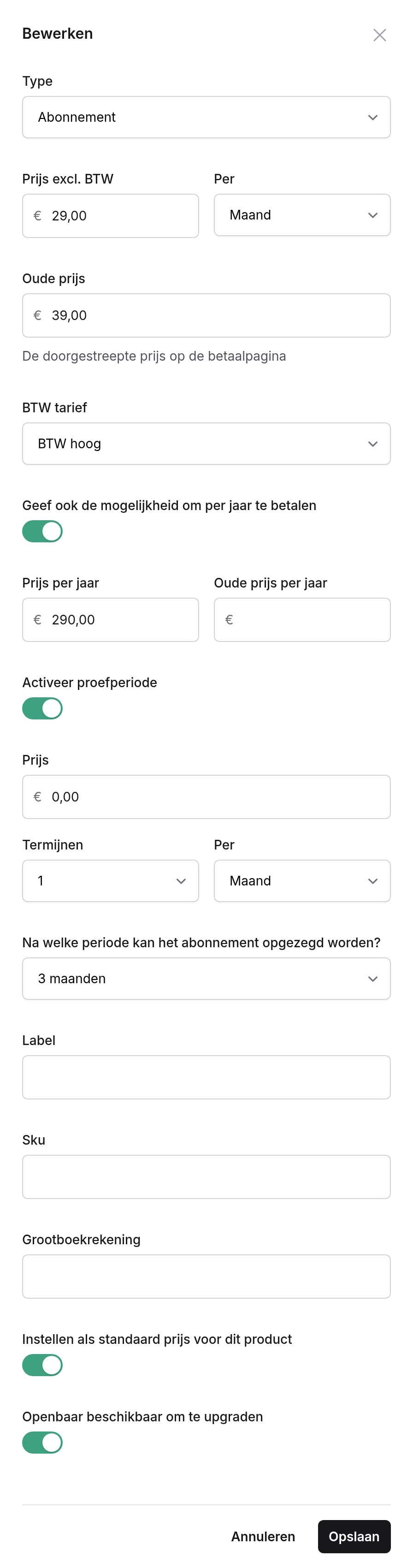
Prijs-instellingen
| Instelling | Wat het doet |
|---|---|
| Prijs excl. BTW of Prijs incl. BTW | Het bedrag. Of je het bedrag inclusief of exclusief btw invult, hangt af van de btw-instelling van je winkel. Verplicht, minimaal 0. |
| Oude prijs | Een doorgestreepte prijs op de betaalpagina, bijvoorbeeld bij een actie. Moet hoger zijn dan de prijs. Niet beschikbaar als de koper zelf een bedrag kiest. |
| BTW tarief | Het btw-tarief van deze prijs: een van je btw-tarieven of 0%. Een nieuwe prijs krijgt je standaard btw-tarief. Bij een digitaal product betaalt een particuliere koper uit de EU het tarief van zijn eigen land. |
| Label | Een eigen naam voor de prijs, bijvoorbeeld Early bird. Het label komt achter de productnaam in het abonnement van het lid (Product - Label). Maximaal 255 tekens. |
| Sku | Een eigen artikelcode, bijvoorbeeld voor je boekhouding. Maximaal 50 tekens. |
| Grootboekrekening | Het grootboeknummer voor je boekhouding. Heb je een boekhoudpakket gekoppeld, dan kun je uit de grootboekrekeningen daarvan kiezen. |
| Aangepaste product toegang instellen | Alleen bij eenmalig en termijnen (niet bij een custom product). Zie Aangepaste toegang per prijs. |
| Geef de mogelijkheid om meerdere aantallen van dit product bestellen | Alleen bij een custom product met een eenmalige prijs. De koper kiest op de betaalpagina hoeveel stuks hij bestelt, bijvoorbeeld voor tickets. |
| Instellen als standaard prijs voor dit product | Deze prijs is vooraf geselecteerd op de betaalpagina als het product meerdere prijzen heeft. Er is maximaal één standaardprijs per product. |
| Geef de mogelijkheid om zelf een bedrag te kiezen | Zie Zelf een bedrag kiezen. |
Alleen bij een abonnement
| Instelling | Wat het doet |
|---|---|
| Per | De betaalperiode: Maand, Kwartaal, Half jaar of Jaar. |
| Geef ook de mogelijkheid om per jaar te betalen | Alleen als de periode korter is dan een jaar. Je vult een Prijs per jaar (en eventueel een Oude prijs per jaar) in. Op de betaalpagina kan de koper dan wisselen tussen de gekozen periode en per jaar, met het kortingspercentage erbij. |
| Activeer proefperiode | Een afwijkende prijs voor het begin van het abonnement. Zie Proefperiode. |
| Na welke periode kan het abonnement opgezegd worden? | De minimale looptijd, gerekend vanaf de aankoop: van dagen tot jaren. Direct (standaard) betekent dat het lid altijd kan opzeggen. |
| Openbaar beschikbaar om te upgraden | Leden met een abonnement op dit product zien deze prijs bij hun abonnement en kunnen er zelf naar overstappen. Zie Upgraden en downgraden. |
Proefperiode
Met Activeer proefperiode betaalt een nieuw lid in het begin een andere prijs, bijvoorbeeld eerste maand gratis of eerste 3 maanden voor € 9.
| Instelling | Wat het doet |
|---|---|
| Prijs | De prijs tijdens de proefperiode. Vul 0 in voor een gratis proefperiode. |
| Termijnen en Per | De lengte van één proefperiode, bijvoorbeeld 1 × Maand of 2 × Week. |
| Gebruik | Alleen als de proefprijs hoger is dan 0: hoe vaak de proefprijs wordt gebruikt in plaats van de normale prijs, van Gebruik deze prijs bij de eerste betaling tot 12 betalingen. |
Na de proefperiode betaalt het lid de normale prijs per gekozen periode. Een proefperiode kun je niet combineren met Geef de mogelijkheid om zelf een bedrag te kiezen.
Zelf een bedrag kiezen
Met Geef de mogelijkheid om zelf een bedrag te kiezen bepaalt de koper zelf hoeveel hij betaalt, bijvoorbeeld voor een donatie of betaal wat je wilt.
- Vul eventueel een Minimaal bedrag en Maximaal bedrag in. Laat je ze leeg, dan is er geen grens.
- Bij een eenmalige prijs heet het veld Prijs dan Standaard: het bedrag dat vooraf is ingevuld.
- Bij termijnen en abonnementen geldt het gekozen bedrag voor elke betaling.
- Niet te combineren met een proefperiode, en niet met een betaalpagina waarop de prijs per verkoop stijgt.
Aangepaste toegang per prijs
Normaal gelden voor elke prijs de instellingen van Algemeen → Toegang. Zet je bij een eenmalige prijs of termijnen Aangepaste product toegang instellen aan, dan kies je voor deze prijs een eigen Startmoment (met Last minute toegang bij een weekdag) en Einde van toegang. Zo bied je bijvoorbeeld een goedkopere prijs met 3 maanden toegang aan naast een prijs met onbeperkte toegang.
Dit geldt alleen voor nieuwe aankopen met deze prijs. Bij een abonnement kun je dit niet instellen; daar gelden altijd de toegangsinstellingen van het product.
Upgraden en downgraden
Staat Openbaar beschikbaar om te upgraden aan bij een abonnementsprijs, dan ziet een lid met een abonnement op hetzelfde product die prijs in zijn account bij het abonnement en kan hij overstappen:
- naar een duurdere of even dure prijs: de overstap gaat meteen in. Het lid betaalt het verschil voor de lopende periode via een extra bestelling;
- naar een goedkopere prijs: de overstap gaat in bij de volgende betaling.
Jij kunt een abonnement in de beheeromgeving naar elke abonnementsprijs van het product overzetten, ook naar prijzen die niet openbaar zijn.
Een prijs wijzigen of verwijderen
Een gewijzigde prijs geldt alleen voor nieuwe bestellingen. Lopende abonnementen en termijnbetalingen houden het bedrag en de periode waarmee ze zijn afgesloten. MemBirds support kan het bedrag van een bestaand abonnement of een termijnbetaling voor je aanpassen.
| Wat je doet | Wat er gebeurt |
|---|---|
| Bedrag, periode of type wijzigen | Nieuwe bestellingen gebruiken meteen de nieuwe prijs, op alle betaalpagina's waar het product staat. Bestaande bestellingen, facturen en abonnementen veranderen niet. |
| Proefperiode of opzegtermijn wijzigen | Geldt alleen voor nieuwe abonnementen. |
| Aangepaste toegang wijzigen | Geldt alleen voor wie daarna koopt. Leden die al toegang hebben, houden hun eigen start- en einddatum. |
| Prijs verwijderen | De prijs verdwijnt meteen van alle betaalpagina's en upsellpagina's. Lopende abonnementen en termijnbetalingen lopen gewoon door met hun eigen bedrag, maar zijn niet meer aan een prijs gekoppeld: het lid kan daarna niet zelf naar een andere prijs overstappen. Bestaande bestellingen en facturen blijven bewaard. Een verwijderde prijs kun je niet terugzetten. |
Wil je een prijs niet meer verkopen maar wel bewaren? Haal hem dan uit de selectie van prijzen op je betaalpagina's in plaats van hem te verwijderen.