
Bestanden en afbeeldingen
Zo werkt de bestandskiezer: afbeeldingen uploaden, formaten en maximale grootte, bijsnijden, bestanden uit je bibliotheek hergebruiken, bestanden weghalen en verwijderen, en de aparte bibliotheek voor downloads.
MemBirds bewaart elke afbeelding die je uploadt in een bibliotheek van je site. Die bibliotheek open je niet via het menu: hij opent zodra je ergens een afbeelding toevoegt, bijvoorbeeld een productafbeelding, een cursusheader, je logo of een afbeelding in de pagebuilder. In hetzelfde paneel upload je een nieuwe afbeelding of kies je er een die je eerder hebt geüpload.
Bestanden die leden kunnen downloaden, zoals een werkboek, hebben een eigen bibliotheek. Zie Downloads.
Een afbeelding toevoegen
Klik bij het afbeeldingsveld op Toevoegen
Rechts opent het paneel Bestanden, op het tabblad Toevoegen. Staat er al een afbeelding in het veld, klik dan op het potloodje: het paneel toont dan de huidige afbeelding.
Upload een afbeelding
Klik op het gestippelde vlak en kies een bestand, of sleep een bestand erop. De afbeelding wordt meteen geüpload en in het paneel getoond.
Snijd de afbeelding eventueel bij
Gebruikt het veld vaste formaten, dan verschijnen onder de afbeelding knoppen zoals Vierkant en Rechthoek. Zie Bijsnijden.
Klik op Toevoegen
De afbeelding wordt in je bibliotheek bewaard en in het veld gezet. Vanaf nu blijft hij in je bibliotheek staan, ook als je het formulier niet opslaat.
Klik op Opslaan
Sla het formulier op waar het veld bij hoort. Pas dan wordt de nieuwe afbeelding gebruikt.
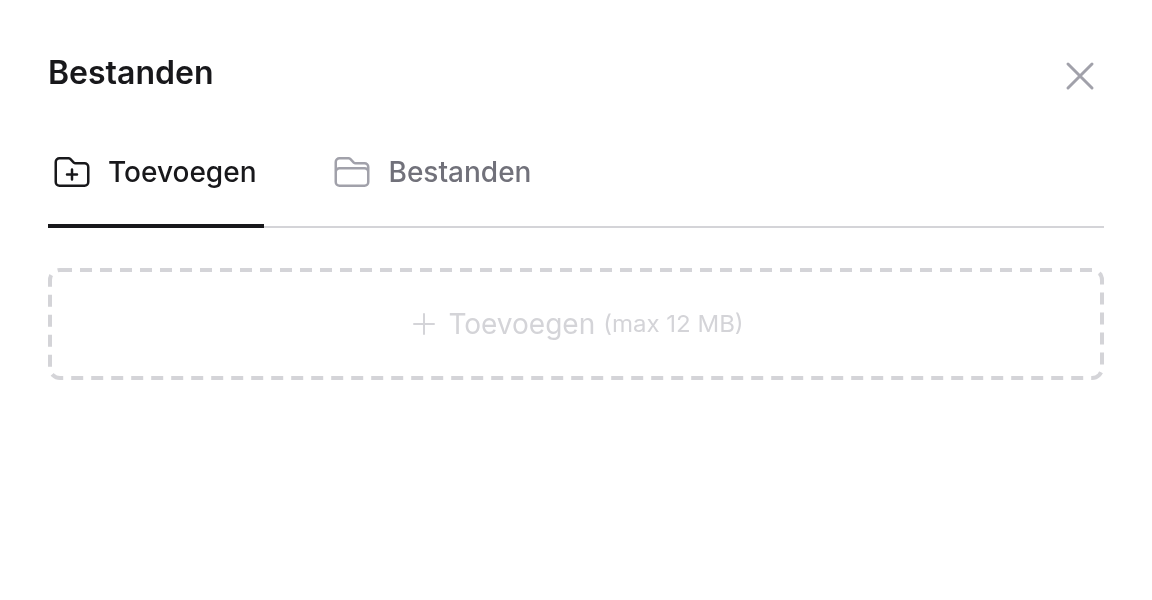
Formaten en grootte
| Formaten | JPG, PNG en GIF. Andere bestanden kun je niet kiezen; sleep je er een op het vlak, dan krijg je een foutmelding met de toegestane bestandstypes. |
| Maximale grootte | 12 MB per afbeelding (in het vlak staat max 12 MB). Een groter bestand wordt geweigerd met een foutmelding. |
| Afmetingen | Er is geen minimum of maximum. De tekst onder een veld noemt vaak de ideale afmeting, bijvoorbeeld 1050 × 580 pixels voor een productafbeelding. MemBirds toont automatisch een kleinere versie waar dat genoeg is, zodat een grote foto je site niet trager maakt. |
Geef je bestanden een duidelijke naam voordat je ze uploadt, zoals afbeelding-online-cursus.jpg. Je vindt afbeeldingen in je bibliotheek terug op bestandsnaam, en je kunt ze achteraf niet hernoemen.
Bijsnijden
Sommige velden tonen een afbeelding in een vaste vorm, bijvoorbeeld een vierkante foto van een instructeur of een rechthoekige pagina-afbeelding. Bij die velden staan in het paneel knoppen om bij te snijden onder de afbeelding:
| Knop | Vorm | Opgeslagen als | Gebruikt voor, bijvoorbeeld |
|---|---|---|---|
| Vierkant | 1 : 1 | 512 × 512 pixels | De afbeelding van een event of pagina, een instructeursfoto, de social preview van een funnel, een afbeelding van een affiliatepromotie |
| Rechthoek | 16 : 9 | 680 × 380 pixels | De afbeelding van een cursus of pagina, de social preview van een funnel, een afbeelding van een affiliatepromotie |
Heeft een veld maar één vorm, dan heet de knop Bewerken. Bij een instructeursfoto opent de bijsnijder na het uploaden vanzelf.
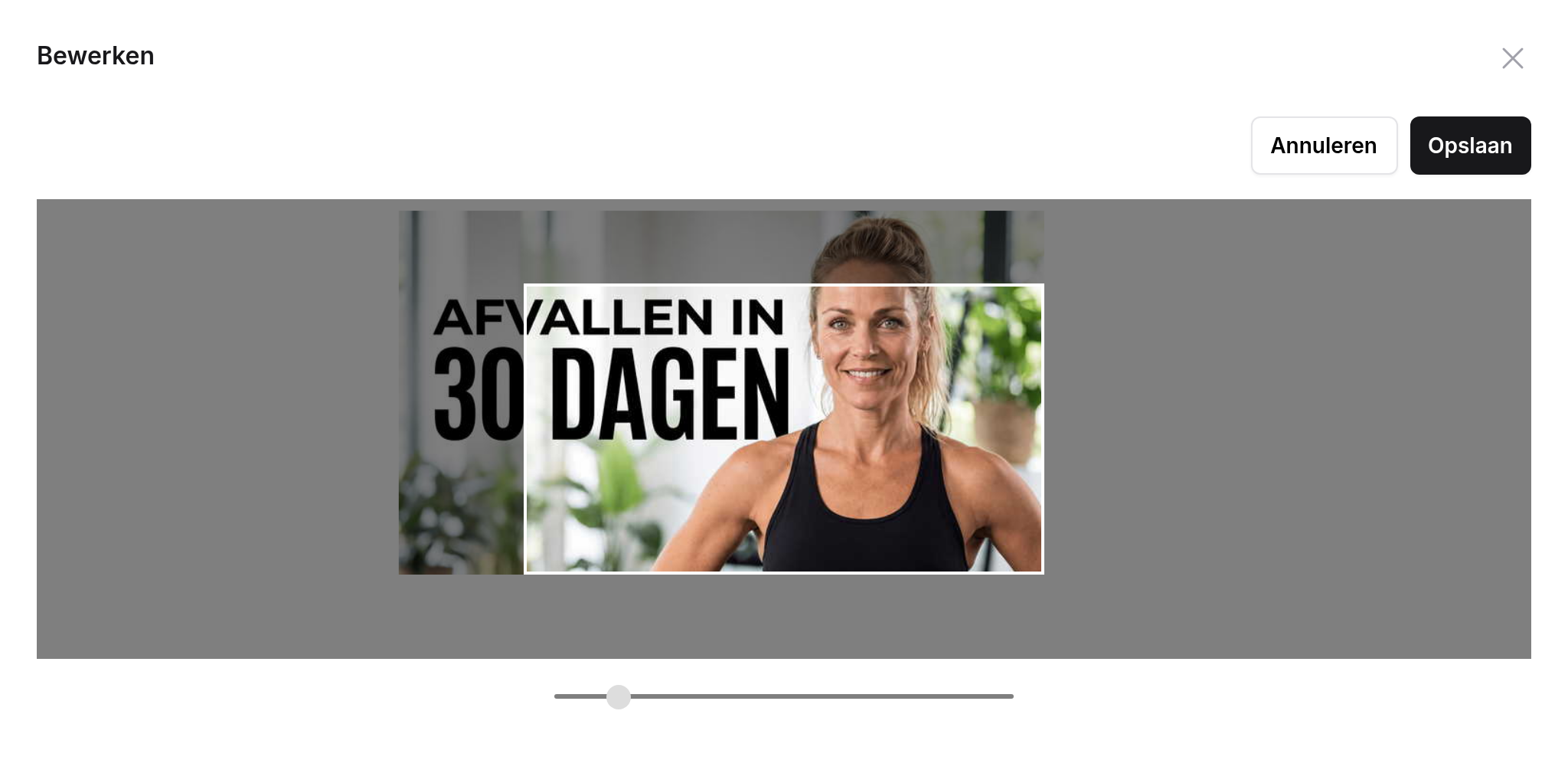
- Het kader heeft een vaste vorm. Versleep de afbeelding om te kiezen wat erin valt en gebruik de schuif om in of uit te zoomen.
- Klik op Opslaan om de uitsnede te bewaren, daarna op Toevoegen in het paneel en op Opslaan in het formulier.
- Annuleren sluit de bijsnijder zonder wijzigingen.
- Snijd je niet bij, dan snijdt MemBirds de afbeelding automatisch in de juiste vorm (vanuit het midden van de afbeelding).
Een uitsnede hoort bij het bestand, niet bij de plek waar je het gebruikt. Gebruik je dezelfde afbeelding op meerdere plekken in dezelfde vorm, dan verandert opnieuw bijsnijden hem overal.
Velden zonder knoppen om bij te snijden, zoals een productafbeelding of je logo, gebruiken de afbeelding zoals hij is.
Een afbeelding hergebruiken
Op het tabblad Bestanden zie je alle afbeeldingen in je bibliotheek, de nieuwste eerst, zes tegelijk. Blader met Volgende en Vorige, of typ een deel van de bestandsnaam in het zoekveld.
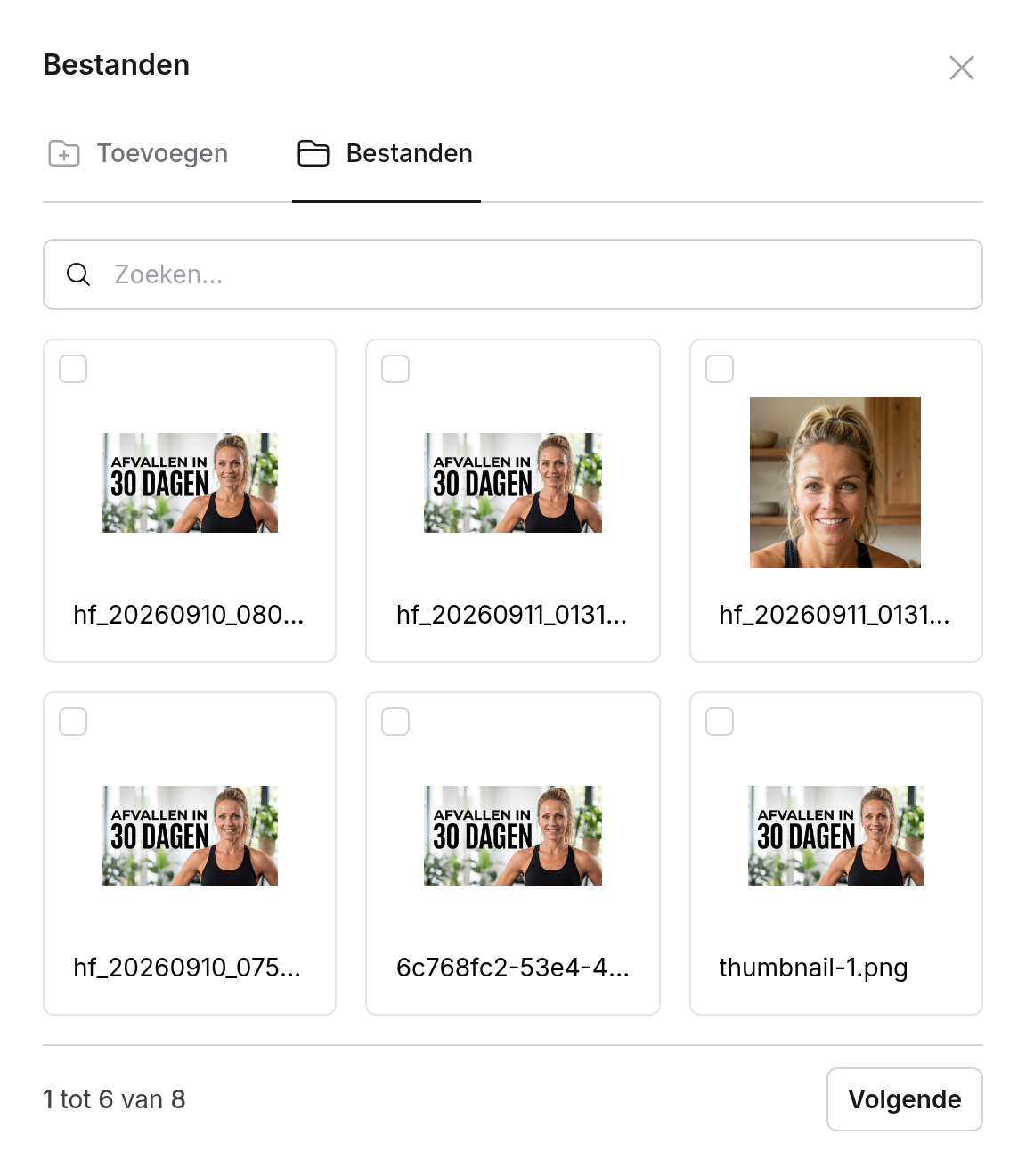
Vink de afbeelding aan die je wilt en klik op Toevoegen. Je kunt dezelfde afbeelding op zoveel plekken gebruiken als je wilt; hij wordt maar één keer bewaard.
Een afbeelding uit een veld halen
Klik op het rode kruisje bij de afbeelding in een veld en daarna op Opslaan. De afbeelding verdwijnt alleen uit dat veld: hij blijft in je bibliotheek en op andere plekken waar je hem gebruikt.
Een afbeelding uit je bibliotheek verwijderen
Ga op het tabblad Bestanden met je muis op een afbeelding staan en klik op het prullenbakicoon dat verschijnt. Na je bevestiging is de afbeelding definitief verwijderd. Dat kun je niet ongedaan maken.
Wordt de afbeelding nog ergens gebruikt, dan wordt hij niet verwijderd en zie je waar hij in gebruik is.
Downloads
Bestanden die leden downloaden, zoals een pdf-werkboek, staan in een aparte bibliotheek. Je voegt ze toe onder Downloads bij een product, een les of een pagina.
- Klik op Toevoegen. Op het tabblad Toevoegen upload je een of meer bestanden tegelijk; op het tabblad Bestanden vink je bestaande downloads aan (als lijst, met zoekveld).
- Toegestaan zijn onder andere pdf, Word, Excel, PowerPoint, csv, tekstbestanden, zip-bestanden, mp3 en andere audio, JPG, PNG en GIF.
- De kiezer toont voor downloads geen maximale grootte. Grote bestanden doen er langer over; houd het paneel open tot het uploaden klaar is.
- Downloads zijn privé: alleen leden met toegang tot het product, de les of de pagina kunnen ze downloaden, via een link die 12 uur geldig is.
Verwijder je een bestand op het tabblad Bestanden van de downloadkiezer, dan verdwijnt het uit elk product, elke les en elke pagina waar het aan gekoppeld is. MemBirds controleert dat niet eerst. Wil je een download alleen uit één product halen, gebruik dan het prullenbakicoon naast de download in dat product.
Importeren en exporteren
Download je leden, bestellingen, facturen en andere gegevens als bestand, en laat MemBirds support leden voor je importeren.
Verzonden e-mails
Bekijk welke e-mails MemBirds naar een lid of over een bestelling heeft gestuurd, of ze zijn afgeleverd of geopend, en wat er precies in stond.