
Abonnementen
Hoe abonnementen ontstaan en verlengd worden, wat de statussen betekenen, en hoe je een abonnement wijzigt, uitstelt, opzegt, opnieuw activeert of zelf toevoegt.
Verkoop je een product met een prijs van het type abonnement, dan maakt MemBirds na de eerste betaling automatisch een abonnement aan voor de koper. Het abonnement onthoudt het bedrag, de periode en de betaalmethode van de klant, en zorgt dat er elke periode opnieuw wordt geïncasseerd. Zolang het abonnement loopt, heeft het lid toegang tot het product.
Je vindt alle abonnementen via Shop → Abonnementen in het menu aan de linkerkant. Termijnbetalingen werken grotendeels hetzelfde en staan op een eigen pagina: zie Termijnen.
Statussen
| Status | Betekenis |
|---|---|
| Actief | Het abonnement loopt en wordt op de volgende betaaldatum weer geïncasseerd. Het lid heeft toegang. |
| Opzegging geïnitieerd | Het abonnement is opgezegd, maar de betaalde periode loopt nog. Er wordt niet meer geïncasseerd en op de einddatum wordt het abonnement beëindigd. Tot die tijd houdt het lid toegang. |
| Beëindigd | Het abonnement is gestopt. De toegang tot het product die via dit abonnement liep, is verlopen. |
Klik op de status van een abonnement om de Status historie te zien: wanneer het abonnement welke status kreeg.
Zo worden abonnementen verlengd
Elke nacht controleert MemBirds welke actieve abonnementen aan de beurt zijn:
02:00 – de bestelling wordt aangemaakt
Voor elk actief abonnement waarvan de Volgende betaling vandaag (of eerder) is, maakt MemBirds een terugkerende bestelling aan. De volgende betaaldatum schuift meteen een periode op. Staat er een downgrade klaar, dan gaat die nu in. Rond 04:00 volgt een tweede ronde voor abonnementen die nog niet aan de beurt waren geweest.
03:00 – de incasso start
De bestelling wordt definitief en het bedrag wordt geïncasseerd met de betaalmethode van de klant (meestal automatische incasso). Op dat moment wordt ook de factuur gemaakt. Rond 05:00 volgt een tweede ronde.
Betaling gelukt of mislukt
Lukt de betaling, dan staan bestelling en factuur op betaald. Mislukt de betaling, dan krijgt de klant betaalherinneringen. Het abonnement en de toegang lopen in beide gevallen gewoon door.
Bij de volgende betaling zie je daarom Gepland op met de datum en 02:00. Een gratis abonnement (bedrag € 0) wordt niet verlengd met een bestelling.
Het bedrag van een abonnement wordt vastgelegd bij het afsluiten. Pas je later de prijs van het product aan, dan blijven bestaande abonnees het oude bedrag betalen. Wil je een abonnee op een andere prijs van het product zetten, gebruik dan Abonnement wijzigen. Het bedrag van het abonnement zelf kan MemBirds support voor je aanpassen.
MemBirds probeert een mislukte betaling niet automatisch opnieuw en zegt het abonnement bij een mislukte betaling niet zelf op. Het lid houdt dus toegang. Volg mislukte betalingen op via de betaalherinneringen en het filter voor achterstallige abonnementen hieronder, en zeg het abonnement zelf op als de klant niet betaalt.
Het overzicht
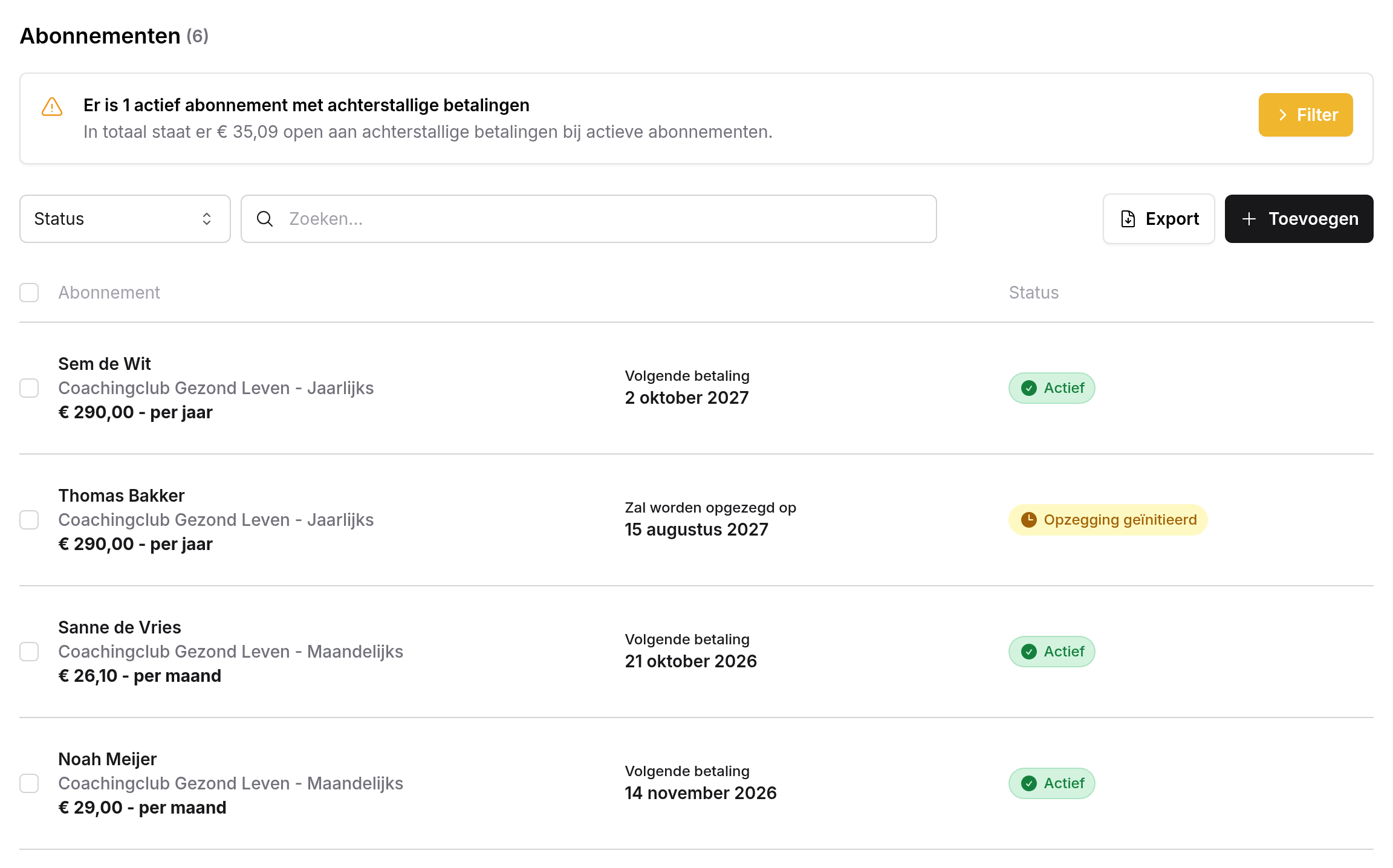
Per abonnement zie je het lid, de naam (product en prijs), het bedrag per periode, de volgende betaaldatum (of Zal worden opgezegd op) en de status.
- Achterstallige betalingen: heb je actieve abonnementen met een terugkerende of upgradebestelling die al langer dan 30 dagen niet is betaald, dan zie je bovenaan een melding met het aantal en het totale openstaande bedrag. Met Filter toon je alleen die abonnementen, met per abonnement het aantal achterstallige betalingen en het bedrag. De telling wordt maximaal een uur bewaard, dus een betaling die net binnen is, kan nog even meetellen.
- Status en Zoeken: zoek op het begin van de naam van het abonnement of de voornaam van het lid.
- Export: exporteer je abonnementen als CSV, XLSX of XLS, eventueel alleen met een bepaalde status. Het bestand vind je daarna op de exportpagina.
- Verwijderen: selecteer abonnementen met de vinkjes en klik op Verwijderen. Dat kan alleen bij abonnementen waar nog geen bestellingen bij horen. Een normaal abonnement heeft altijd minstens één bestelling: zeg het dan op in plaats van het te verwijderen.
Een abonnement bekijken
Klik op een abonnement om het te openen. Je ziet de tabbladen Algemeen, Bestellingen (alle bestellingen van dit abonnement), Verzonden e-mails en Opmerkingen (interne notities).
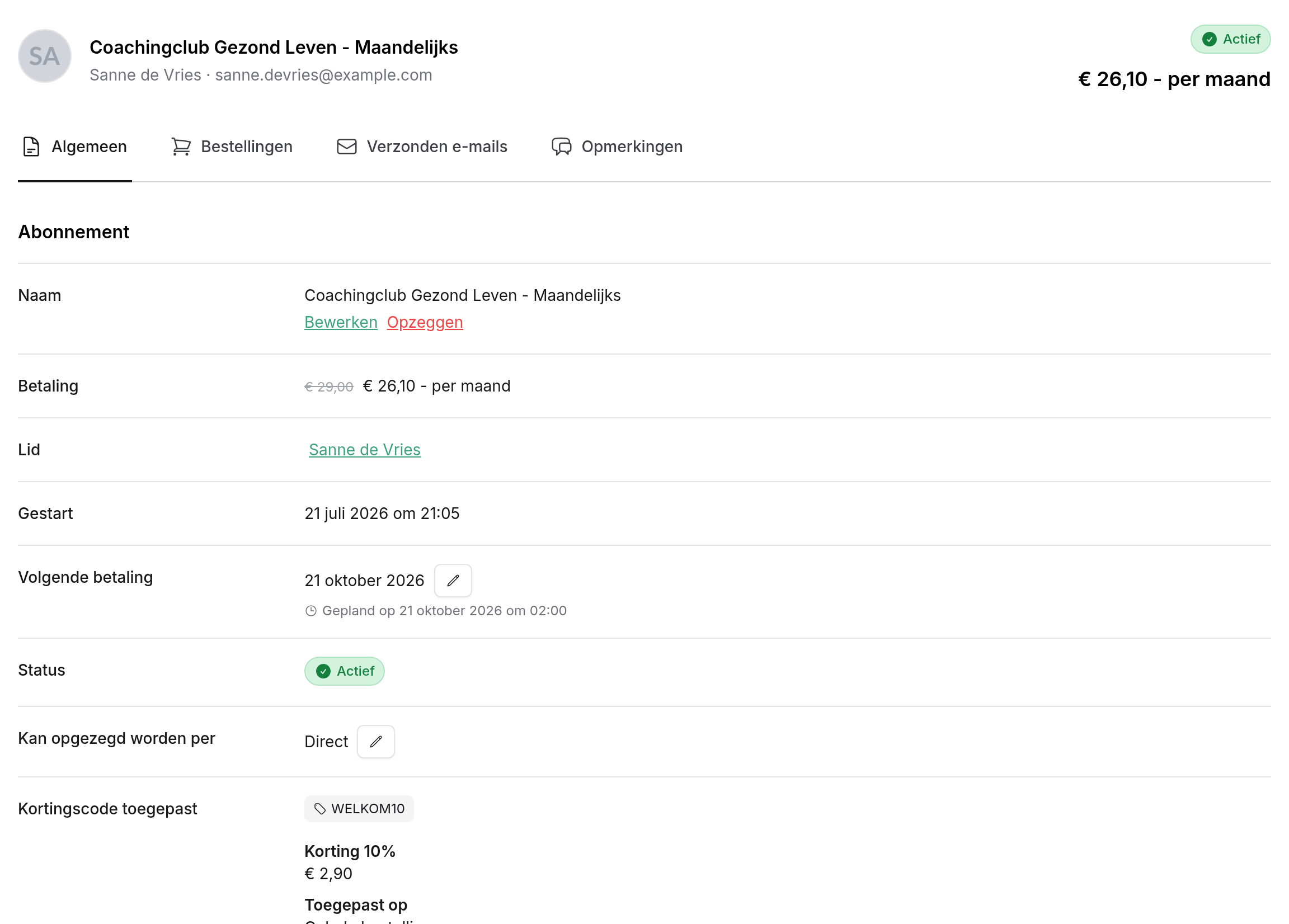
| Onderdeel | Wat je ziet of doet |
|---|---|
| Naam | Het product en de prijs. Met Aanpassen wijzig je het abonnement, met Opzeggen zeg je het op. |
| Betaling | Het bedrag en de periode. Geldt er een korting op elke betaling, dan zie je het oorspronkelijke bedrag doorgestreept. Staat er een downgrade klaar, dan zie je hier vanaf wanneer die ingaat, met een knop om de downgrade te annuleren. |
| Lid, Gestart | Het lid en de datum waarop het abonnement begon. |
| Volgende betaling / Zal worden opgezegd op | De datum van de volgende incasso, of bij een opgezegd abonnement de datum waarop het stopt. Met het potlood verander je deze datum. |
| Status | Klik voor de statusgeschiedenis. Bij een opgezegd of beëindigd abonnement staat hier Opnieuw activeren. |
| Reden van opzeggen | Bij een opgezegd abonnement: de gekozen reden. |
| Kan opgezegd worden per | Vanaf wanneer het lid zelf mag opzeggen. Zie Minimale looptijd. |
| Kortingscode toegepast | De kortingscode, de korting en op hoeveel betalingen de korting geldt. |
| Geeft toegang tot product | Het product waar het lid via dit abonnement toegang toe heeft. |
| Betaalpagina | De betaalpagina waar het abonnement is afgesloten, met de source URL als die er was. |
| Via promoter | Koppel een promoter aan het abonnement, zodat die commissie krijgt over de volgende betalingen. |
Opzeggen
Klik bij Naam op Opzeggen, kies een reden en klik op Opzeggen.
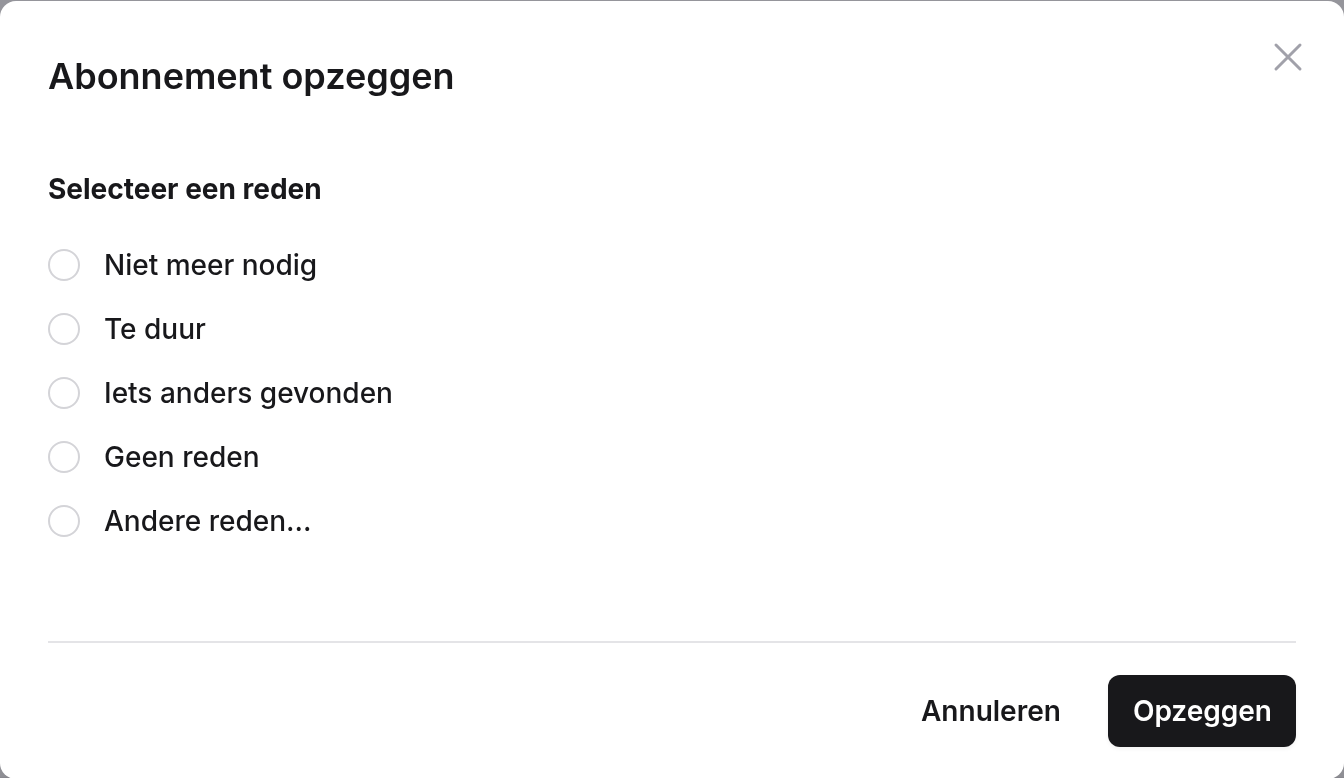
Wat er dan gebeurt:
- Het abonnement krijgt direct de status Opzegging geïnitieerd. Er wordt niet meer geïncasseerd.
- Het lid houdt toegang tot de Volgende betaling-datum: die heet nu Zal worden opgezegd op.
- Op die datum, 's nachts rond 04:30, wordt het abonnement Beëindigd en verloopt de toegang tot het product.
- Je krijgt een melding dat het abonnement is opgezegd (als je die melding aan hebt staan).
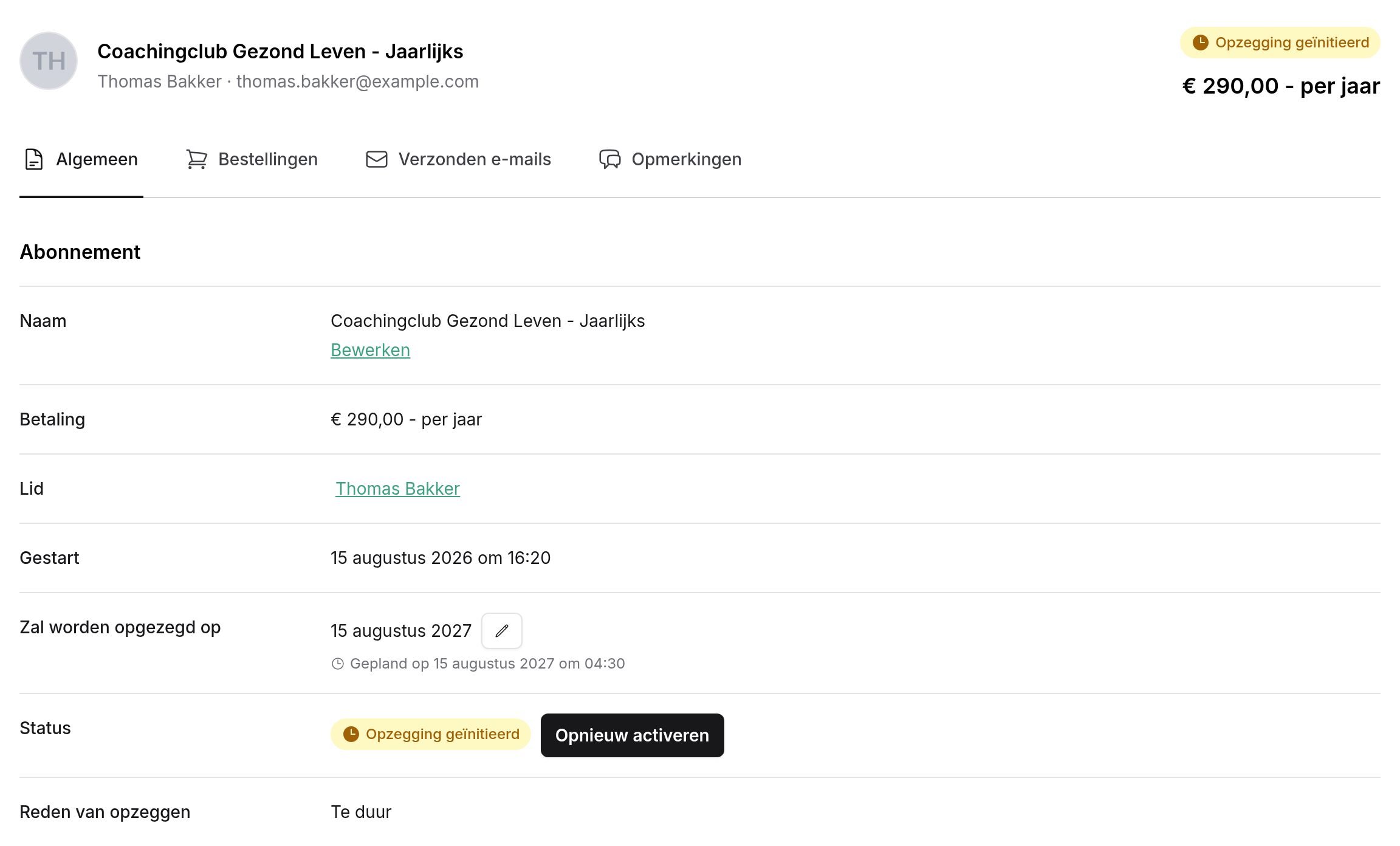
Wil je dat de toegang eerder stopt, verplaats dan de datum naar vandaag of morgen, of haal de toegang direct weg bij het lid.
De redenen die je ziet, stel je in onder Instellingen → Opzeg redenen. Daar bepaal je ook of er een tekstveld bij een reden hoort en of dat verplicht is. Je kunt als beheerder altijd opzeggen, ook vóór de datum bij Kan opgezegd worden per.
Leden kunnen hun abonnement ook zelf opzeggen in hun account, onder Abonnementen. Ze kiezen dan uit dezelfde redenen. Dat kan alleen bij een actief abonnement en pas vanaf de datum bij Kan opgezegd worden per.
Opnieuw activeren
Bij een opgezegd of beëindigd abonnement zie je Opnieuw activeren naast de status. Leden zien dezelfde knop in hun account.
| Huidige status | Wat er gebeurt bij Opnieuw activeren |
|---|---|
| Opzegging geïnitieerd | Het abonnement is direct weer Actief en wordt op de oorspronkelijke datum weer geïncasseerd. Er wordt niets extra afgeschreven. |
| Beëindigd | Het abonnement wordt weer Actief en de toegang wordt hersteld. Er wordt direct een nieuwe terugkerende bestelling aangemaakt die bij de volgende incassoronde (03:00 of 05:00) wordt geïncasseerd, en vanaf dan loopt er een nieuwe periode. |
Volgende betaling verplaatsen
Klik bij Volgende betaling op het potlood en kies een nieuwe datum. De volgende incasso vindt dan in de nacht van die datum plaats.
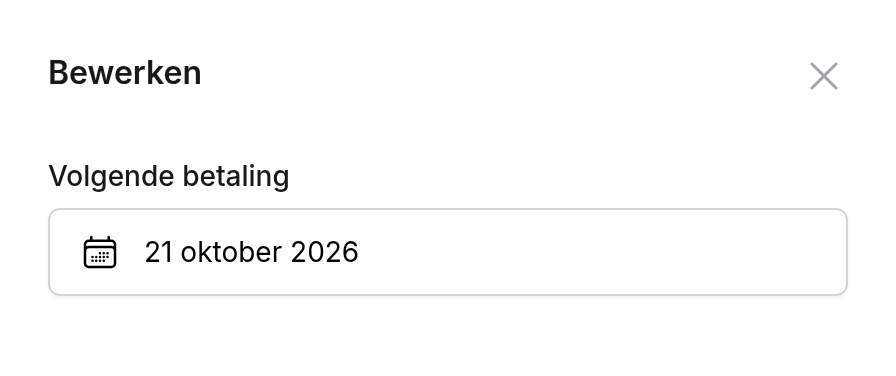
Zo kun je bijvoorbeeld:
- een klant een gratis maand geven door de datum een maand op te schuiven;
- een abonnement pauzeren: er is geen aparte pauzeknop, maar met een latere datum wordt er tot die tijd niet geïncasseerd. Let op: het lid houdt in die tijd wel toegang;
- bij een opgezegd abonnement de einddatum vervroegen of uitstellen.
Zet je de datum in het verleden of op vandaag, dan wordt er de eerstvolgende nacht direct geïncasseerd.
Minimale looptijd
Bij Kan opgezegd worden per zie je vanaf wanneer het lid zelf mag opzeggen. Deze datum komt van de instelling bij de prijs van het product (Prijzen) op het moment dat het abonnement werd afgesloten. Met het potlood kies je Direct (het lid mag altijd opzeggen) of Selecteer datum. Tot die datum ziet het lid geen opzegknop in zijn account. Deze instelling zie je alleen bij actieve abonnementen.
Abonnement wijzigen (upgrade of downgrade)
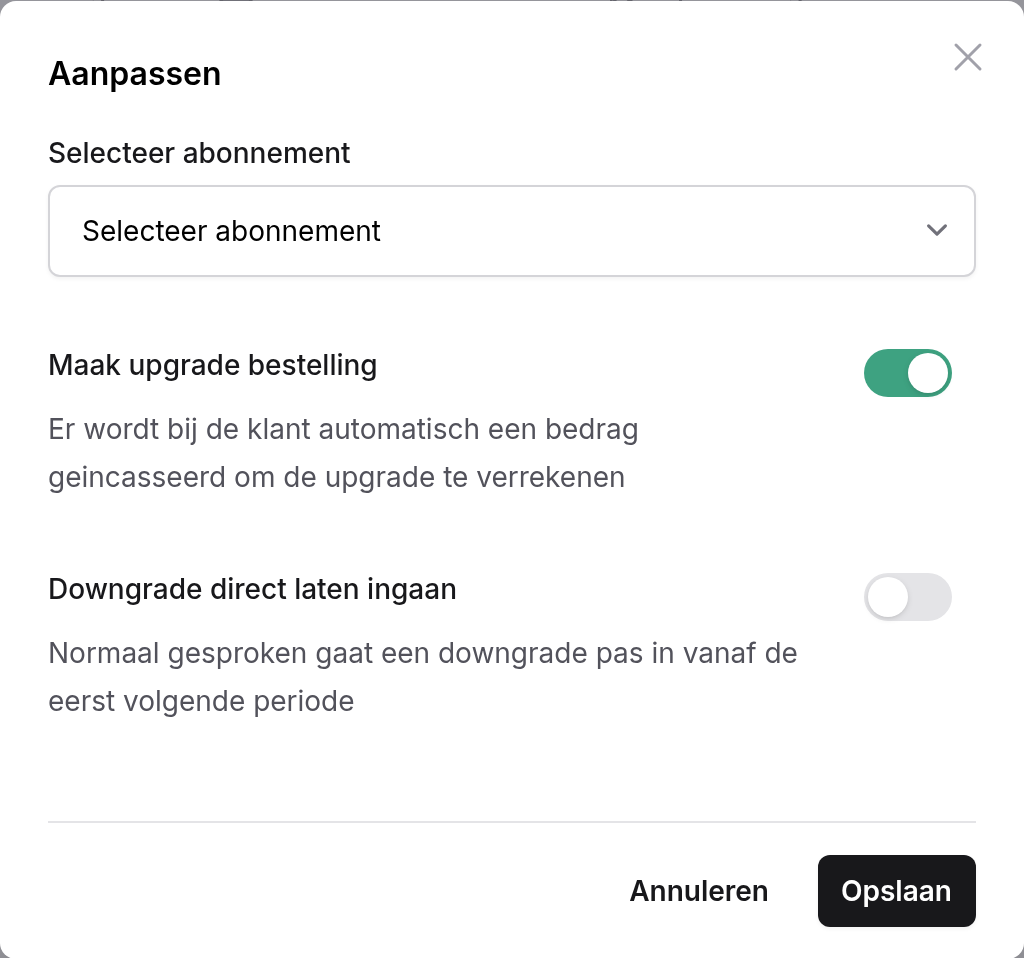
Met Aanpassen bij Naam zet je het abonnement over op een andere abonnementsprijs van hetzelfde product. Je ziet hier alle abonnementsprijzen van het product, ook prijzen die niet openbaar zijn.
Upgrade (de nieuwe prijs is gelijk of hoger):
- Het abonnement krijgt direct de nieuwe naam, het nieuwe bedrag en de nieuwe periode.
- Met Maak upgrade bestelling aan wordt het verschil voor de rest van de lopende periode berekend en als upgradebestelling geïncasseerd bij de volgende incassoronde. Zet je de schakelaar uit, dan rekent MemBirds het verschil niet af.
- Heeft de nieuwe prijs dezelfde periode, dan blijft de volgende betaaldatum hetzelfde. Heeft de nieuwe prijs een andere periode (bijvoorbeeld van maand naar jaar), dan wordt het al betaalde deel verrekend en begint er vandaag een nieuwe periode.
Downgrade (de nieuwe prijs is lager):
- Standaard gaat de downgrade pas in bij de volgende betaling. Tot die tijd zie je bij Betaling vanaf wanneer de downgrade ingaat, met een knop om hem te annuleren.
- Met Downgrade direct laten ingaan wordt het abonnement meteen omgezet. Er wordt niets terugbetaald voor de lopende periode.
Leden kunnen zelf upgraden en downgraden met Upgrade in hun account, als het product meer dan één openbare abonnementsprijs heeft. Een upgrade wordt dan altijd direct verrekend.
Je kunt het bedrag van een bestaand abonnement niet zelf aanpassen: kies een andere prijs van het product. Bestaat de gewenste prijs nog niet, maak hem dan eerst aan bij de prijzen van het product. MemBirds support kan het bedrag van een abonnement voor je aanpassen.
Een abonnement zelf toevoegen
Met Toevoegen in het overzicht zet je een bestaand of nieuw lid zelf op een abonnement, bijvoorbeeld als je klanten overzet vanuit een ander systeem. Dit kan alleen als je Mollie hebt gekoppeld en SEPA-incasso hebt geactiveerd; anders zie je een melding met een link om dat te regelen.
Kies het lid
Zoek een lid of klik op Nieuw lid toevoegen.
Controleer factuuradres en betaalmethode
Het lid moet een factuuradres en een betaalmethode hebben. Ontbreekt er een, klik dan op Toevoegen. Bij een nieuwe betaalmethode vul je de naam van de rekeninghouder, het IBAN en eventueel de BIC in; daarmee wordt een incassomachtiging aangemaakt.
Kies product en prijs
Je ziet alleen producten met een abonnementsprijs. Heeft het lid al toegang tot het product, dan krijg je een waarschuwing.
Kies de volgende betaling
Standaard is dat morgen. Op die datum wordt voor het eerst geïncasseerd.
Optioneel: kortingscode en opmerking
Een kortingscode wordt gecontroleerd op geldigheid en product; je ziet direct hoeveel korting het lid krijgt. De opmerking komt bij de opmerkingen van het abonnement.
Klik op Toevoegen
Het abonnement is direct Actief en het lid krijgt meteen toegang tot het product.
Bij het zelf toevoegen wordt er nog niets afgeschreven en er wordt geen bestelling of factuur gemaakt. De eerste bestelling en incasso volgen op de datum die je bij Volgende betaling hebt gekozen.
Wat het lid ziet
In hun account zien leden onder Abonnementen hun abonnementen met de status, de startdatum, de volgende betaling, het product waar ze toegang toe hebben en alle bestellingen met facturen. Ze kunnen daar opzeggen, opnieuw activeren en (als dat kan) upgraden. Onder Betaalmethodes passen ze hun betaalmethode aan, bijvoorbeeld na een mislukte incasso.