
Cursussen
Een cursus maken met modules en lessen, lessen gefaseerd vrijgeven en de voortgang van je leden volgen.
Een cursus is een online programma met lessen, eventueel ingedeeld in modules. Leden kunnen een cursus openen als die gekoppeld is aan een product waar ze toegang toe hebben.
Je vindt je cursussen via Content → Cursussen in het menu aan de linkerkant. Klik je op Content zelf, dan kom je ook bij je cursussen.
Een cursus maken
Voeg de cursus toe
Ga naar Content → Cursussen, klik op Cursus toevoegen en geef de cursus een naam. De cursus begint als Concept.
Maak modules en lessen
Ga naar het tabblad Lessen. Klik op + Module om een module te maken en op + Les om een les aan een module toe te voegen. Sleep modules en lessen om de volgorde te bepalen.
Vul de lessen
Klik op een les om de video, tekst en downloads toe te voegen. Zie Lessen.
Koppel de cursus aan een product
Klik rechts bij Producten op Toevoegen, of koppel de cursus vanuit het product via Inhoud → Cursussen. Zonder product kan geen enkel lid de cursus openen.
Publiceer
Klik rechtsboven op Publiceren, of zet de Status op het tabblad Algemeen op Gepubliceerd.
Het cursusoverzicht
Het overzicht onder Content → Cursussen toont alle cursussen met hun thumbnail en het aantal modules of lessen. Sleep een cursus om de plek in het overzicht te veranderen. Het menu ⋮ van een cursus heeft:
| Optie | Wat het doet |
|---|---|
| Bekijk | Opent de cursus zoals leden die zien (zonder product eromheen). |
| Aanpassen | Opent de instellingen van de cursus. |
| Dupliceren | Maakt een kopie van de cursus met alle modules, lessen, lesinhoud, downloads, instructeurs en collecties. De kopie is een Concept en is nog aan geen enkel product gekoppeld. |
| Cursus verwijderen | Verwijdert de cursus met alle modules en lessen, na een bevestiging. |
Verwijder je een cursus, dan verliezen leden meteen de toegang en verdwijnt de cursus uit alle producten. Je kunt dit niet zelf ongedaan maken.
Algemeen
| Instelling | Wat het doet |
|---|---|
| Naam | De naam van de cursus, zoals leden die zien. Verplicht, maximaal 255 tekens. |
| Slug | Het laatste deel van de link naar de cursus. Alleen letters, cijfers, streepjes en underscores, en uniek binnen je site. Pas je hem aan, dan werken oude links naar de cursus niet meer. |
| Beschrijving | De tekst in de header van de cursus. Maximaal 255 tekens. |
| Status | Concept, Gepubliceerd of Inactief. Leden zien alleen gepubliceerde cursussen: een cursus in concept of inactief staat niet in het product en kan niet geopend worden. |
| Gebruik modules | Deel lessen in modules in. Dit kun je ook op het tabblad Lessen aan- of uitzetten. Zie Lessen en modules. |
Wijzigingen op dit tabblad sla je op met Opslaan.
Producten, instructeurs en collecties
Rechts op elk tabblad (of op een kleiner scherm onder extra tabbladen) vind je:
- Producten: de producten die toegang geven tot de cursus, met de periode waarin de cursus open is (bijvoorbeeld Start t/m einde). Met het potlood pas je die periode aan, met de pijl ga je naar het product en met het prullenbakje koppel je de cursus los van het product. Leden van dat product verliezen dan de toegang tot de cursus.
- Instructeurs: vink de instructeurs van deze cursus aan. Ze worden in de header van de cursus getoond.
- Collecties: de collecties waar de cursus in staat. Collecties groeperen cursussen in rijen bij een product met de overzichtspagina van alle cursussen met collecties. Je maakt collecties via Instellingen → Collecties.
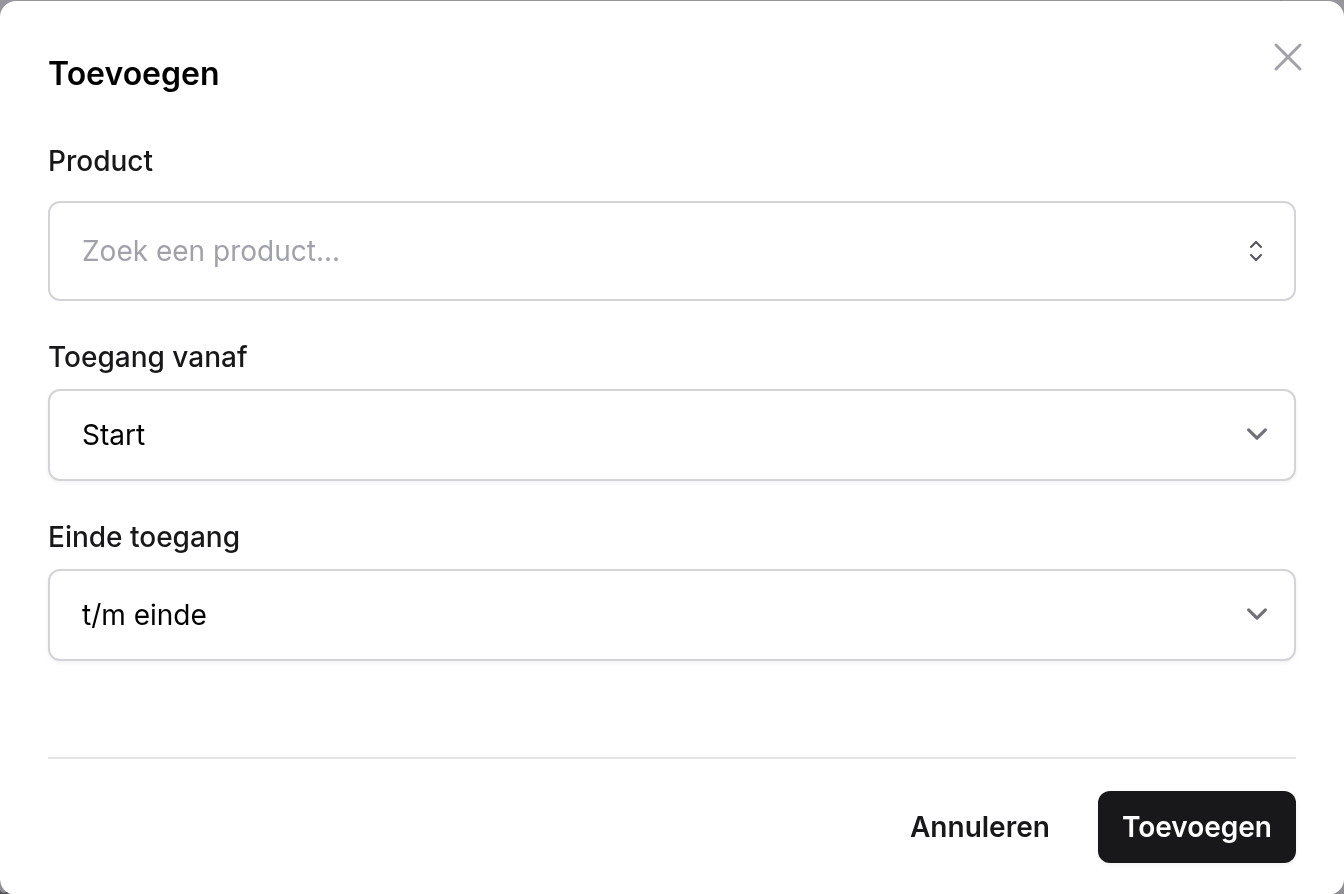
Klik je bij Producten op Toevoegen, dan kies je het product en wanneer de cursus binnen dat product opengaat:
| Instelling | Wat het doet |
|---|---|
| Toegang vanaf | De dag waarop de cursus opengaat, geteld vanaf de dag waarop het lid toegang kreeg tot het product. Start is de eerste dag, Dag 8 is een week later. |
| Einde toegang | Tot wanneer het lid de cursus kan openen. t/m einde betekent: zolang het lid toegang heeft tot het product. |
Opmaak
Op het tabblad Opmaak bepaal je hoe de header van de cursus eruitziet.
| Instelling | Wat het doet |
|---|---|
| Header achtergrond kleur | De achtergrondkleur van de header, gekozen uit de kleuren van je vormgeving. |
| Volledige breedte header | Laat de header over de volledige breedte van de pagina lopen. |
| Header tekst kleur | Lichte tekstkleur of Donkere tekstkleur in de header. Kies wat leesbaar is op je achtergrond. |
| Button kleur | De kleur van de knop Start of Ga verder in de header. |
| Thumbnail | De afbeelding van de cursus in overzichten, zoals de productpagina. Ideale afmeting: 1050 × 580 pixels. |
| Header | Een afbeelding bovenaan de cursuspagina. Ideale afmeting: 2880 × 1000 pixels. |
| Fallback thumbnail voor les | De afbeelding die een les in de lessenlijst krijgt als die zelf geen thumbnail en geen video heeft. Ideale afmeting: 190 × 108 pixels. |
Lessen en modules
Op het tabblad Lessen bouw je de inhoud van de cursus op.
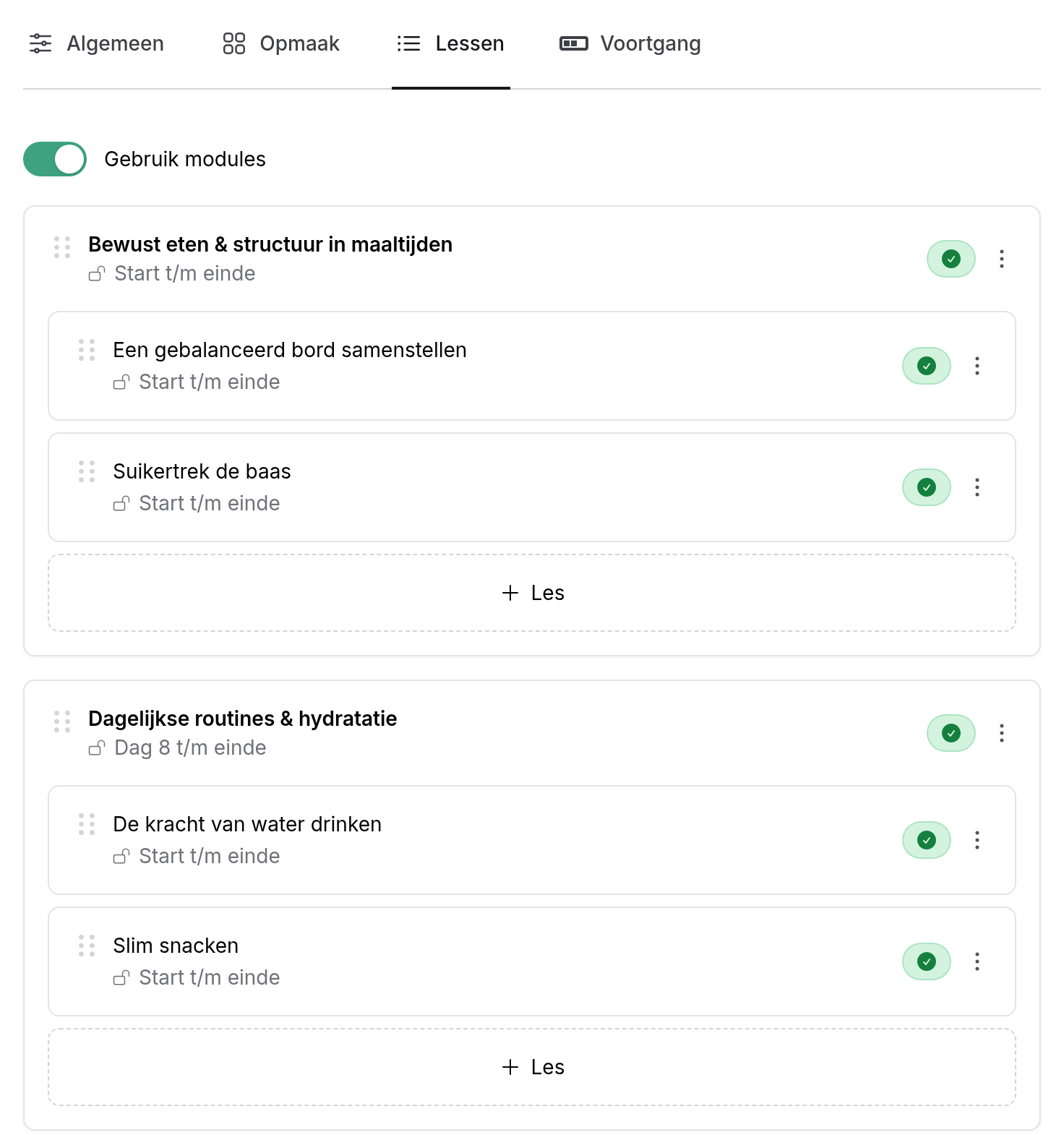
- Met Gebruik modules bovenaan wissel je tussen modules en één eenvoudige lijst met lessen. Uitzetten verwijdert niets: de lessen houden hun module en komen daar weer in terug als je modules weer aanzet. Zonder modules gelden de toegangsdagen van de modules niet meer.
- Een groen vinkje betekent dat de module of les gepubliceerd is.
- Sleep modules aan het handvat om de volgorde te veranderen. Sleep lessen om de volgorde te veranderen of om ze naar een andere module te verplaatsen.
- Met het menu ⋮ van een module pas je de module aan (Aanpassen) of verwijder je hem. Met het menu ⋮ van een les kun je de les Bekijken, Aanpassen, Dupliceren, Publiceren of Terug naar concept zetten, en verwijderen.
Modules
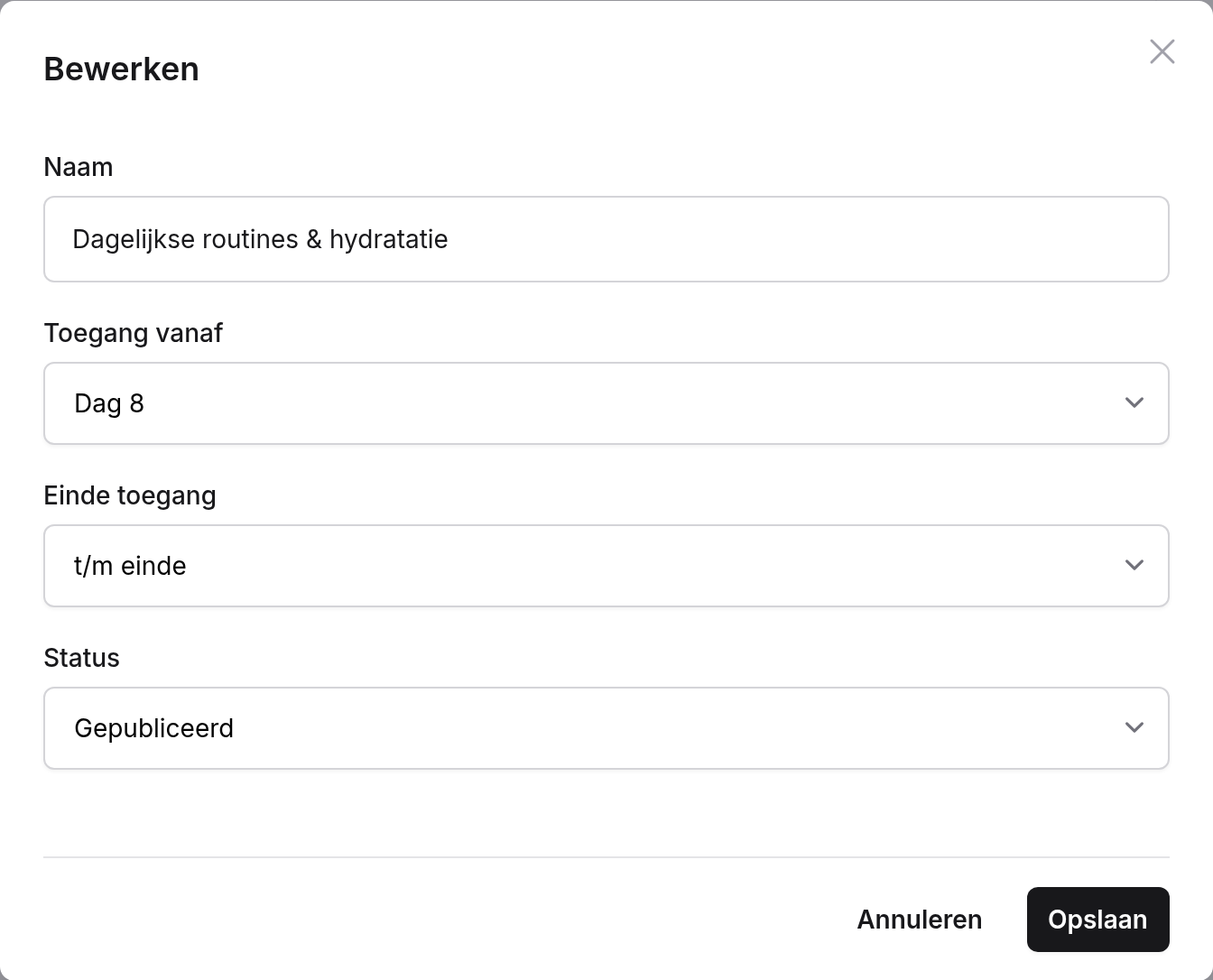
Klik onderaan op + Module om een module toe te voegen. In het moduleformulier stel je in:
| Instelling | Wat het doet |
|---|---|
| Naam | De naam van de module, zoals leden die zien. |
| Toegang vanaf en Einde toegang | Wanneer de module opengaat en weer sluit (zie Lessen gefaseerd vrijgeven). |
| Status | Concept of Gepubliceerd. Leden zien modules in concept niet. |
Verwijder je een module, dan blijven de lessen bestaan. Ze komen bij Lessen zonder module te staan, en die zien leden niet. Sleep ze naar een andere module om ze weer te tonen.
Lessen
Klik in een module op + Les, vul een naam in en je komt meteen in de les-editor. Alles over het vullen van een les staat op de pagina Lessen.
Een nieuwe les is meteen gepubliceerd. Is de cursus al gepubliceerd en aan een product gekoppeld, dan zien leden de (nog lege) les direct. Zet hem via het menu ⋮ Terug naar concept als je hem eerst wilt afmaken.
Lessen gefaseerd vrijgeven
Elke module en les heeft Toegang vanaf en Einde toegang. Zo geef je een cursus stap voor stap vrij, bijvoorbeeld elke week een nieuwe module. De dagen stel je in het moduleformulier en in de zijbalk van de les-editor in.
- De dagen tellen vanaf het moment waarop de cursus voor het lid opengaat in het product. Start betekent meteen, Dag 8 betekent zeven dagen later.
- t/m einde betekent: zolang het lid toegang heeft tot de cursus.
- Een les in een module gaat nooit eerder open dan de module. Gaat een module open op Dag 8 en staat de les op Start, dan gaat de les ook op dag 8 open. Staat de les op een latere dag dan de module, dan telt de dag van de les.
- De dagen van een module en een les tellen niet bij elkaar op. Een les op Dag 10 in een module op Dag 8 gaat open op dag 10, niet op dag 18.
- Staat Gebruik modules uit, dan tellen alleen de dagen van de lessen.
Leden zien bij modules en lessen die nog niet open zijn een slotje met de resterende tijd. Ze kunnen die lessen niet openen, ook niet met een directe link.
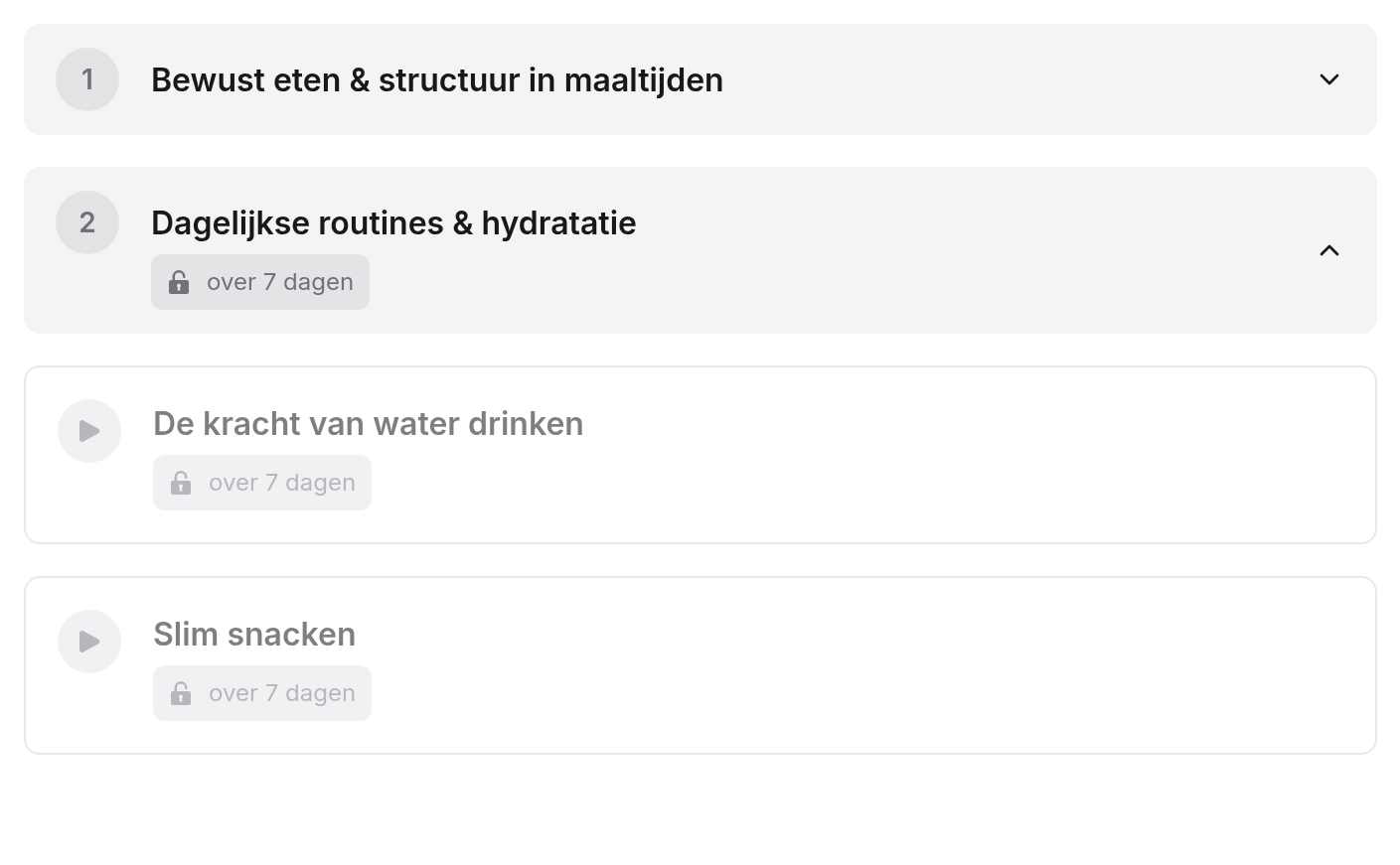
Wil je lessen na een aantal dagen weer sluiten terwijl je modules gebruikt, zet dan dezelfde Einde toegang op de module én op de lessen daarin. Een einddag op alleen de module of alleen de les wordt niet betrouwbaar toegepast.
Beheerders zien altijd alle lessen, zonder slotjes. Gebruik Bekijk als om te zien wat een bepaald lid ziet.
Voortgang
Op het tabblad Voortgang zie je per lid hoe ver het in de cursus is: hoeveel van de gepubliceerde lessen het als voltooid heeft gemarkeerd.
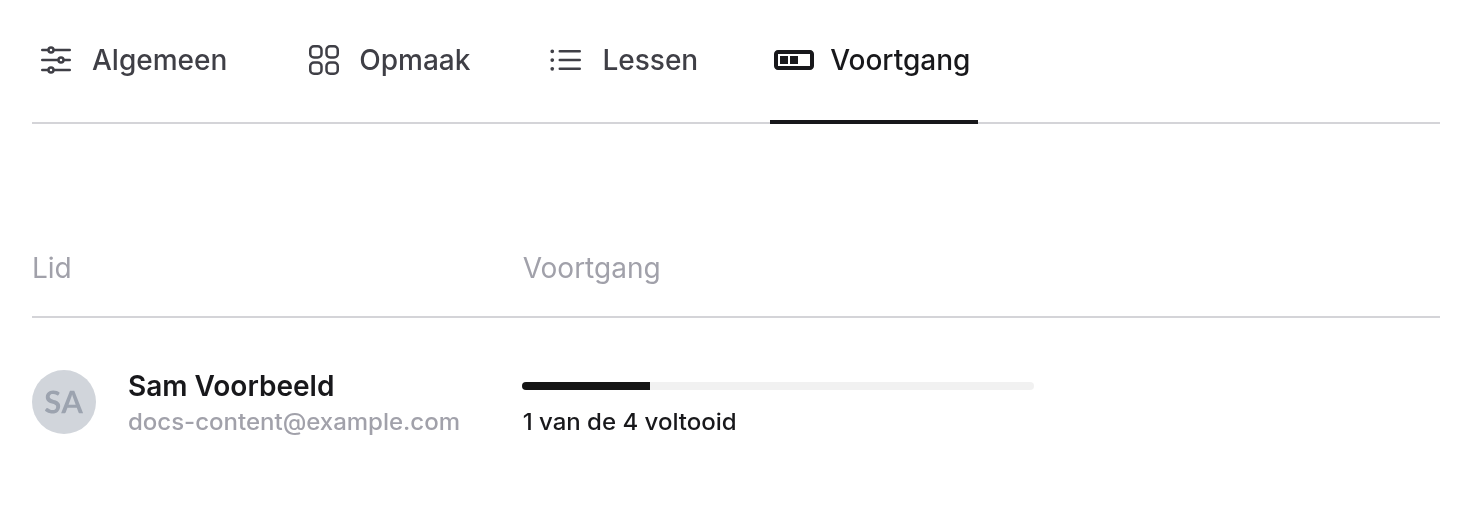
- Een lid verschijnt hier pas nadat het minstens één les van de cursus heeft geopend.
- De aantallen worden bijgewerkt telkens als het lid een les opent (een les als voltooid markeren laadt de les ook opnieuw). Verwijder je lessen of voeg je nieuwe toe, dan toont het tabblad de nieuwe aantallen van een lid zodra dat lid weer een les opent.
Lees meer over hoe leden lessen voltooien op de pagina Lessen.
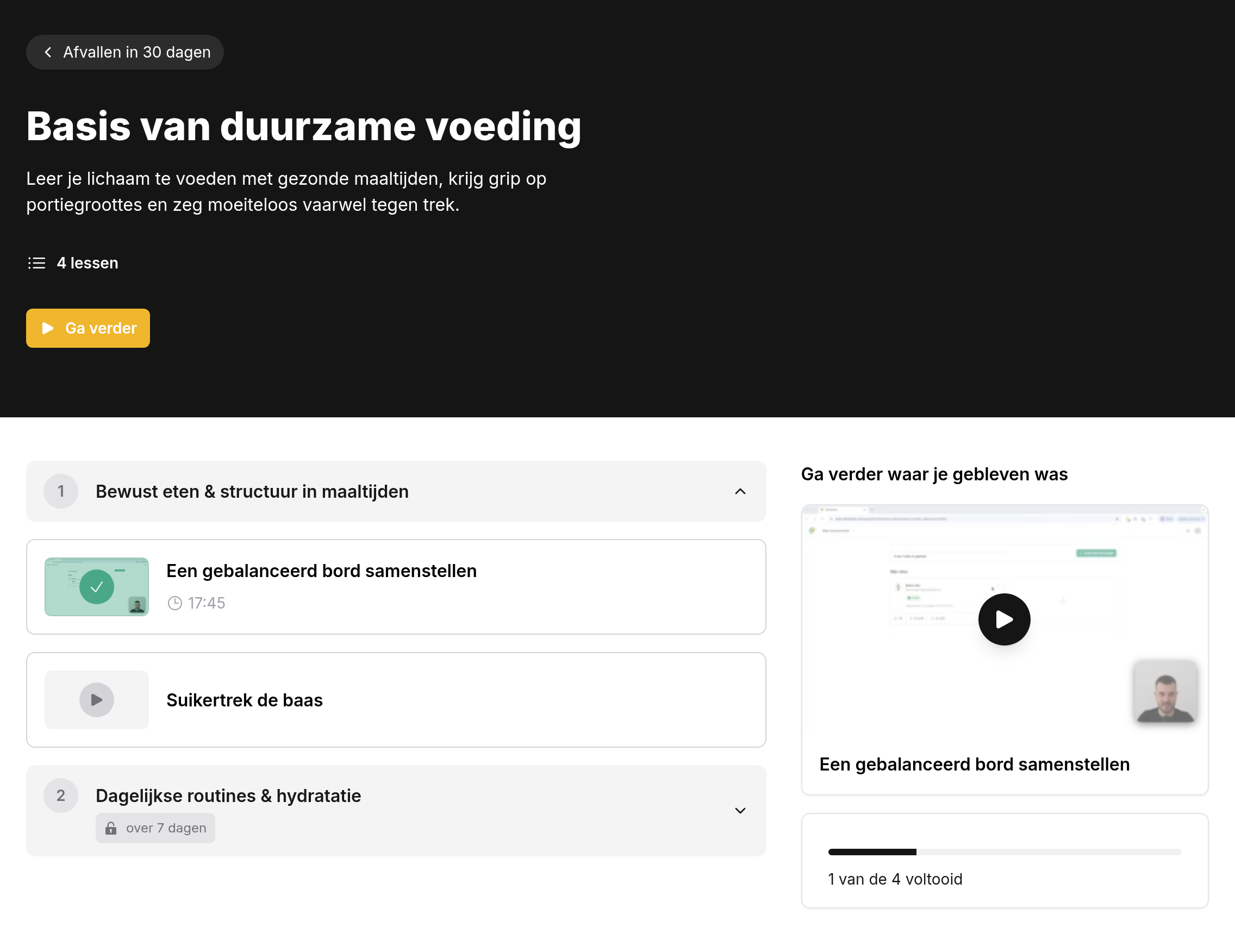
Zo ziet een cursus eruit voor leden
De cursuspagina toont de header met de naam, beschrijving, het aantal lessen en een knop Start (of Ga verder zodra het lid een les heeft geopend). Daaronder staan de modules, genummerd en in- en uitklapbaar, met hun lessen. Een les toont de thumbnail, de lengte van de video en een vinkje als hij voltooid is.
Rechts toont Ga verder waar je gebleven was de laatste les die het lid opende, met daaronder hoeveel lessen het heeft voltooid. De knop Ga verder gaat ook naar die laatste les; voor een nieuw lid gaat hij naar de eerste les.
Alleen gepubliceerde modules en lessen worden getoond. Lessen zonder module worden niet getoond als de cursus modules gebruikt.