
Importeren en exporteren
Download je leden, bestellingen, facturen en andere gegevens als bestand, en laat MemBirds support leden voor je importeren.
Met een export download je gegevens uit MemBirds als bestand, bijvoorbeeld voor je boekhouding of een spreadsheet. Leden importeren kan MemBirds support voor je doen.
Exporteren
Waar start je een export?
Je start een export met de knop Export op deze pagina's:
| Pagina | Wat er in het bestand staat |
|---|---|
| Leden | Alle leden met hun account- en factuurgegevens (zie Leden exporteren). |
| Producten → [product] → Leden | De leden van één product met hun toegang (zie Producten → Leden). |
| Shop → Bestellingen | Bestellingen, eventueel gefilterd en met elk product op een nieuwe regel (zie Bestellingen → Exporteren). |
| Shop → Facturen | Facturen als spreadsheet of als zip-bestand met PDF-facturen (zie Facturen → Exporteren). |
| Shop → Abonnementen en Shop → Termijnen | Abonnementen of termijnbetalingen. |
| Shop → Kortingscodes | Je kortingscodes. |
| Funnels → Aanmeldingen | De formulierinzendingen van een funnel. |
Een export maken
Klik op Export
Op een van de pagina's hierboven. Staan er filters aan op de bestellingenpagina, dan vraagt MemBirds eerst of je die wilt toepassen op de export.
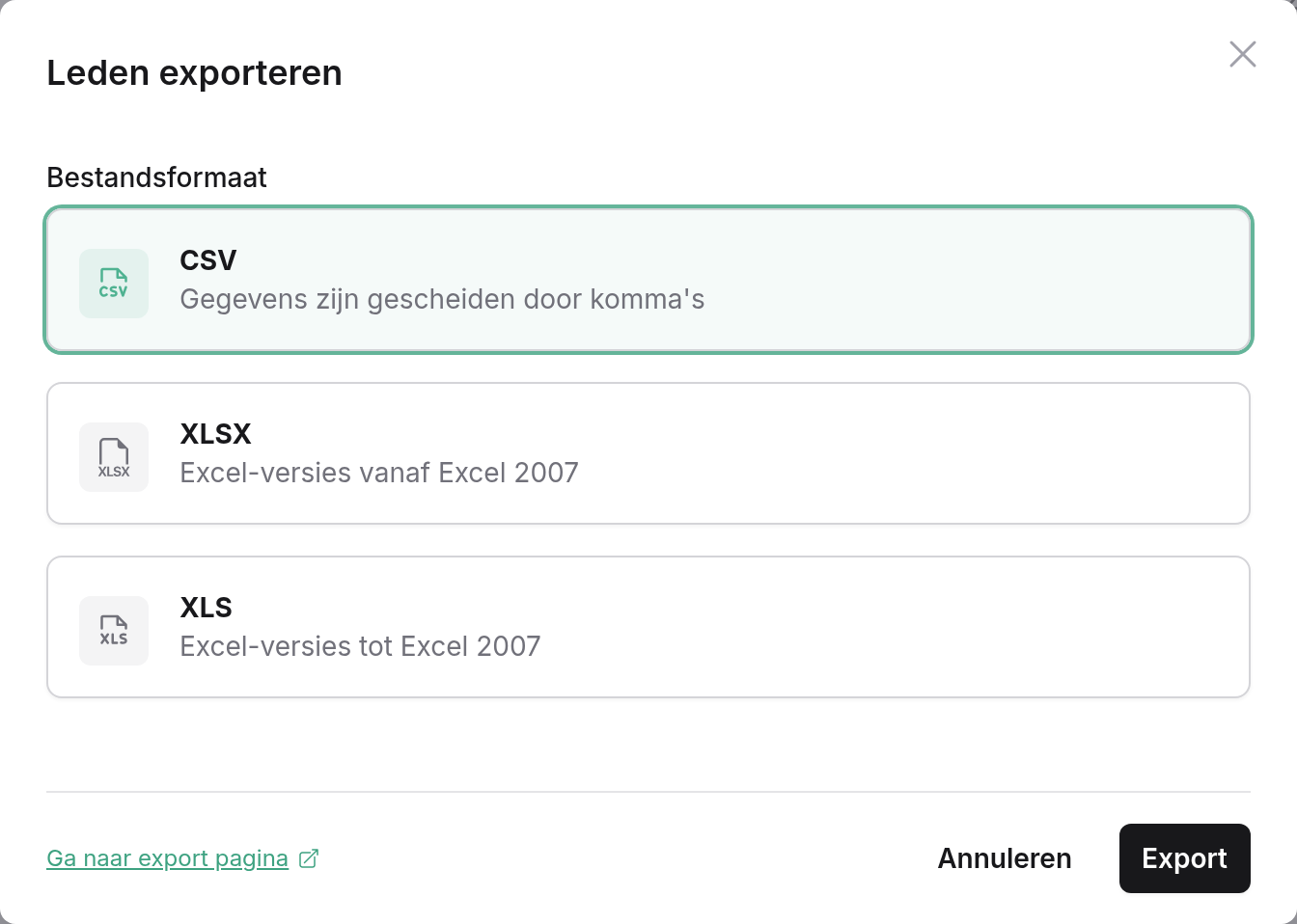
Kies het bestandsformaat en de opties
Kies CSV (gegevens gescheiden door komma's), XLSX (Excel 2007 en nieuwer) of XLS (oudere Excel-versies). Afhankelijk van de pagina kies je ook een Periode en andere opties.
Klik op Export
MemBirds maakt het bestand op de achtergrond en brengt je naar de pagina Exports.
Download het bestand
Zodra het bestand klaar is, krijg je een melding rechtsboven in je scherm en bij de bel. Klik op de bestandsnaam op de pagina Exports om het te downloaden.
- Een Periode is maximaal 12 maanden. Voor een langere periode maak je meerdere exports.
- Is er niets om te exporteren (bijvoorbeeld geen bestellingen in de gekozen periode), dan krijg je een melding en wordt er geen export gemaakt.
- Periodes gaan uit van de tijdzone van je omgeving; ook de datums in het bestand staan in die tijdzone.
De pagina Exports
Je komt op de pagina Exports via de link Ga naar export pagina in het exportvenster, na het maken van een export, of door op de melding te klikken dat je export klaar is.
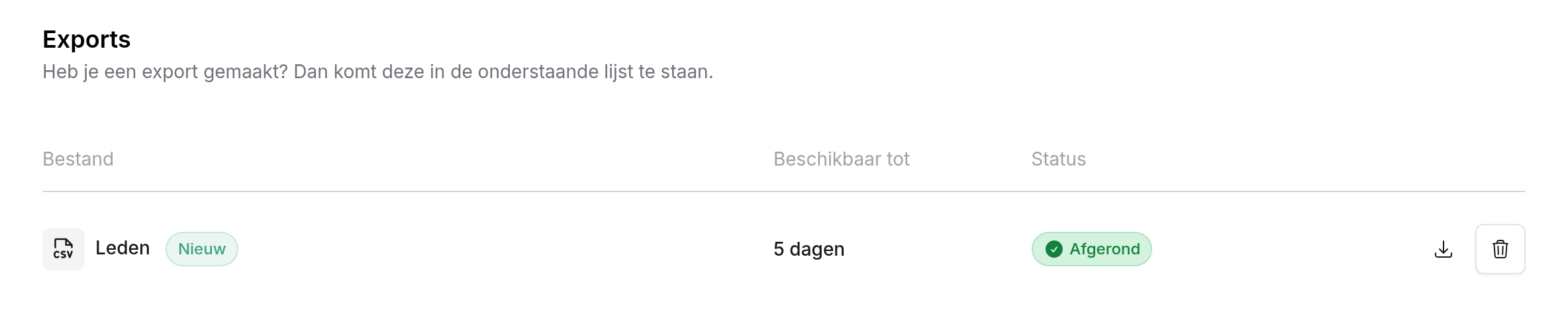
- Bestand: het soort export, de periode of filters die je hebt gekozen, en Nieuw zolang niemand het bestand heeft gedownload.
- Beschikbaar tot: hoe lang het bestand nog beschikbaar is.
- Status: terwijl het bestand wordt gemaakt zie je een draaiend icoontje en bovenaan een blauwe melding. Ging er iets mis, dan is de status mislukt: maak de export dan opnieuw.
- Download het bestand met het downloadicoon of de bestandsnaam, en verwijder het met de prullenbak. Je kunt meerdere exports aanvinken om ze in één keer te verwijderen.
Een export blijft 6 dagen beschikbaar. Daarna verdwijnt hij uit de lijst en kun je hem niet meer downloaden. Alle beheerders van je omgeving zien dezelfde exports. Een export bevat persoonsgegevens: bewaar het bestand veilig en verwijder het als je het niet meer nodig hebt.
Importeren
Wil je een grote groep leden in één keer toevoegen, bijvoorbeeld als je overstapt van een ander platform? MemBirds support kan ze voor je importeren. Neem contact op met support om te bespreken wat je nodig hebt.
Lees verder
Hooks
Automatisch een webhook aanroepen, ActiveCampaign bijwerken of Telegram-toegang regelen als er iets gebeurt met een product, funnel of affiliate verkoper: alle gebeurtenissen, acties, de meegestuurde gegevens en de logs.
Bestanden en afbeeldingen
Zo werkt de bestandskiezer: afbeeldingen uploaden, formaten en maximale grootte, bijsnijden, bestanden uit je bibliotheek hergebruiken, bestanden weghalen en verwijderen, en de aparte bibliotheek voor downloads.