
Leden
Leden zoeken, zelf een lid toevoegen, je ledenlijst exporteren en je omgeving bekijken als een bepaald lid.
Iedereen met een account in je omgeving is een lid: kopers, mensen die zich via een funnel hebben aangemeld, leden die je zelf hebt toegevoegd en leden uit een import. Een lid krijgt toegang tot content via producten.
Je vindt je leden onder Leden in het menu aan de linkerkant.
Kan een lid niet inloggen of wordt het e-mailadres niet herkend? Begin bij Een lid kan niet inloggen om het adres, het account en het wachtwoord te controleren.
Je ziet Leden alleen als je rol toegang heeft tot leden (zie Instellingen → Beheerders).
Het overzicht
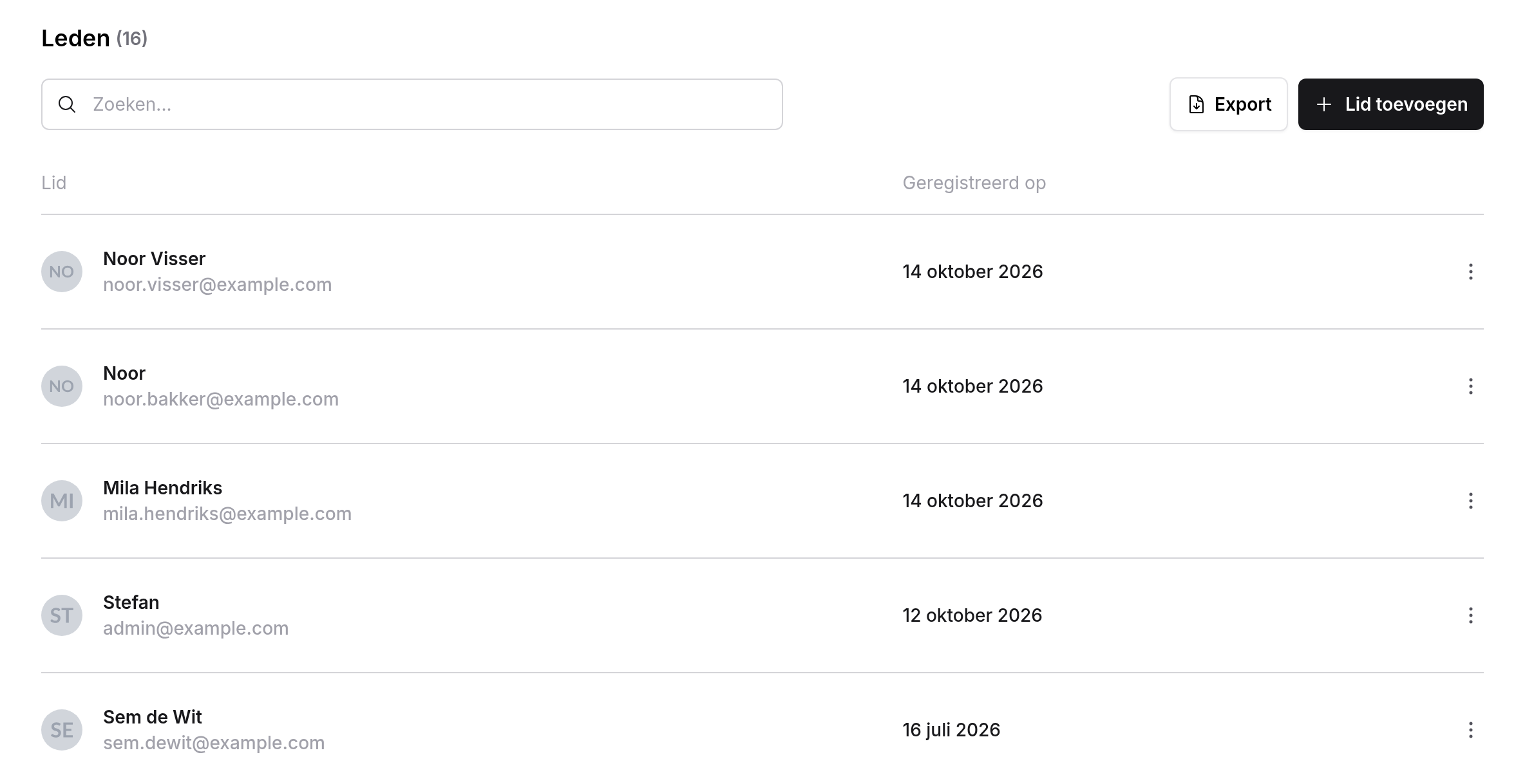
- Naast Leden zie je het totale aantal leden.
- Per lid zie je de profielfoto, de naam, het e-mailadres en de datum waarop het account is aangemaakt (Geregistreerd op). Een rood stopteken op de profielfoto betekent dat het lid geblokkeerd is.
- De nieuwste leden staan bovenaan. Het overzicht toont 25 leden per pagina.
- Zoek op voornaam, achternaam, volledige naam of e-mailadres. Het begin moet overeenkomen: jan vindt Jansen, maar sen niet.
- Klik op een lid om de gegevens te openen (zie Gegevens van een lid).
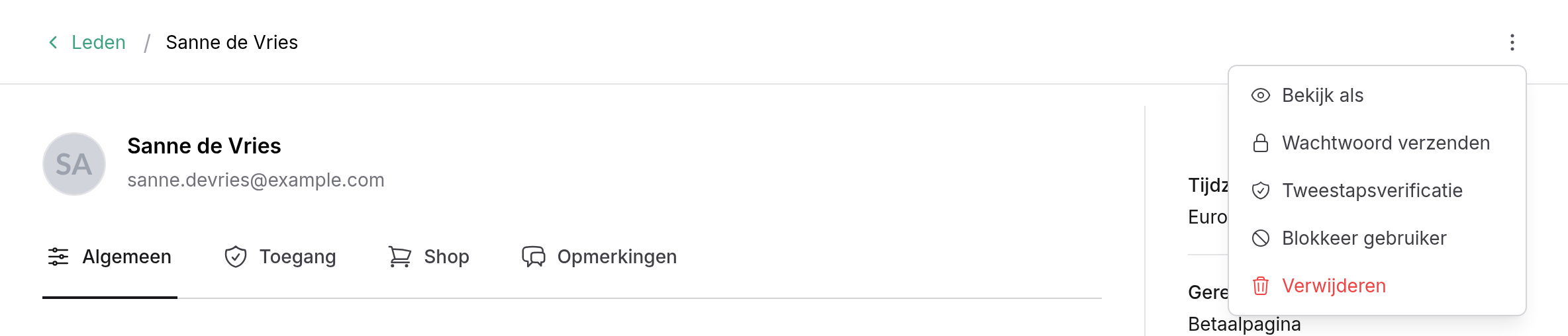
Met het menu ⋮ van een lid kun je het volgende. Dezelfde opties staan in het menu rechtsboven bij de gegevens van het lid.
| Optie | Wat het doet |
|---|---|
| Bekijk als | Opent je omgeving zoals dit lid hem ziet (zie Bekijken als lid). |
| Wachtwoord verzenden | Na bevestigen krijgt het lid een e-mail met een link om een nieuw wachtwoord in te stellen. Het huidige wachtwoord blijft werken tot het lid een nieuw wachtwoord heeft ingesteld. De link blijft geldig tot hij is gebruikt of er een nieuwe link is aangevraagd. |
| Tweestapsverificatie | Opent de status van de tweestapsverificatie van het lid (zie Tweestapsverificatie). |
| Aanpassen | Opent het lid. |
| Blokkeer gebruiker / Deblokkeer gebruiker | Zie Een lid blokkeren. |
| Verwijderen | Zie Een lid verwijderen. |
Een lid toevoegen
Je voegt zelf een lid toe als iemand toegang moet krijgen zonder te kopen, bijvoorbeeld een collega, een gast of een klant die buiten MemBirds heeft betaald.
Klik op Lid toevoegen
Je vindt de knop rechtsboven in het overzicht.
Vul de gegevens in
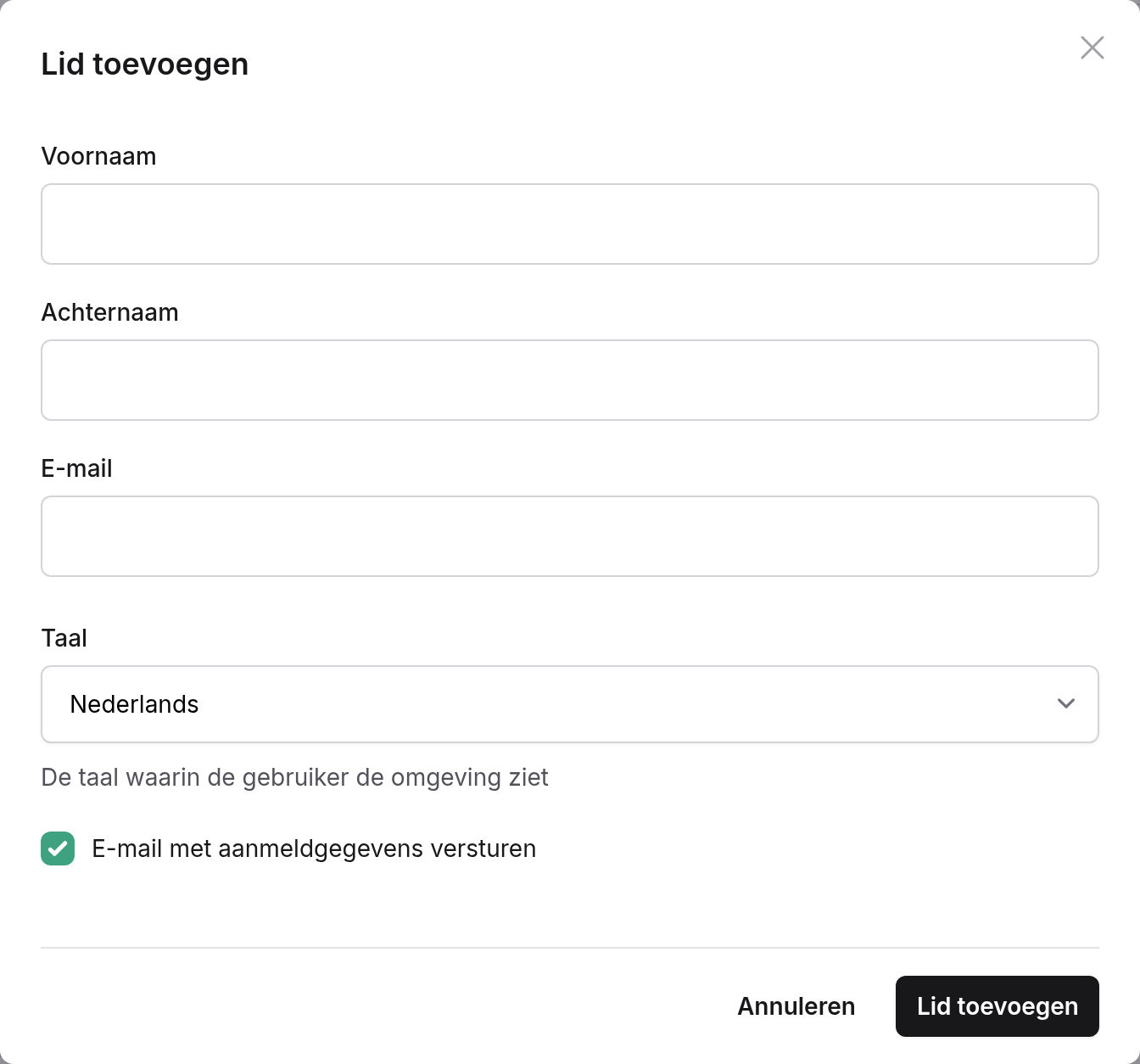
Vul de Voornaam, Achternaam en het E-mail adres in en kies de Taal.
Kies of het lid een e-mail krijgt
Laat E-mail met aanmeldgegevens versturen aan staan als het lid meteen moet kunnen inloggen.
Klik op Lid toevoegen
Het lid wordt aangemaakt en je komt op de gegevens van het lid.
Geef toegang
Een nieuw lid heeft nog nergens toegang toe. Open het tabblad Toegang en voeg een of meer producten toe (zie Toegang).
| Veld | Wat er gebeurt |
|---|---|
| Voornaam | Verplicht, maximaal 255 tekens. |
| Achternaam | Niet verplicht bij toevoegen. Let op: als je later het account van het lid opslaat, is een achternaam wel verplicht. |
| Verplicht en moet een geldig e-mailadres zijn. Een e-mailadres kan maar één keer voorkomen in je omgeving: bestaat er al een lid met dit adres, dan krijg je een foutmelding. | |
| Taal | De taal waarin het lid de omgeving ziet en e-mails krijgt: Nederlands of Engels. Staat standaard op de taal van je beheeromgeving. |
| E-mail met aanmeldgegevens versturen (aan) | Het lid krijgt meteen de e-mail Account aangemaakt bij [je omgeving] met een knop om een wachtwoord in te stellen. De link blijft geldig tot hij is gebruikt. Na het instellen van een wachtwoord kan het lid inloggen. |
| E-mail met aanmeldgegevens versturen (uit) | Er gaat geen e-mail uit. Het account krijgt een willekeurig wachtwoord dat niemand kent. Het lid kan pas inloggen na het aanvragen van een nieuw wachtwoord via Wachtwoord vergeten? op de inlogpagina, of nadat jij er een stuurt met Wachtwoord verzenden. Je kunt ook zelf een wachtwoord instellen op het tabblad Wachtwoord. |
Een lid dat je zelf toevoegt krijgt Beheeromgeving (Handmatig toegevoegd) bij Geregistreerd via. Het toevoegen van een lid stuurt zelf geen e-mail over producttoegang; dat gebeurt pas als je toegang geeft tot een product waarbij Stuur een notificatie e-mail aan staat (zie Producten → Algemeen).
Leden exporteren
Klik op Export om alle leden als bestand te downloaden. Kies een bestandsformaat (CSV, XLSX of XLS) en klik op Export. De export bevat altijd alle leden, ook als je hebt gezocht. Je gaat daarna naar de exportpagina, waar je het bestand downloadt (zie Importeren en exporteren).
Het bestand bevat per lid: e-mailadres, naam, de gegevens van het standaard factuuradres (bedrijfsnaam, voor- en achternaam, land, adres, postcode, plaats, telefoonnummer, btw-nummer en KvK-nummer), de registratiedatum, taal, geboortedatum, laatste bezoek, laatste afgeronde les, wanneer het wachtwoord voor het laatst is aangepast en hoe het lid zich heeft geregistreerd.
Wil je alleen de leden van één product, met hun toegangsperiode? Gebruik Export op het tabblad Leden van dat product (zie Producten → Leden).
Leden importeren
Wil je een grote groep leden in één keer naar MemBirds overzetten, bijvoorbeeld vanuit een ander platform? MemBirds support kan ze voor je importeren. Zie Importeren en exporteren.
Bekijken als lid
Met Bekijk als zie je je omgeving precies zoals een bepaald lid hem ziet: welke producten op de homepage staan, welke content op slot zit, hoe ver het lid is in een cursus en in welke groepen het lid zit. Handig om een vraag van een lid te controleren of om te testen wat iemand zonder toegang ziet.
Kies het lid
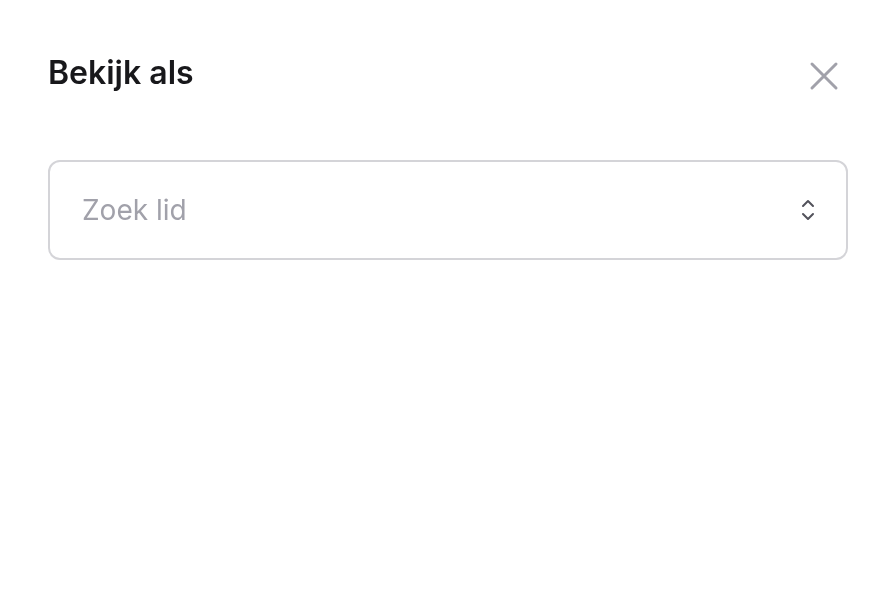
Klik op Bekijk als in het menu aan de linkerkant van de beheeromgeving, zoek het lid en klik op Bekijk als. Of open het menu ⋮ van een lid in het overzicht of bij de gegevens van het lid en kies Bekijk als.
Kijk rond
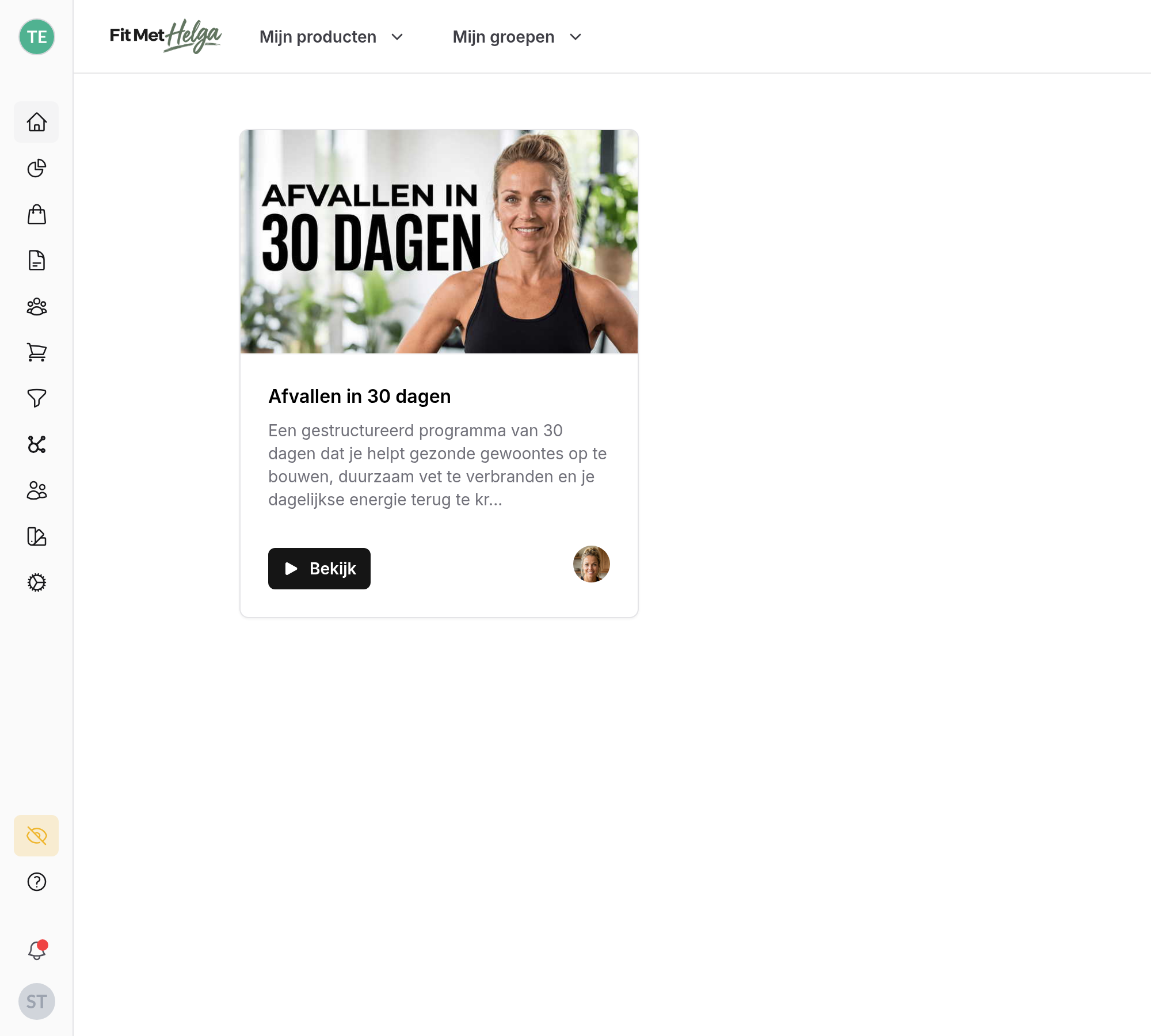
Je gaat naar de homepage van je omgeving en ziet alles zoals dat lid het ziet.
Stop met bekijken als lid
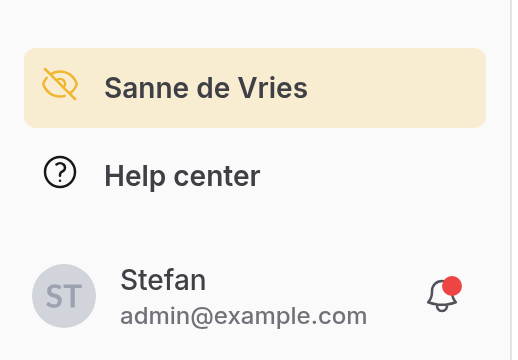
Klik op de oranje knop met de naam van het lid in het menu aan de linkerkant. Je bent weer jezelf.
Zolang je als een lid kijkt, wordt het item in het menu aan de linkerkant oranje en staat de naam van het lid erin. Aan de ledenkant is het oogje onderaan de smalle zijbalk oranje.
Waar je op moet letten:
- Alleen voor de rol Admin. De knop Bekijk als verschijnt alleen voor beheerders met de rol Admin in de omgeving.
- Je blijft ingelogd als jezelf. De beheeromgeving werkt gewoon; onderaan het menu staat nog steeds je eigen account.
- Sommige acties worden voor het lid opgeslagen. Een les afvinken, gegevens aanpassen op de accountpagina (ook het wachtwoord) en een bestelling plaatsen op een betaalpagina worden opgeslagen voor het lid als wie je kijkt. Doe dit alleen als dat de bedoeling is.
- Sommige acties blijven van jou. Berichten, reacties en likes in de community worden onder je eigen profiel geplaatst, niet onder dat van het lid.
- Het duurt 2,5 dag. Bekijken als lid stopt automatisch na 60 uur, of als je op de oranje knop klikt. Het geldt alleen in de browser die je gebruikt: andere beheerders merken er niets van, en het lid ziet niet dat je als hem of haar hebt gekeken.
Lees verder
Promotielinks
Maak de links die je promoters delen: een link naar een betaalpagina of naar een externe salespagina, met omschrijvingen, een thumbnail, promotiemateriaal en zichtbaarheid per profiel.
Gegevens van een lid
Alles over één lid: account, community profiel, adressen, wachtwoord, tweestapsverificatie, notificaties, toegang, bestellingen, betaalmethodes en opmerkingen. Plus blokkeren en verwijderen.