
Upsellpagina's
Doe een koper direct na het betalen een extra aanbod op een eigen pagina, met video, tekst, afteller en een knop om toe te voegen.
Een upsellpagina is een pagina met een extra aanbod die de koper ziet direct nadat hij op een betaalpagina heeft betaald. Met één klik voegt hij het extra product toe, of hij slaat het aanbod over. Pas daarna ziet hij de bedankpagina.
Je vindt je upsellpagina's via Shop → Upsells in het menu aan de linkerkant. Een upsellpagina doet pas iets als je hem koppelt aan een betaalpagina, op het tabblad Upsells van die betaalpagina (zie Upsells).
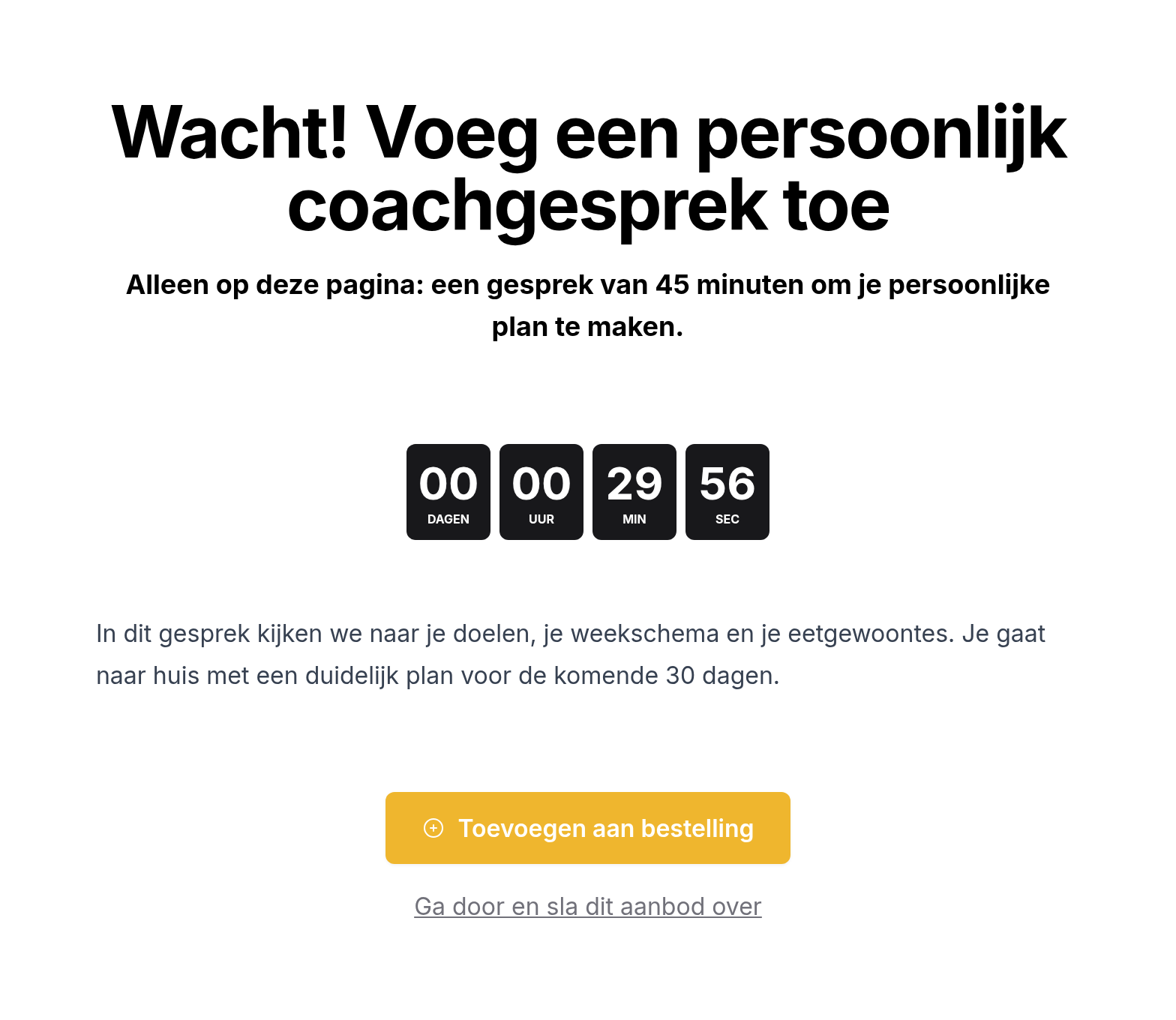
Een upsellpagina maken
Klik op Upsell pagina toevoegen
Ga naar Shop → Upsells en klik rechtsboven op Upsell pagina toevoegen. Vul een Naam in en klik op Toevoegen.
Kies het product
Klik op het tabblad Winkelmandje op Toevoegen en kies het product dat je wilt aanbieden.
Schrijf je aanbod
Vul bij Algemeen een titel en omschrijving in en zet bij Editor een video en tekst neer.
Koppel de upsellpagina aan een betaalpagina
Open de betaalpagina, ga naar Upsells en klik op Upsell pagina toevoegen.
Een nieuwe upsellpagina staat meteen op Gepubliceerd, heeft de titel Profiteer ook van deze aanbieding, een voorbeeldtekst in de editor en een knop onderaan de pagina.
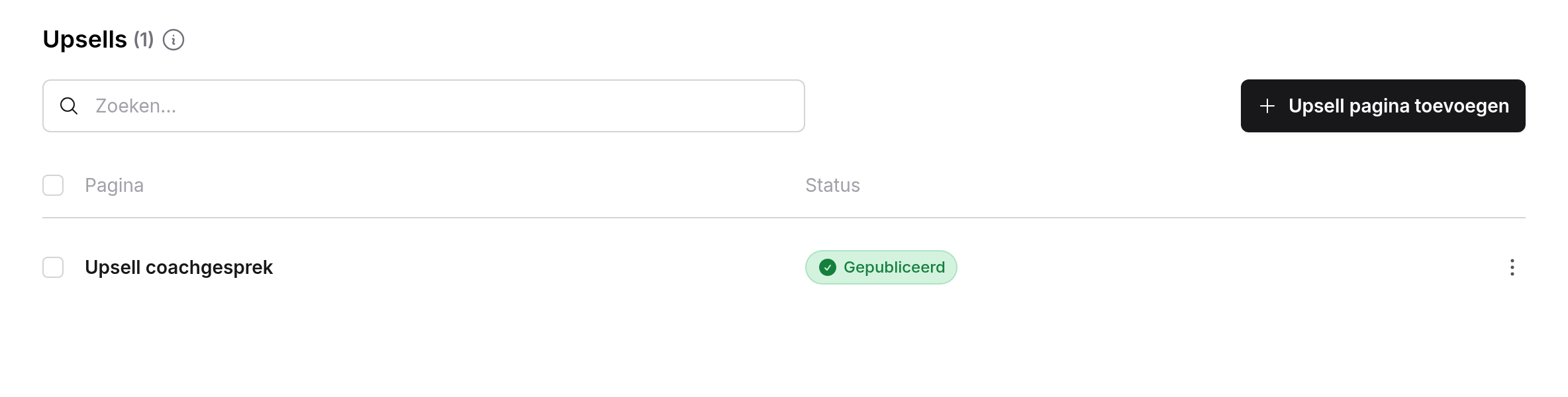
Met Bekijk rechtsboven zie je een voorbeeld van de pagina met voorbeeldgegevens. Via het menu ⋮ verwijder je een upsellpagina; hij verdwijnt dan ook van de betaalpagina's waar hij aan gekoppeld was.
Algemeen
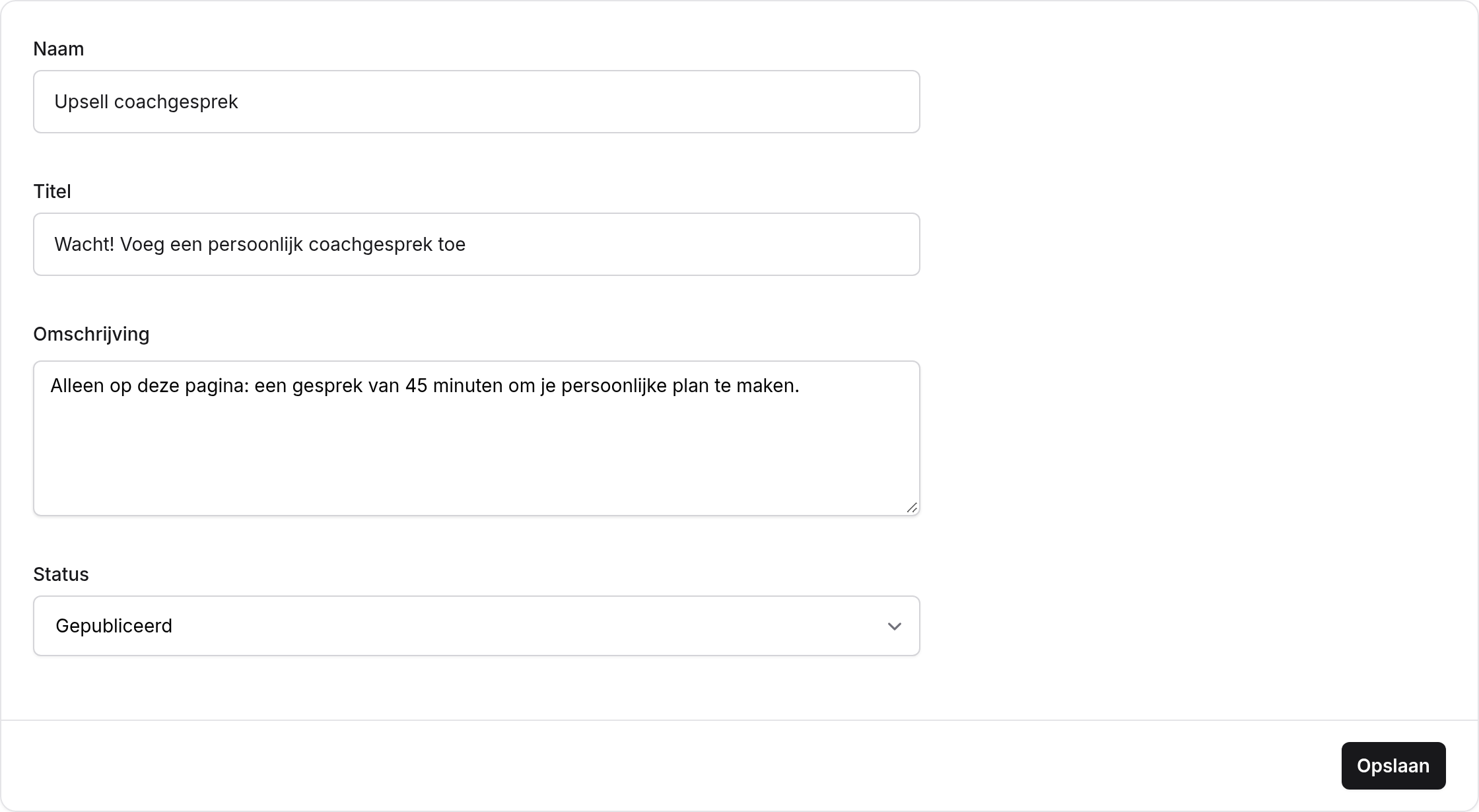
| Instelling | Wat het doet |
|---|---|
| Naam | De naam in de beheeromgeving. |
| Titel | De grote kop bovenaan de upsellpagina. Verplicht. |
| Omschrijving | Een korte, vetgedrukte tekst onder de titel. |
| Status | Concept of Gepubliceerd. Kopers zien alleen gepubliceerde upsellpagina's: een conceptpagina die aan een betaalpagina gekoppeld is, wordt overgeslagen en de koper gaat door naar de volgende gepubliceerde upsellpagina of de bedankpagina. |
Opmaak
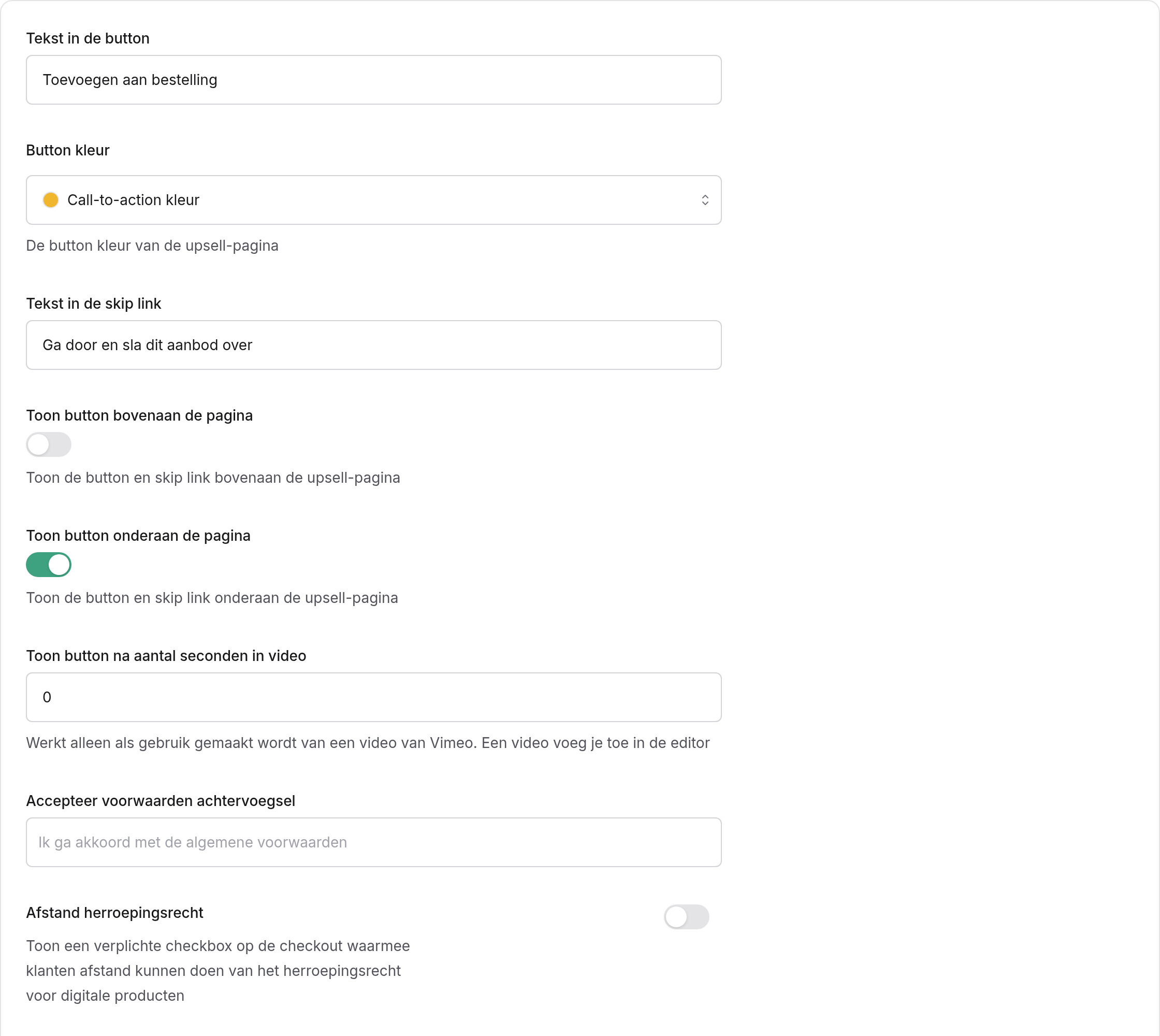
| Instelling | Wat het doet |
|---|---|
| Tekst in de button | De tekst op de knop om het aanbod toe te voegen. Standaard Toevoegen aan bestelling. |
| Button kleur | De kleur van de knop. Je kiest uit de kleuren van je Vormgeving. |
| Tekst in de skip link | De tekst van de link om het aanbod over te slaan. Standaard Ga door en sla dit aanbod over. |
| Toon button bovenaan de pagina | Toont de knop en de skip link boven de tekst, onder de video. |
| Toon button onderaan de pagina | Toont de knop en de skip link onder de tekst. Staat standaard aan. |
| Toon button na aantal seconden in video | Verbergt de knop tot de video bij dit aantal seconden is. Tot die tijd ziet de koper alleen de skip link. Werkt alleen met een video van Vimeo die je bij Editor hebt toegevoegd. 0 = de knop is meteen zichtbaar. |
| Accepteer voorwaarden achtervoegsel | Tekst achter Ik ga akkoord met de algemene voorwaarden bij het toevoegen van het aanbod. Maximaal 200 tekens. |
| Afstand herroepingsrecht | Een extra, verplicht vakje waarmee een particuliere koper afstand doet van zijn herroepingsrecht, met een eigen Tekst afstand herroepingsrecht. Werkt hetzelfde als op de betaalpagina. |
Zet minstens één van Toon button bovenaan de pagina en Toon button onderaan de pagina aan. Staan ze allebei uit, dan kan de koper het aanbod niet toevoegen.
Verloopmoment
Met een verloopmoment is het aanbod maar een beperkte tijd beschikbaar na de oorspronkelijke bestelling.
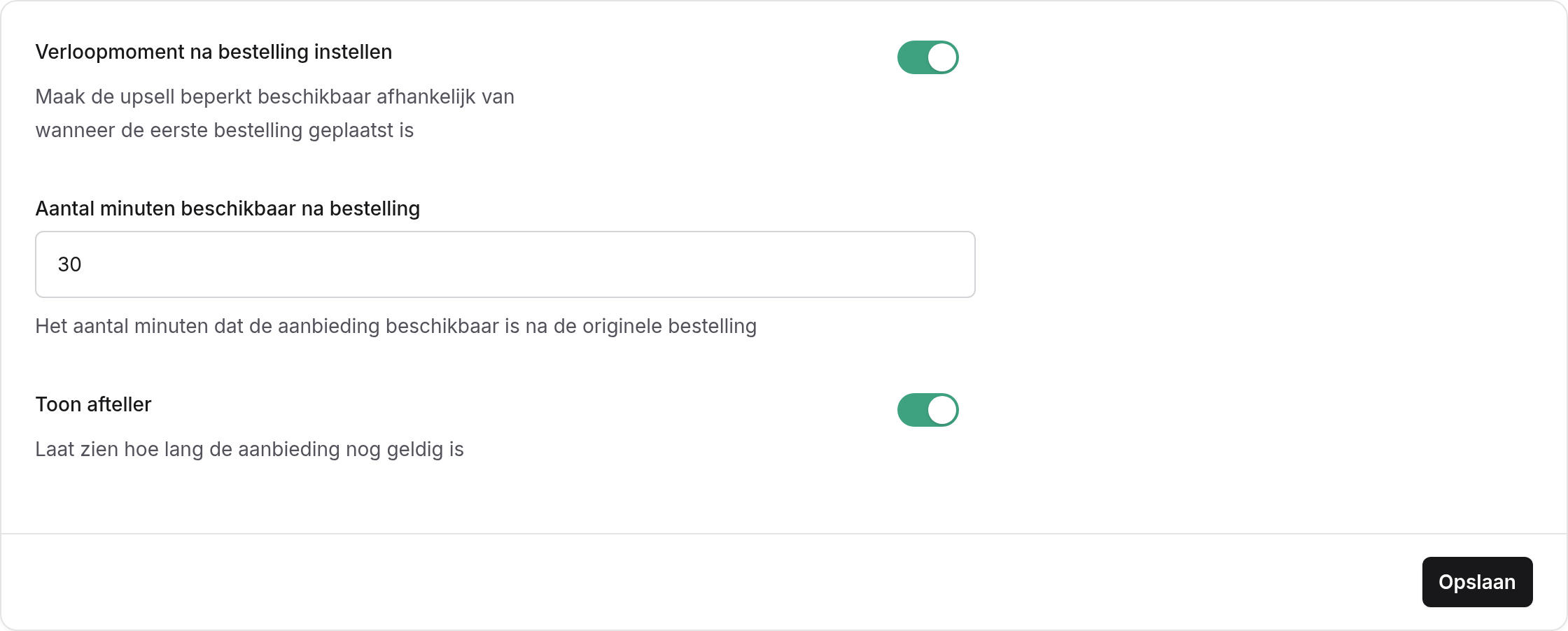
| Instelling | Wat het doet |
|---|---|
| Verloopmoment na bestelling instellen | Maakt het aanbod beperkt beschikbaar. |
| Aantal minuten beschikbaar na bestelling | Hoeveel minuten na het plaatsen van de oorspronkelijke bestelling het aanbod geldig is. |
| Toon afteller | Toont onder de titel een afteller met de resterende tijd. |
Is de tijd om, dan kan de koper de upsellpagina niet meer openen en het aanbod niet meer toevoegen. Staat de pagina open als de afteller op nul komt, dan wordt hij vernieuwd en krijgt de koper een foutmelding in plaats van het aanbod.
Winkelmandje
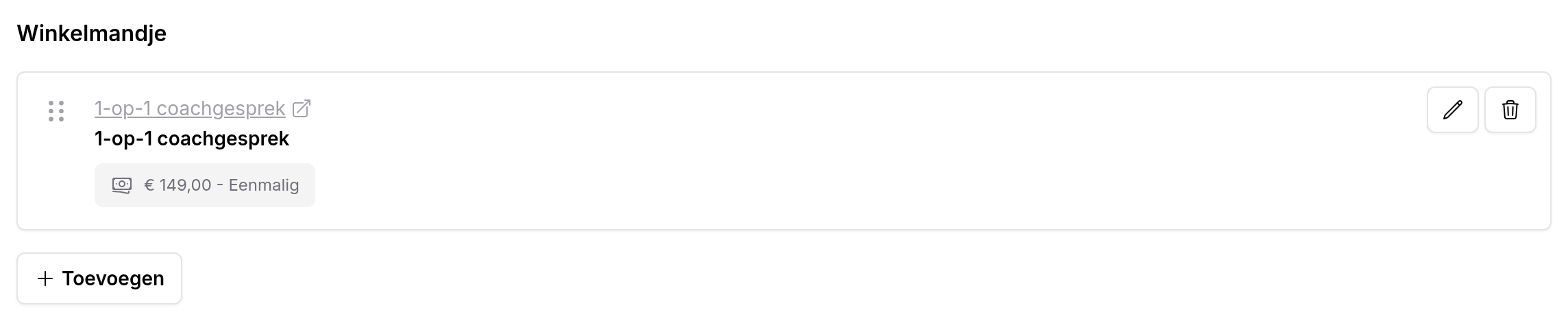
Op het tabblad Winkelmandje kies je welk product je aanbiedt. Klik op Toevoegen om een product te kiezen. Met het potlood stel je de titel, omschrijving, een eigen startmoment en de prijzen in, net als bij een product op een betaalpagina.
Editor
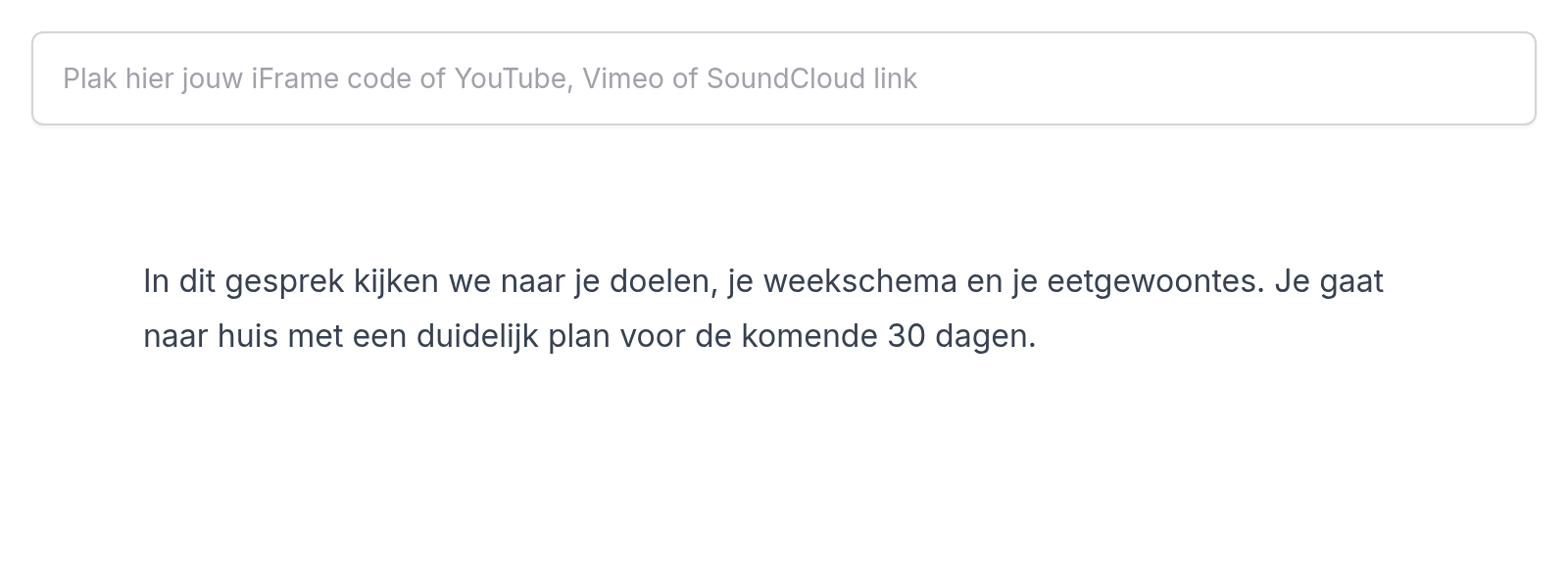
In de Editor maak je de inhoud van de pagina. Bovenaan plak je een video of andere embed, zoals een link van YouTube, Vimeo of SoundCloud of een iFrame-code. Daaronder voeg je tekst, afbeeldingen en andere blokken toe, net als bij een pagina. Laat je de tekst weg, dan wordt er niets getoond.
Wat de koper ziet
- Na een geslaagde betaling op de betaalpagina komt de koper op de eerste gekoppelde upsellpagina.
- Klikt hij op de knop, dan ziet hij in een venster Jouw overzicht: het product met de prijs en btw, eventueel een startmoment, de betaalmethode en het vakje voor de voorwaarden.
- Heeft de koper bij de eerste bestelling een betaalmethode gebruikt die opgeslagen kan worden, dan kan hij die meteen weer gebruiken. Anders kiest hij een betaalmethode en gaat hij opnieuw naar de betaalomgeving.
- Daarna, of als hij op de skip link klikt, gaat hij naar de volgende upsellpagina of naar de bedankpagina.
Een upsell wordt een aparte bestelling, gekoppeld aan de oorspronkelijke bestelling. Het factuuradres van de oorspronkelijke bestelling wordt opnieuw gebruikt, dus de koper hoeft niets opnieuw in te vullen. Op de bedankpagina ziet de koper beide bestellingen.
Op upsellpagina's worden de betaalmethodes van Mollie en opgeslagen betaalmethodes aangeboden; de betaalmethodes van Stripe niet.
Betaalpagina's
Alles over betaalpagina's: aanmaken, producten en orderbumps, opmaak, formulier, instellingen, upsells, bedankpagina, testimonials, garanties, geavanceerde instellingen en wat er gebeurt bij een aankoop.
Bestellingen
Alle bestellingen op een rij: filteren en exporteren, een bestelling bekijken, mislukte betalingen en storneringen opvolgen, terugboeken en herroepingsverzoeken afhandelen.