
Instructeurs
Voeg de coaches, trainers en docenten achter je producten, cursussen en events toe, en zie waar leden ze vinden.
Instructeurs zijn de mensen die je laat zien bij je producten, cursussen en events, bijvoorbeeld jijzelf, een coach of een gastdocent. Je beheert ze onder Instellingen → Instructeurs. Een instructeur is geen account: een instructeur kan niet inloggen en hoeft geen beheerder of lid te zijn.
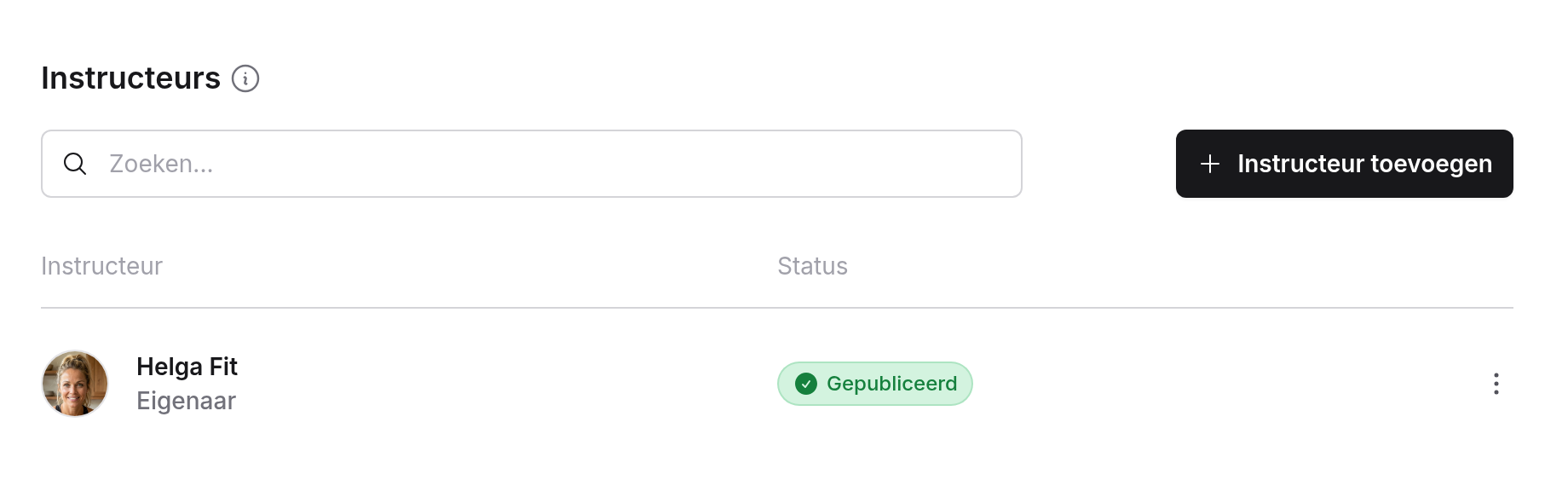
De lijst toont de foto, naam, functieomschrijving en status van elke instructeur. Sleep instructeurs in de volgorde die je wilt: in die volgorde zien leden ze in het instructeursoverzicht. Het menu ⋮ van een instructeur heeft Bekijk (de pagina van de instructeur aan de ledenkant), Aanpassen, Editor, Publiceren (alleen bij een instructeur die niet gepubliceerd is) en Verwijderen.
Een instructeur toevoegen
Klik op Instructeur toevoegen, vul de Naam in en klik op Toevoegen. De instructeur is meteen Gepubliceerd en je gaat naar de details om de rest in te vullen.
Details
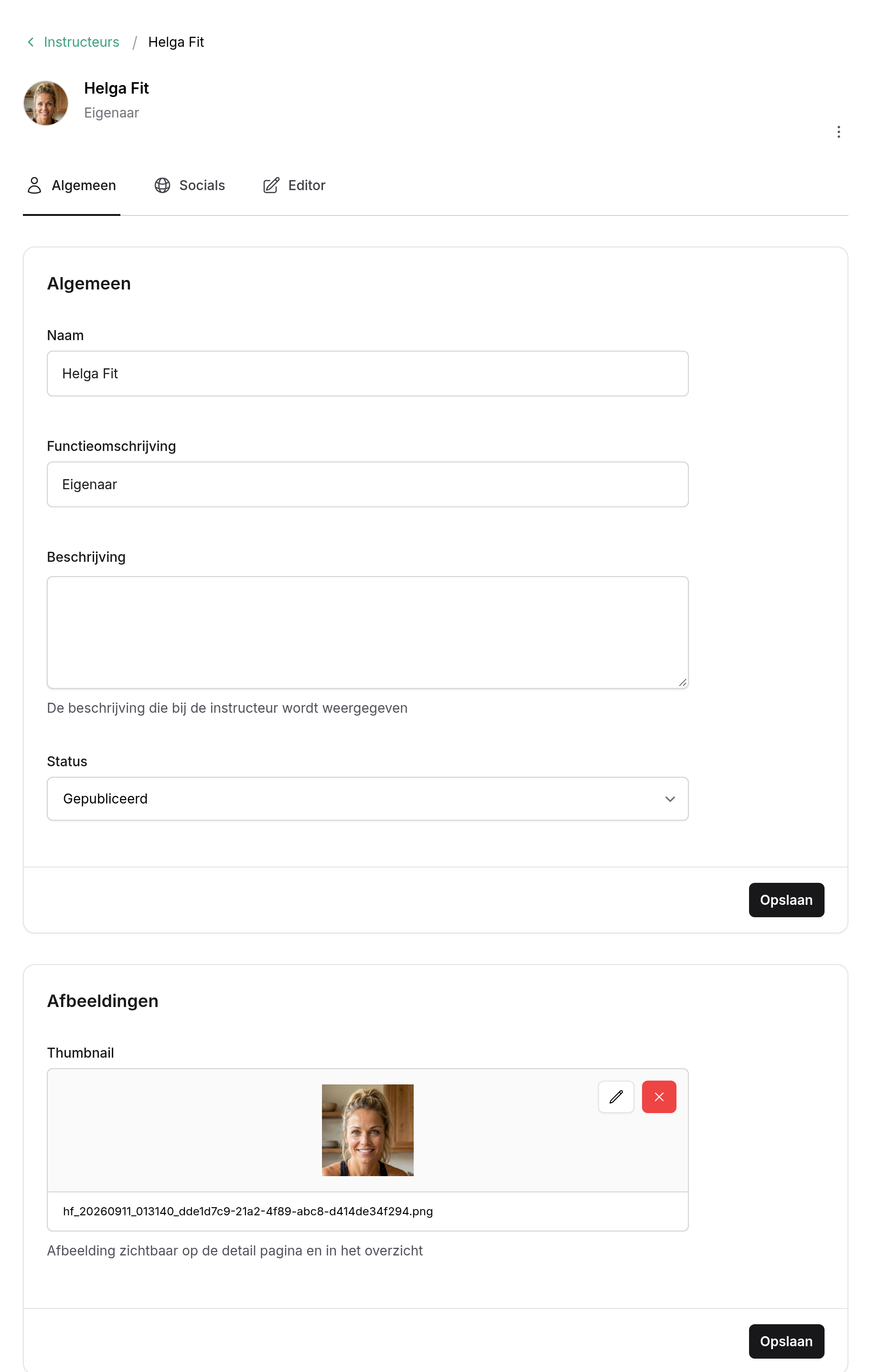
Een instructeur heeft drie tabbladen: Algemeen, Socials en Editor.
Algemeen
| Veld | Wat het doet |
|---|---|
| Naam | De naam die leden zien. Verplicht. |
| Functieomschrijving | Een korte regel onder de naam, zoals "Coach" of "Oprichter". Optioneel. |
| Beschrijving | Een korte beschrijving van maximaal 255 tekens. Leden zien die op dit moment niet; gebruik het tabblad Editor voor een tekst over de instructeur. |
| Status | Gepubliceerd: leden kunnen de instructeur zien. Concept en Inactief: leden zien de instructeur nergens, ook niet bij producten, cursussen en events waaraan die gekoppeld is. |
| Thumbnail (kaart Afbeeldingen) | De foto van de instructeur. Die wordt als cirkel getoond, dus gebruik een vierkante foto met het gezicht in het midden. |
Elke kaart heeft een eigen knop Opslaan.
Socials
Vul de volledige links in naar de profielen van de instructeur op LinkedIn, Instagram, Facebook, Twitter, YouTube en Spotify, bijvoorbeeld https://www.instagram.com/jouwnaam. Leden zien een icoon voor elke ingevulde link. De link moet het domein van het platform bevatten (zoals instagram.com of youtube.com); anders krijg je een foutmelding. Een Twitter-link moet twitter.com bevatten: x.com-links worden niet geaccepteerd.
Editor
Hier bouw je met de pagina-editor een pagina over de instructeur, bijvoorbeeld met een langer verhaal, foto's of een video (zie Pagina-editor). Die wordt getoond onder de naam op de pagina van de instructeur.
Waar leden instructeurs zien
Je koppelt instructeurs aan je content in de content zelf:
| Waar je ze koppelt | Wat leden zien |
|---|---|
| Een product, tabblad Instellingen → Instructeurs (zie Instructeurs) | De foto's van de instructeurs op de productkaart op de homepage. Met een menu-item Instructeurs in het productmenu een overzicht van de instructeurs van het product. |
| Een cursus, in de cursusinstellingen (zie Cursussen) | De instructeurs in de header van de cursus. |
| Een event en de datums daarvan (zie Events) | De instructeurs van elke datum in de eventkalender. |
| Het hoofdmenu, linktype Instructeurs (zie Hoofdmenu) | Een overzicht van alle gepubliceerde instructeurs, 12 per pagina, in de volgorde van je lijst. |
Klikken op een instructeur opent de pagina van de instructeur met de foto, naam, functieomschrijving, social-iconen en de inhoud van het tabblad Editor.

Bekijk je de ledenkant als beheerder, dan zie je ook instructeurs die een concept zijn. Gebruik Bekijken als lid om te controleren wat leden echt zien.
Een instructeur verwijderen
Open het menu ⋮ van een instructeur en kies Verwijderen, of vink meerdere instructeurs aan en klik op Verwijderen. De instructeur verdwijnt meteen overal, ook bij de producten, cursussen en events waaraan die gekoppeld was. Dat kun je niet ongedaan maken. Wil je een instructeur alleen tijdelijk verbergen? Zet de Status dan op Inactief.