
Shopinstellingen
Je bedrijfsgegevens op facturen, de valuta van je shop, hoe bestel- en factuurnummers zijn opgebouwd, en de redenen waaruit leden kiezen als ze opzeggen.
In het onderdeel Shop van het menu Instellingen richt je de zakelijke kant van je shop in: Contactgegevens, Valuta, BTW, Nummering en Opzeg redenen. Btw heeft een eigen pagina: zie Btw.
Zet je een nieuwe shop op? Loop deze instellingen dan door vóór je eerste verkoop. De valuta kun je na de eerste bestelling niet meer wijzigen, en het land in je contactgegevens bepaalt hoe de btw wordt berekend.
Contactgegevens
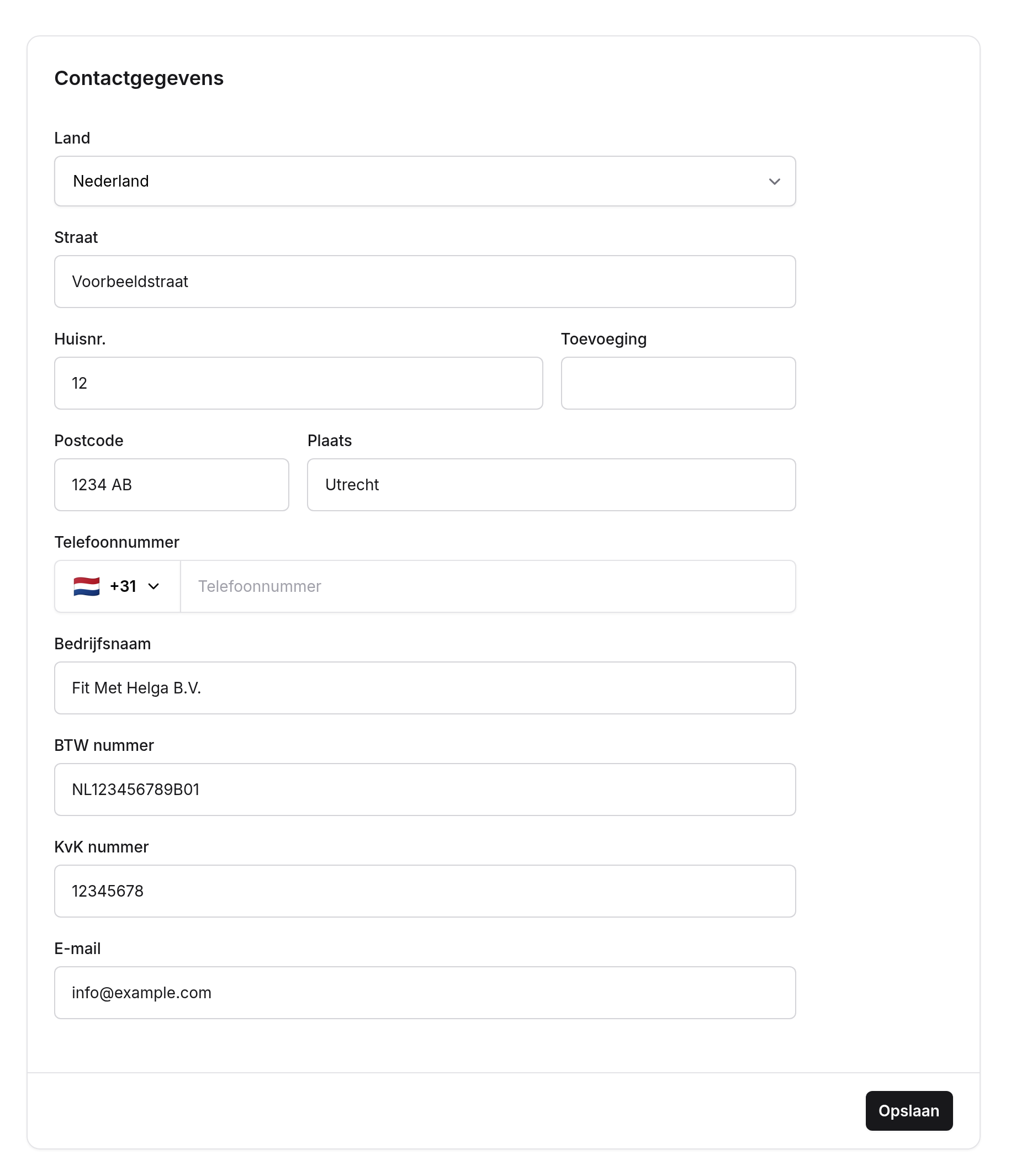
Onder Instellingen → Contactgegevens vul je de gegevens van je bedrijf in. Die komen op elke factuur die je verstuurt.
| Veld | Wat het doet |
|---|---|
| Land | Het land waar je bedrijf gevestigd is. Verplicht. Bepaalt ook hoe de btw wordt berekend (zie hieronder). |
| Straat, Huisnr., Toevoeging | Voor Nederland: straat, huisnummer (alleen cijfers) en een optionele toevoeging. Straat en huisnummer zijn verplicht. |
| Adres regel 1 en 2 | Voor andere landen, in plaats van straat en huisnummer. Regel 1 is verplicht. |
| Postcode en Plaats | Verplicht. |
| Telefoonnummer | Optioneel. Kies het landnummer en vul het nummer in; het moet een geldig telefoonnummer zijn. |
| Bedrijfsnaam | Verplicht. |
| BTW nummer | Optioneel. Spaties en punten worden automatisch verwijderd. |
| KvK nummer | Optioneel. |
| Verplicht. |
Klik op Opslaan. De wijzigingen gelden voor alles wat vanaf dat moment wordt gemaakt.
Waar je contactgegevens gebruikt worden
| Waar | Wat er gebruikt wordt |
|---|---|
| Facturen en creditfacturen (pdf) | Bedrijfsnaam, adres, btw-nummer en KvK-nummer. Het land staat er alleen op als het anders is dan het land van de klant. Zie Facturen. |
| Btw-berekening bij het afrekenen | Het Land: dat is voor de btw je "eigen" land. Een zakelijke klant uit een ander land moet een btw-nummer invullen. Zie Btw. |
| Je voorwaarden en privacy statement | Bedrijfsnaam en E-mail via placeholders. Zie Placeholders. |
| De verwerkersovereenkomst | Je bedrijfsnaam en adres. Zie Overeenkomsten. |
| Mollie koppelen | Je gegevens worden gebruikt voor je Mollie-profiel. Zie Mollie. |
| Affiliates | Promotors zien je contactgegevens op de pagina van je site in hun dashboard, en ze staan op de self-billing facturen. Zie Affiliate-instellingen. |
Het telefoonnummer en e-mailadres staan niet op facturen. De afzender en het antwoordadres van je e-mails stel je in onder E-mail.
Bestaande facturen worden bij elke download opnieuw opgebouwd met je huidige contactgegevens. Verhuis je, dan tonen oudere facturen bij een nieuwe download het nieuwe adres.
Valuta
Onder Instellingen → Valuta kies je € EUR of $ USD. Alle prijzen in je shop, op betaalpagina's, facturen en in de statistieken gebruiken deze valuta.
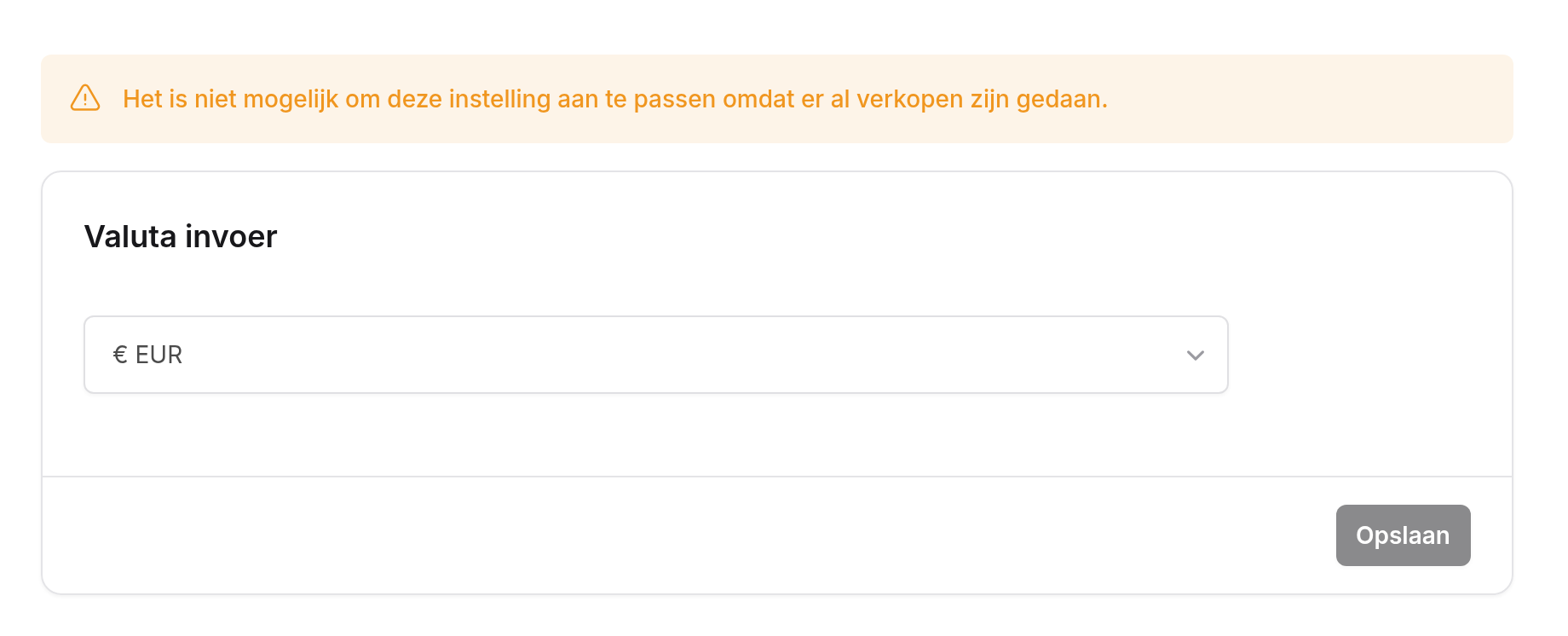
Je kunt de valuta alleen wijzigen zolang je shop geen bestellingen heeft. Na de eerste bestelling (ook een onbetaalde) is het veld vergrendeld en zie je een gele melding.
Het wijzigen van de valuta rekent je prijzen niet om: een prijs van 49 blijft 49, alleen het valutateken verandert. Controleer je prijzen na het wisselen.
Nummering
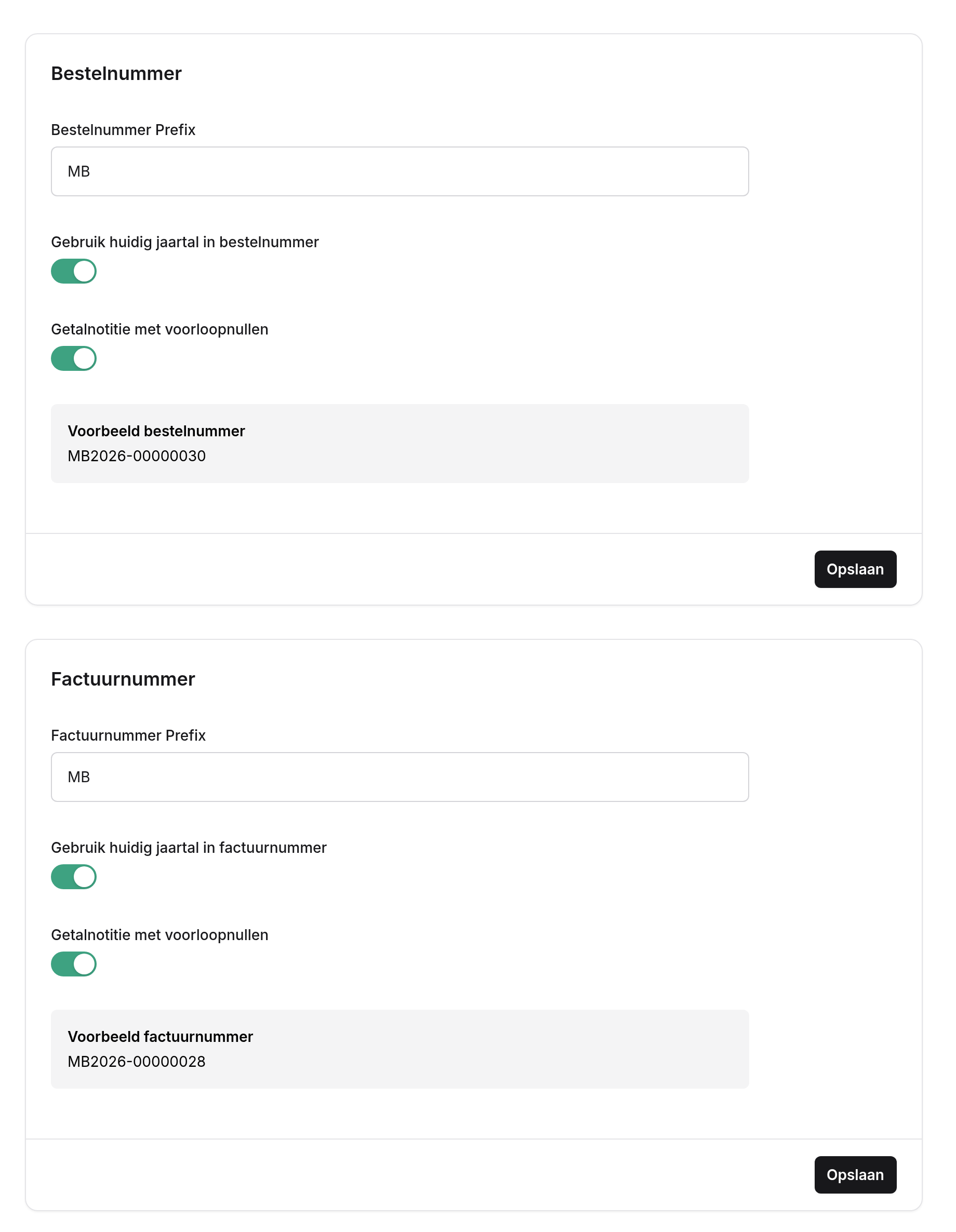
Onder Instellingen → Nummering bepaal je hoe je bestelnummers en factuurnummers eruitzien. Elk heeft een eigen kaart en knop Opslaan.
| Veld | Wat het doet |
|---|---|
| Bestelnummer Prefix / Factuurnummer Prefix | Tekst aan het begin van het nummer, bijvoorbeeld je initialen. Maximaal 15 tekens; spaties worden verwijderd. Je kunt er {YEAR} in gebruiken voor het huidige jaar. |
| Gebruik huidig jaartal in bestelnummer / factuurnummer | Voegt het jaartal en een streepje toe na de prefix, bijvoorbeeld MB2026-. |
| Getalnotitie met voorloopnullen | Vult het nummer vooraan aan met nullen, zodat alle nummers even lang zijn. |
| Voorbeeld bestelnummer / Voorbeeld factuurnummer | Een voorbeeld van het volgende nummer met je instellingen. |
Een nieuwe site begint met de prefix MB, het jaartal en voorloopnullen: MB2026-00000061.
Zo worden de nummers toegekend
- Het getal aan het eind is een teller die bij elke nieuwe bestelling of factuur één omhoog gaat. Die begint in een nieuw jaar niet opnieuw bij 1.
- Een bestelling krijgt haar nummer zodra ze wordt aangemaakt, dus ook als ze nooit wordt betaald. Daardoor kunnen betaalde bestellingen gaten in hun nummering hebben. Factuurnummers hebben geen gaten: een factuur wordt pas gemaakt als een bestelling is betaald of een terugkerende betaling wordt geïncasseerd, en ook creditfacturen krijgen het volgende nummer.
- Het jaartal is het jaar waarin de bestelling of factuur wordt aangemaakt.
De nummering wijzigen
Een wijziging geldt alleen voor nieuwe bestellingen en facturen. Bestaande bestellingen en facturen houden hun nummer. De teller verandert niet: verander je de prefix van MB in FMH, dan wordt de volgende factuur bijvoorbeeld FMH2026-00000056.
Zet je Getalnotitie met voorloopnullen uit en weer aan en sla je op, dan krijgen nieuwe nummers 9 cijfers (000000056) in plaats van de 8 cijfers waarmee een nieuwe site begint, ook al toont het voorbeeld er 8. Sla alleen de nummeringskaart op die je echt wilt wijzigen. Overleg met je boekhouder voordat je halverwege het jaar de factuurnummering wijzigt: factuurnummers moeten één doorlopende reeks vormen.
De nummering van affiliate-uitbetalingsfacturen stel je apart in (zie Affiliate-instellingen).
Opzeg redenen
Zegt een lid een abonnement op, dan moet hij of zij een reden kiezen. Onder Instellingen → Opzeg redenen bepaal je uit welke redenen leden kunnen kiezen.
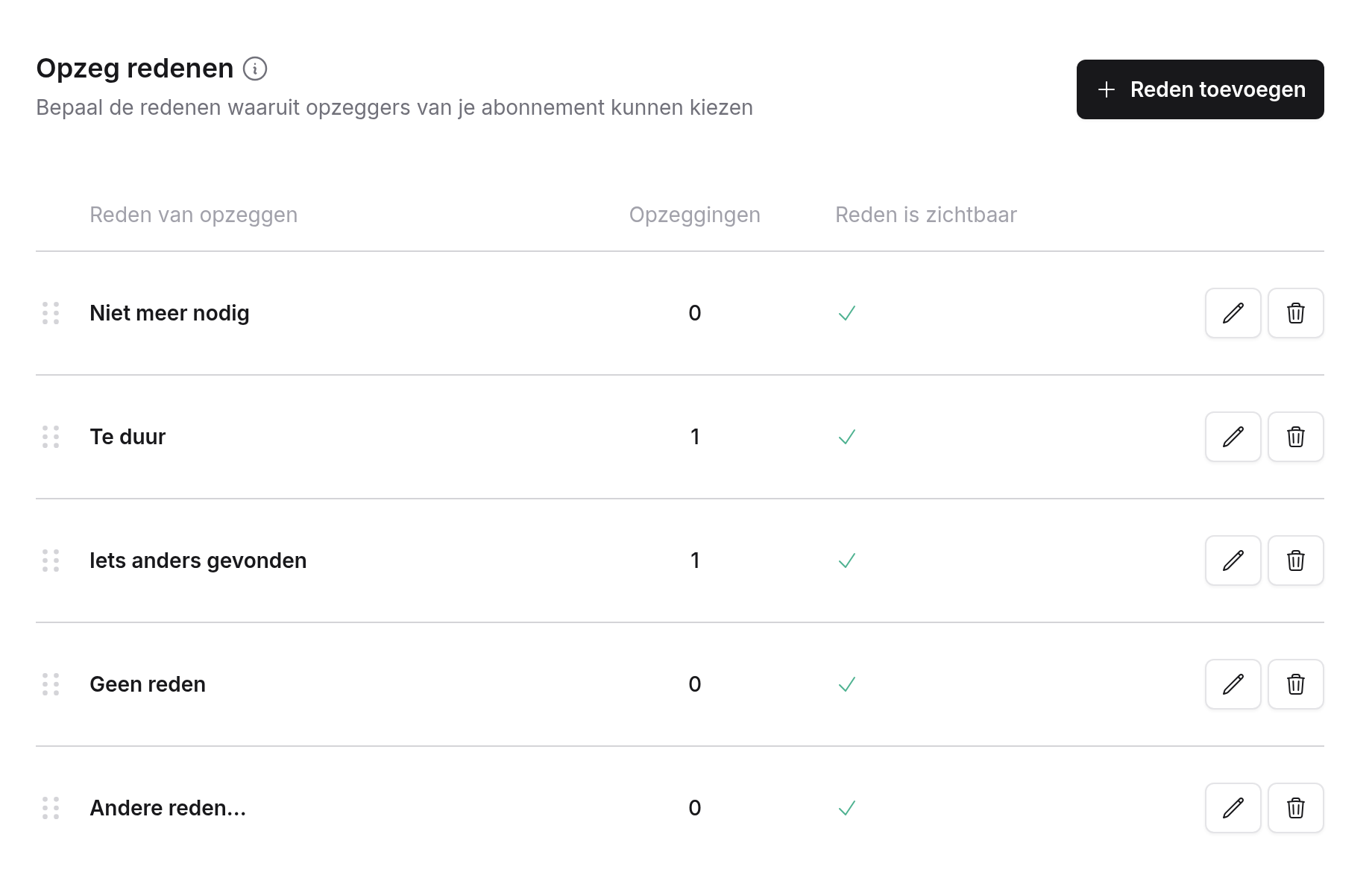
Een nieuwe site heeft vijf redenen: Niet meer nodig, Te duur, Iets anders gevonden, Geen reden en Andere reden... (met een tekstveld). De kolom Opzeggingen toont hoeveel opzeggingen die reden hebben. Sleep de redenen in de volgorde waarin leden ze moeten zien.
Een reden toevoegen of bewerken
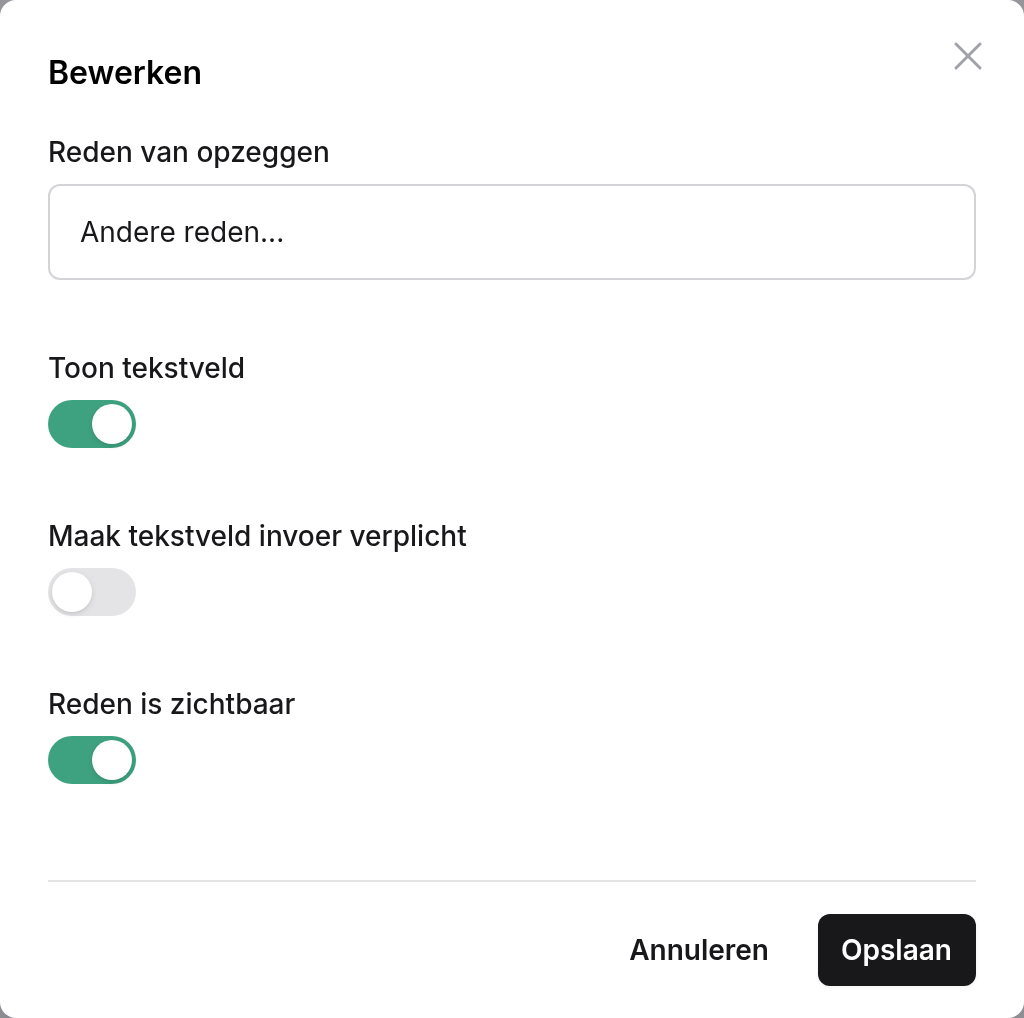
Klik op Reden toevoegen, of op het potloodje naast een reden.
| Veld | Wat het doet |
|---|---|
| Reden van opzeggen | De tekst die leden zien. Verplicht, maximaal 255 tekens. |
| Toon tekstveld | Toont een tekstveld onder de reden als het lid die kiest, zodat hij of zij het kan toelichten. |
| Maak tekstveld invoer verplicht | Alleen met Toon tekstveld: het lid kan niet opzeggen zonder het tekstveld in te vullen. |
| Reden is zichtbaar | Uit: leden zien de reden niet meer. Bestaande opzeggingen met deze reden houden die. |
Waar de redenen gebruikt worden
- Leden kiezen een reden als ze opzeggen in hun account onder Abonnementen.
- Jij kiest er een als je in de beheeromgeving een abonnement opzegt voor een lid.
- De gekozen reden en eventuele tekst staan bij het abonnement onder de reden van opzeggen. Zie Abonnementen.
Een reden kiezen is verplicht. Houd altijd minstens één reden zichtbaar; anders kunnen leden hun abonnement niet zelf opzeggen.
De vijf standaardredenen volgen de taal van je site. Zodra je er een bewerkt en opslaat, houdt die de tekst die je hebt opgeslagen, ook als je later de taal van je site wijzigt.
Verwijder je een reden met het prullenbakje, dan verdwijnt die uit de lijst. Opzeggingen die die reden al hebben, houden die.
Lees verder
Voorwaarden, privacy statement en collecties
Schrijf je algemene voorwaarden en privacy statement, houd bij welke versie kopers accepteren, en deel producten en cursussen in collecties in.
Btw
Kies of je prijzen inclusief of exclusief btw zijn, stel je btw-tarieven per land in, en zie hoe MemBirds de btw berekent voor consumenten en bedrijven in binnen- en buitenland.