
Voorwaarden, privacy statement en collecties
Schrijf je algemene voorwaarden en privacy statement, houd bij welke versie kopers accepteren, en deel producten en cursussen in collecties in.
In het onderdeel Content van het menu Instellingen beheer je drie dingen: je Algemene voorwaarden, je Privacy statement en je Collecties.
Algemene voorwaarden en privacy statement
Elke site heeft één pagina met algemene voorwaarden en één met een privacy statement. Een nieuwe site krijgt voor allebei een standaardtekst, geschreven door MemBirds. Je past ze aan onder Instellingen → Algemene voorwaarden en Instellingen → Privacy statement.
De standaardteksten zijn algemene voorbeelden in het Nederlands, ook op een Engelstalige site. Je bedrijfsgegevens, prijzen en terugbetalingsbeleid staan er niet in. Laat ze controleren en vervang ze door teksten die bij je bedrijf passen voordat je begint met verkopen.
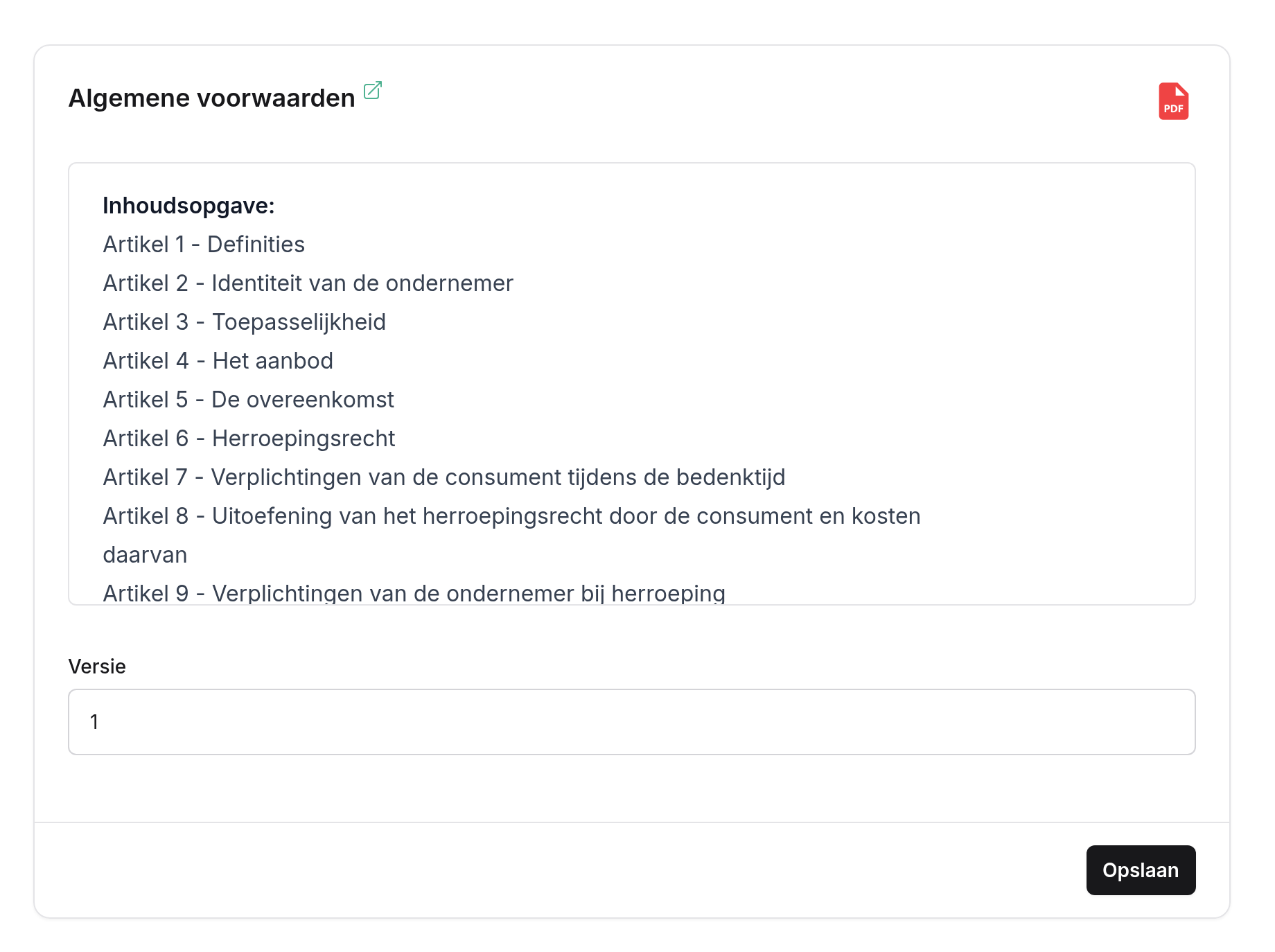
| Onderdeel | Wat het doet |
|---|---|
| Teksteditor | De tekst van je voorwaarden of privacy statement, met kopjes, vetgedrukte tekst, lijsten en links. Verplicht: een lege tekst kun je niet opslaan. |
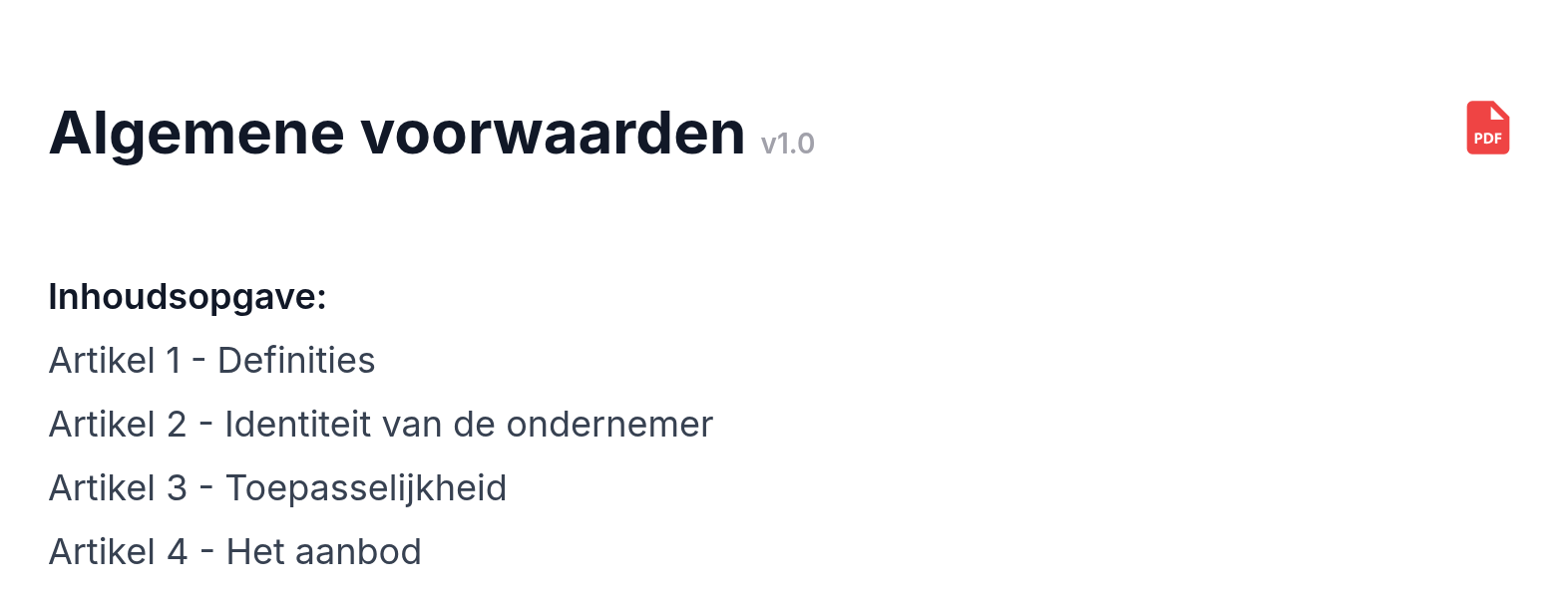
| Versie | Alleen bij de algemene voorwaarden. Een getal, zoals 1, 1.1 of 2. Wordt op de openbare pagina naast de titel getoond als v1.0 en bij elke bestelling opgeslagen. Laat het leeg als je geen versienummers gebruikt. |
| Linkicoon naast de titel | Opent de openbare pagina van de tekst in een nieuw tabblad. |
| Pdf-icoon | Downloadt de tekst als pdf, met je logo en het versienummer (of, zonder versie, de datum waarop de tekst het laatst is opgeslagen). |
Klik op Opslaan. De nieuwe tekst is meteen overal zichtbaar waar die getoond wordt.
Waar kopers en leden ze zien
| Waar | Wat ze zien |
|---|---|
| Je betaalpagina's en upsellpagina's | Het verplichte vinkje Ik ga akkoord met de algemene voorwaarden. De link opent je voorwaarden in een venster, met een pdf-download. Zie Voorwaarden en herroepingsrecht. |
| Het footermenu | Een nieuwe site heeft de links Algemene voorwaarden en Privacy statement in de footer van de ledenomgeving en de betaalpagina's. Zie Hoofdmenu en footermenu. |
| Formulieren in de pagina-editor | Voeg je een vinkveld toe aan een formulier, dan begint de tekst als Ik ga akkoord met de algemene voorwaarden met een link naar je voorwaardenpagina. Die tekst kun je aanpassen. |
| Hun eigen pagina | Je voorwaarden staan op /general-conditions en je privacy statement op /privacy-statement op je domein. Iedereen kan deze pagina's openen, ook zonder in te loggen. |
Het privacy statement wordt niet vanzelf gelinkt op de betaalpagina. Wil je dat kopers daar ook mee akkoord gaan? Voeg dan bijvoorbeeld en het privacy statement toe via Accepteer voorwaarden achtervoegsel op je betaalpagina (zie Betaalpagina-instellingen).
Versies
Bij elke bestelling bewaart MemBirds de pagina waarop de koper de voorwaarden accepteerde, de precieze zin waarmee hij of zij akkoord ging en de Versie van je voorwaarden op dat moment. Je ziet dit bij de bestelling (zie Bestellingen).
Verhoog de Versie elke keer dat je je voorwaarden inhoudelijk wijzigt, bijvoorbeeld van 1 naar 1.1. Later zie je bij elke bestelling welke versie de koper accepteerde. MemBirds bewaart geen oude teksten: sla een pdf van de oude versie op voordat je die wijzigt.
Placeholders
Je kunt deze placeholders in beide teksten gebruiken. Ze worden vervangen op de openbare pagina, in het venster op de betaalpagina en in de pdf:
| Placeholder | Wordt vervangen door |
|---|---|
{{website.name}} | De huidige naam van je site, zoals ingesteld onder Instellingen. |
{{website.company_name}} | De Bedrijfsnaam uit je contactgegevens. Heb je die niet ingevuld, dan wordt de naam gebruikt die je site had bij het aanmaken, ook als je de site later een andere naam hebt gegeven. |
{{website.email}} | Het e-mailadres uit je contactgegevens. |
{{content.date.updated}} | De datum waarop je deze tekst het laatst hebt opgeslagen, in de tijdzone van je site. |
Collecties
Met collecties deel je producten en cursussen in op onderwerp of niveau, bijvoorbeeld "Beginners" en "Gevorderden". Leden kunnen dan op collectie filteren. Je beheert ze onder Instellingen → Collecties.
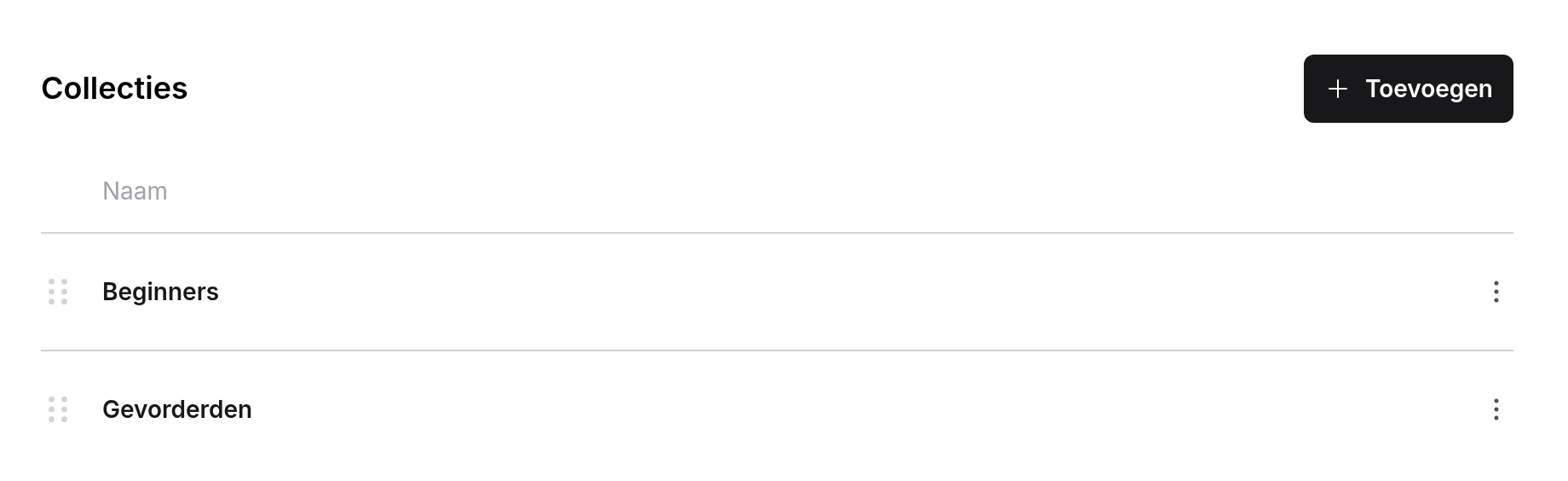
Een collectie maken
Toevoegen
Klik op Toevoegen, vul een Naam in (maximaal 255 tekens) en sla op. Leden zien deze naam in het filter.
Voeg producten of cursussen toe
Een nieuwe collectie is leeg. De collecties van een product kies je bij het product zelf, onder Algemeen → Collecties (zie Collecties). Bij een cursus doe je dat in de cursusinstellingen (zie Cursussen).
Bepaal de volgorde
Sleep de collecties in de volgorde waarin leden ze moeten zien.
Klik op de naam van een collectie of op ⋮ → Aanpassen om de naam te wijzigen.
Waar leden collecties zien
| Collecties van | Waar | Wat er gebeurt |
|---|---|---|
| Producten | De homepage van de ledenomgeving | Links zien leden Toon alles en elke collectie met minstens één product. Klikken op een collectie toont alleen de producten daarin. Collecties zonder producten worden niet getoond. |
| Cursussen | Een product met de startpagina Overzichtspagina van alle cursussen met collecties van dit product | Leden kunnen de cursussen van dat product op collectie filteren. Zie Product startpagina. |
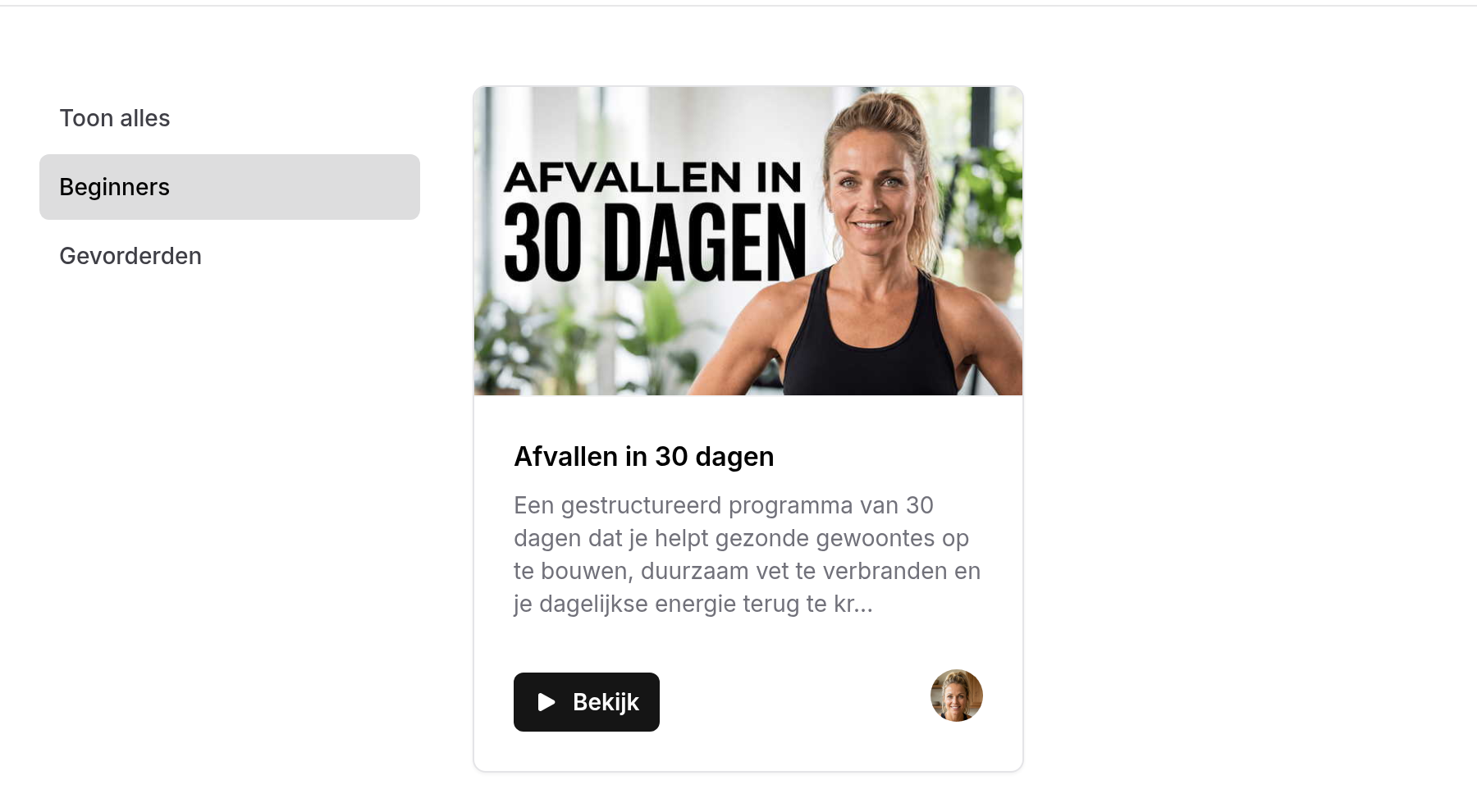
Het collectiefilter wordt niet getoond op de homepage als je een pagina als homepage gebruikt (zie Homepage en inlogpagina).
Een collectie verwijderen
Kies ⋮ → Verwijderen. De collectie verdwijnt bij alle producten en cursussen waaraan die gekoppeld was, en uit het filter. De producten en cursussen zelf blijven bestaan.