
Hoofdmenu en footermenu
Kies welke links je leden in de navigatiebalk en onderaan je site zien, en wat elk type menu-item doet.
Je site heeft twee menu's die je beheert via Design → Menu:
- Het Hoofdmenu: de links in de navigatiebalk bovenaan de ledenomgeving. Op een telefoon staan ze achter de menuknop.
- Het Footermenu: de links onderaan elke pagina in de ledenomgeving en onderaan je betaalpagina's.
Een product kan ook een eigen menu hebben, dat alleen binnen dat product zichtbaar is. Dat stel je in bij het product zelf, zie Menu.
Het hoofdmenu
Een nieuwe site begint met Mijn producten en Mijn groepen in het hoofdmenu.
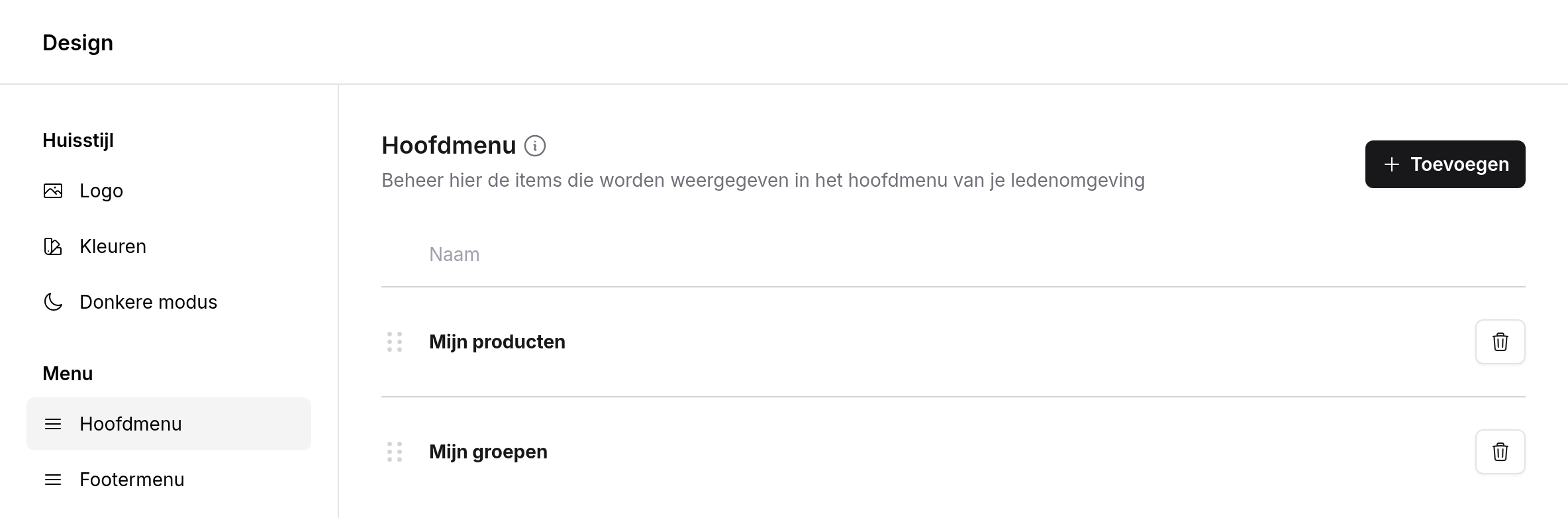
- Sleep een item aan de puntjes links om de volgorde te wijzigen. De nieuwe volgorde wordt direct opgeslagen.
- Klik op de naam van een item om het te wijzigen.
- Verwijder een item met de prullenbak en bevestig met Verwijderen.
Een menu-item toevoegen
Open het formulier
Ga naar Design → Hoofdmenu (of Footermenu) en klik rechtsboven op Toevoegen.
Kies het linktype
Kies bij Link type waar het item naartoe moet. Zie de tabel hieronder.
Kies de content
Alleen bij een Interne link: kies het Content type (Pagina's, Community, Events of Producten) en zoek bij Content de pagina, groep, het event of product.
Vul het label in en sla op
Vul het Label in: de tekst in het menu. Klik op Toevoegen. Het item verschijnt direct onderaan het menu.
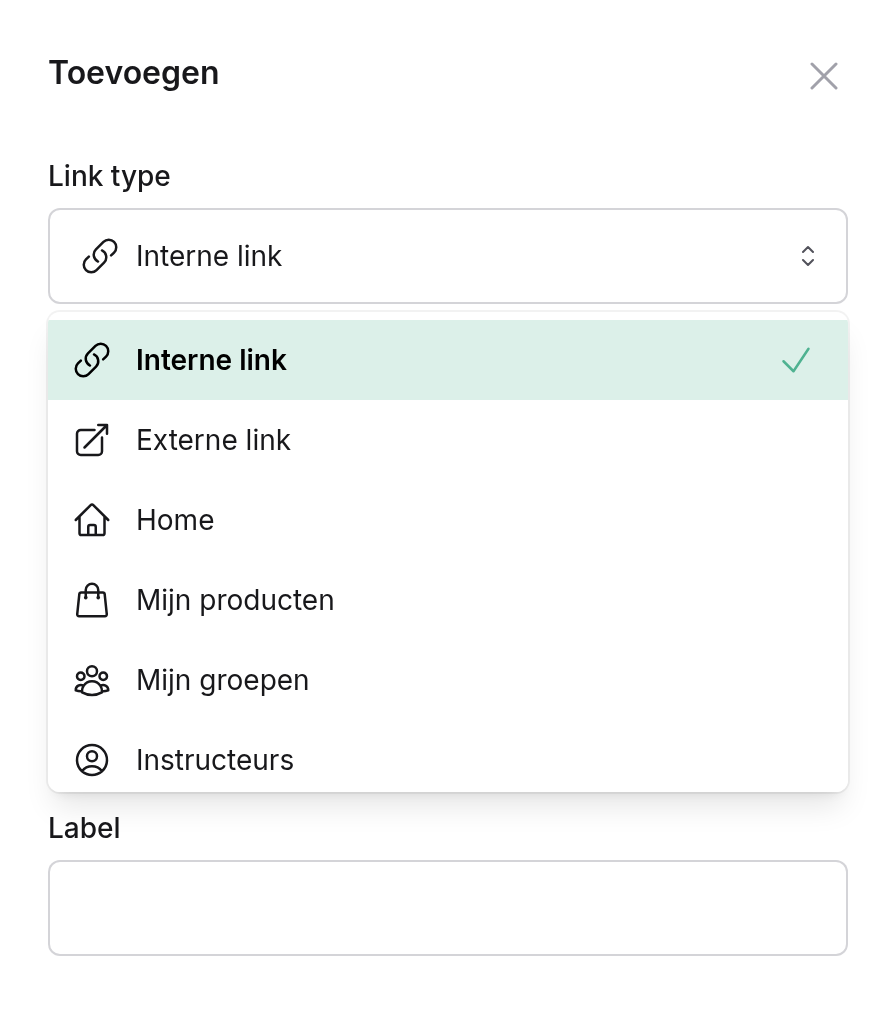
Linktypes
| Link type | Waar het item naartoe gaat |
|---|---|
| Interne link | Een pagina, communitygroep, event of product op je site. |
| Externe link | Een andere website. Vul bij Link het volledige adres in, beginnend met https://. Zet Link openenen in nieuw venster aan om de link in een nieuw tabblad te openen. |
| Home | De homepage van je site. |
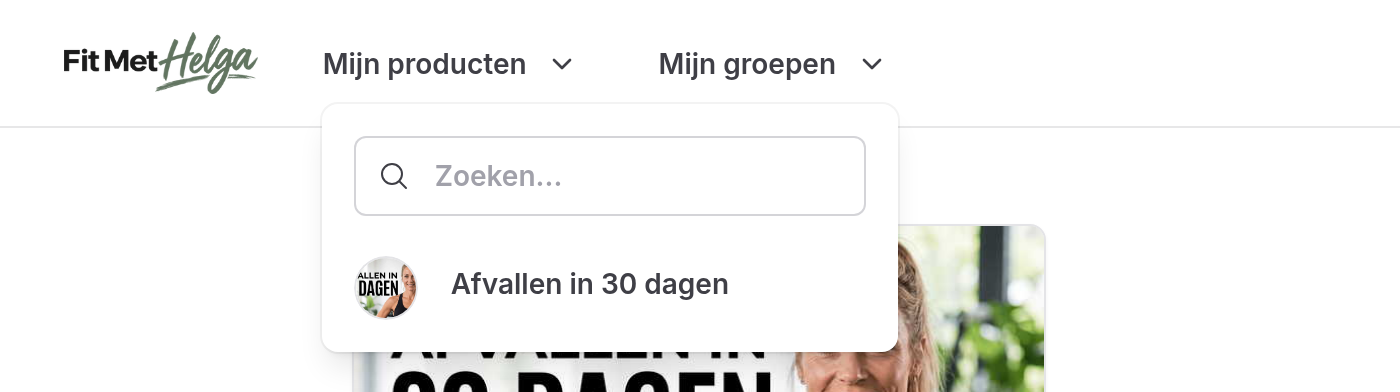
| Mijn producten | Een uitklapmenu met de producten waar het lid toegang toe heeft. Alleen in het hoofdmenu. Zie hieronder. |
| Mijn groepen | Een uitklapmenu met de communitygroepen van het lid. Alleen in het hoofdmenu. Zie hieronder. |
| Instructeurs | Het overzicht van je instructeurs. |
| Events | Het overzicht van je komende events. |
| Algemene voorwaarden | Je algemene voorwaarden. |
| Privacy statement | Je privacyverklaring. |
Het label
- Bij de meeste linktypes wordt het Label voor je ingevuld, zoals Home of Events. Je kunt het aanpassen.
- Het label wordt precies getoond zoals je het invult, in elke taal. Is je site Engelstalig, vul dan een Engels label in.
- Bij een Interne link naar een pagina, groep of event wordt de naam van de gekoppelde content ingevuld. Je kunt Label leeg laten: het menu toont dan altijd de actuele naam, ook nadat je de content een andere naam geeft. Bij een product vul je het label zelf in, of laat je het leeg om de productnaam te gebruiken.
- Bij alle andere linktypes is het label verplicht.
Wat leden zien
Menu-items hebben geen eigen instelling voor zichtbaarheid. Elk lid dat is ingelogd ziet elk item in het hoofdmenu. Bezoekers die niet zijn ingelogd zien het hoofdmenu niet.
- Mijn producten toont maximaal vier producten waar het lid toegang toe heeft, met de afbeelding en een zoekveld. Leden zonder toegang tot een product zien het item niet.
- Mijn groepen toont maximaal tien actieve communitygroepen die het lid kan openen. Leden zonder groepen zien het item niet.
- Een item dat naar een product of pagina linkt is voor iedereen zichtbaar, ook voor leden zonder toegang. Wat er gebeurt als ze erop klikken hangt af van het product of de pagina: leden zonder toegang zien het product met een slotje, of komen op de pagina "geen toegang".
Link alleen naar content die gepubliceerd is. Een item dat linkt naar een product of pagina met de status Concept of Inactief, of naar content die je hebt verwijderd, staat zonder tekst in het menu en leidt naar de homepage. Verwijder menu-items van content die je verwijdert zelf.
Een menu-item wijzigen
Klik op de naam van een item, pas het aan en klik op Opslaan.
Het footermenu
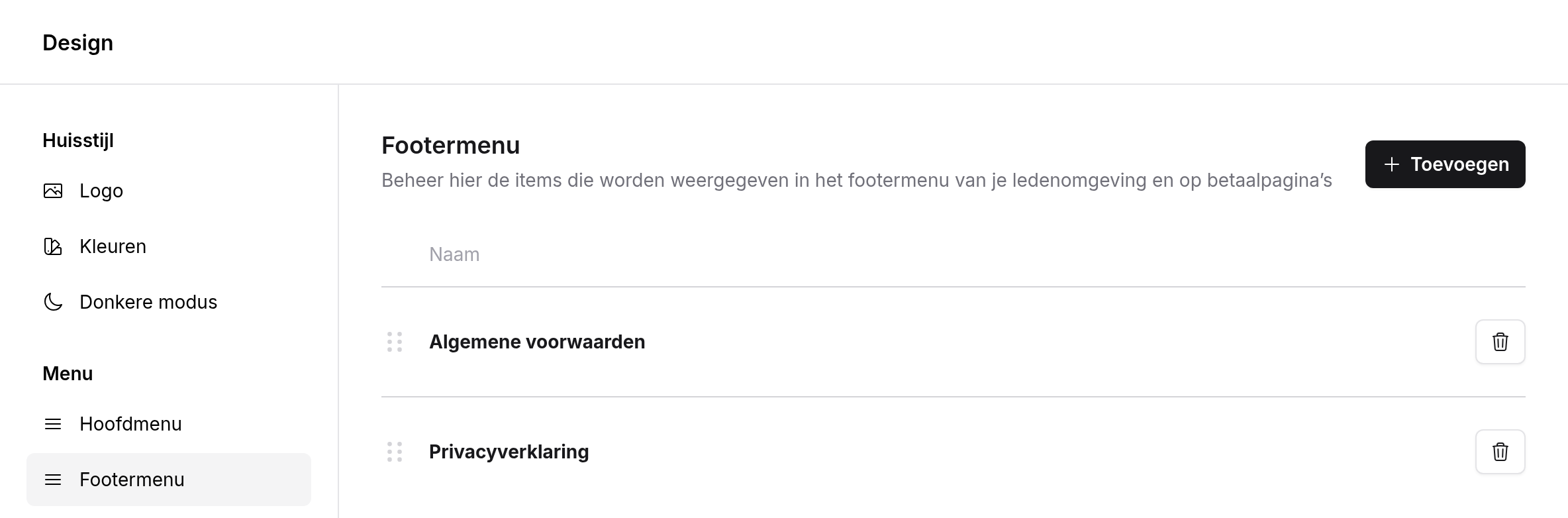
Het footermenu werkt hetzelfde als het hoofdmenu. Een nieuwe site begint met Algemene voorwaarden en Privacy statement. Mijn producten en Mijn groepen zijn niet beschikbaar in het footermenu.
Je leden zien het footermenu:
- onderaan de pagina's in de ledenomgeving, zoals de homepage;
- onderaan je betaalpagina's, ook bezoekers die niet zijn ingelogd;
- onderaan een funnelpagina, als je dat aanzet in de footerinstellingen van de funnel.

Houd Algemene voorwaarden en Privacy statement in het footermenu, zodat kopers ze op je betaalpagina's altijd kunnen vinden.
Wanneer zie je de wijzigingen?
Toegevoegde, gewijzigde, verplaatste en verwijderde menu-items zijn zichtbaar op de volgende pagina die een lid opent. De producten bij Mijn producten veranderen zodra een lid toegang tot een product krijgt of verliest.