
Gegevens van een lid
Alles over één lid: account, community profiel, adressen, wachtwoord, tweestapsverificatie, notificaties, toegang, bestellingen, betaalmethodes en opmerkingen. Plus blokkeren en verwijderen.
Klik op een lid in het ledenoverzicht om de gegevens te openen. Bovenaan zie je de naam en het e-mailadres, met daaronder vier tabbladen: Algemeen, Toegang, Shop en Opmerkingen. Rechtsboven staat het menu met Bekijk als, Wachtwoord verzenden, Tweestapsverificatie, Blokkeer gebruiker en Verwijderen.
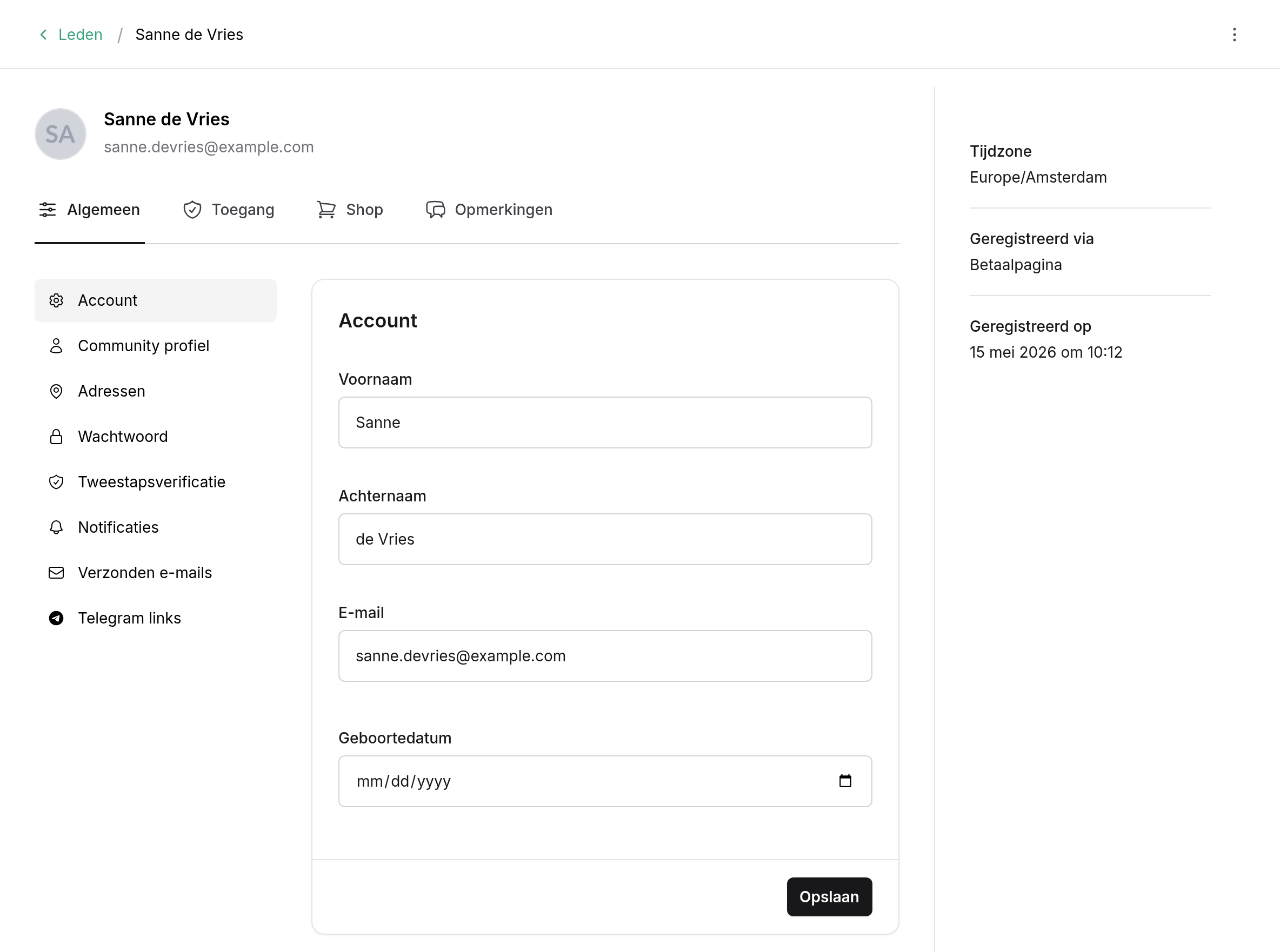
Rechts zie je een paar feiten over het lid:
| Feit | Betekenis |
|---|---|
| Tijdzone | De tijdzone van het lid. Heeft het lid er geen gekozen, dan zie je Europe/Amsterdam. |
| Geregistreerd via | Hoe het account is aangemaakt: Betaalpagina, Funnel, Registratieformulier, Beheeromgeving (Handmatig toegevoegd) (door een beheerder), Leden import of API. |
| Geregistreerd op | Wanneer het account is aangemaakt. |
| Wachtwoord aangepast | Wanneer het lid (of een beheerder) voor het laatst een wachtwoord heeft ingesteld. Niet zichtbaar als het lid nooit een wachtwoord heeft ingesteld. |
| Laatste bezoek | De laatste keer dat het lid ingelogd je omgeving heeft geopend. |
| Laatste les afgerond | De laatste keer dat het lid een les heeft afgerond. |
Algemeen
Account
Hier pas je de Voornaam, Achternaam, het E-mail adres en de Geboortedatum van het lid aan. Voornaam, achternaam en e-mailadres zijn verplicht. Klik op Opslaan om op te slaan.
- E-mailadres wijzigen: het lid logt vanaf nu in met het nieuwe adres. Er gaat geen bevestigingsmail uit, dus controleer het adres goed. Het adres mag niet al in gebruik zijn bij een ander lid. Bestellingen en facturen die er al zijn, houden hun eigen factuurgegevens.
- De Geboortedatum is niet verplicht en komt in de ledenexport.
Community profiel
Het profiel dat andere leden in de community zien: Schermnaam (verplicht), Unieke naam (verplicht, maximaal 35 tekens, alleen letters, cijfers, streepjes en underscores, en uniek in je omgeving; hij wordt gebruikt in de profiellink en om iemand te noemen), Profielfoto en Bio (maximaal 240 tekens). Het lid kan deze ook zelf aanpassen. Verander je de unieke naam, dan verandert ook de profiellink.
Adressen
De factuuradressen van het lid. Klik op Toevoegen om er een toe te voegen, of op het potlood om er een aan te passen. Het adres dat als standaard factuuradres is gemarkeerd, wordt gebruikt bij de volgende aankopen van het lid en komt in de ledenexport. Gebruik Standaard adres bij een ander adres om dat de standaard te maken. Een adres aanpassen verandert niets aan bestellingen of facturen die er al zijn.
Wachtwoord
Stel een nieuw Wachtwoord in voor het lid (minimaal 7 tekens) en herhaal het bij Herhaal wachtwoord. Het lid krijgt hier geen e-mail over: laat het nieuwe wachtwoord zelf weten. Gebruik liever Wachtwoord verzenden in het menu, zodat het lid zelf een wachtwoord kiest.
Een lid kan dit ook zelf doen: open de inlogpagina op het ledenadres, kies Wachtwoord vergeten en vul het e-mailadres van het account in. De e-mail bevat een link om zelf een nieuw wachtwoord te kiezen, niet het wachtwoord zelf. Laat het lid ook de spammap controleren als de e-mail niet aankomt.
Tweestapsverificatie
Laat zien of het lid tweestapsverificatie heeft aangezet op zijn accountpagina. Leden zetten dit zelf aan; jij kunt het niet voor ze aanzetten.
Deel de handleiding voor tweestapsverificatie voor het instellen, inloggen met een backupcode en bewaren van nieuwe codes.
Staat het aan, dan zie je:
- Backupcodes: hoeveel van de backupcodes van het lid nog ongebruikt zijn (bijvoorbeeld 8 van 8 backupcodes zijn nog actief). De codes zelf zie je niet.
- Tweestapsverificatie resetten: zet tweestapsverificatie uit na bevestigen. Het lid logt daarna in met alleen e-mail en wachtwoord, en kan het op zijn accountpagina opnieuw aanzetten. Gebruik dit als een lid zijn telefoon en backupcodes kwijt is.
Notificaties
Welke notificaties het lid krijgt en hoe: per E-mail, In overzicht (de bel in de omgeving) en/of als Live notificatie. Het lid stelt dit zelf in op zijn accountpagina; je kunt het hier ook aanpassen. De instellingen gaan over Bevestiging van bestelling, Betaalherinneringen, Genoemd in community bericht, Groepsbericht van admin in community en Privébericht.
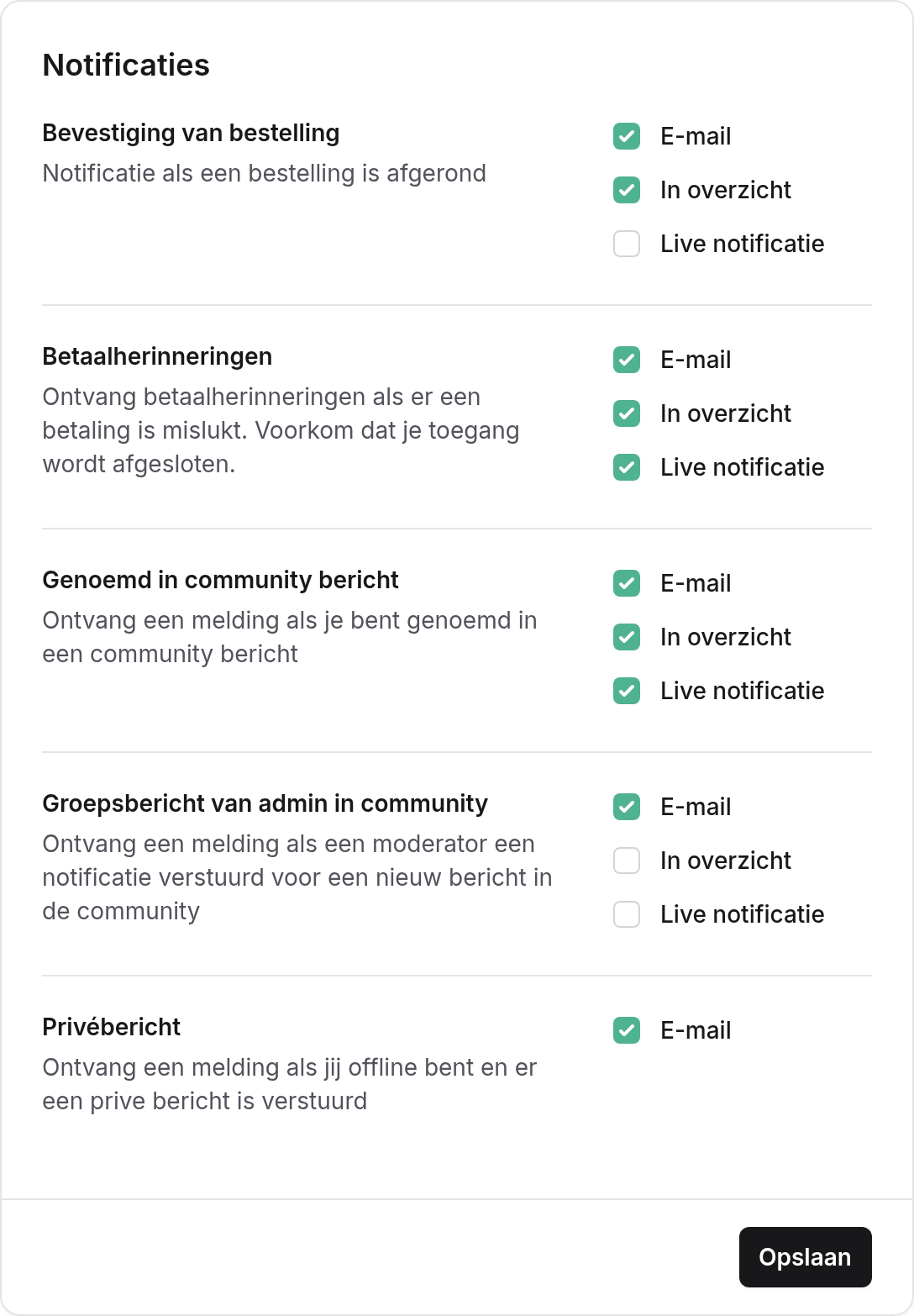
Zet je E-mail uit bij Betaalherinneringen, dan krijgt het lid geen e-mail meer als een betaling mislukt. Verander dit alleen als het lid er uitdrukkelijk om vraagt.
Verzonden e-mails
Alle e-mails die MemBirds naar dit lid heeft gestuurd, met hun status. Zie Verzonden e-mails.
Telegram links
Heb je Telegram gekoppeld, dan zie je hier de persoonlijke uitnodigingslinks van het lid voor je Telegram chats, met hun status. Met Toevoegen kies je een Telegram chat en maak je een persoonlijke uitnodigingslink voor dit lid. Je kunt een uitnodigingslink verwijderen zolang het lid hem nog niet heeft gebruikt (status invited). De knop Toevoegen verschijnt alleen als er minstens één Telegram chat is gekoppeld.
Toegang
Het tabblad Toegang toont de producten waar het lid toegang toe heeft (of had), met de toegangsperiode en status. Klik op de status om de statushistorie te zien.
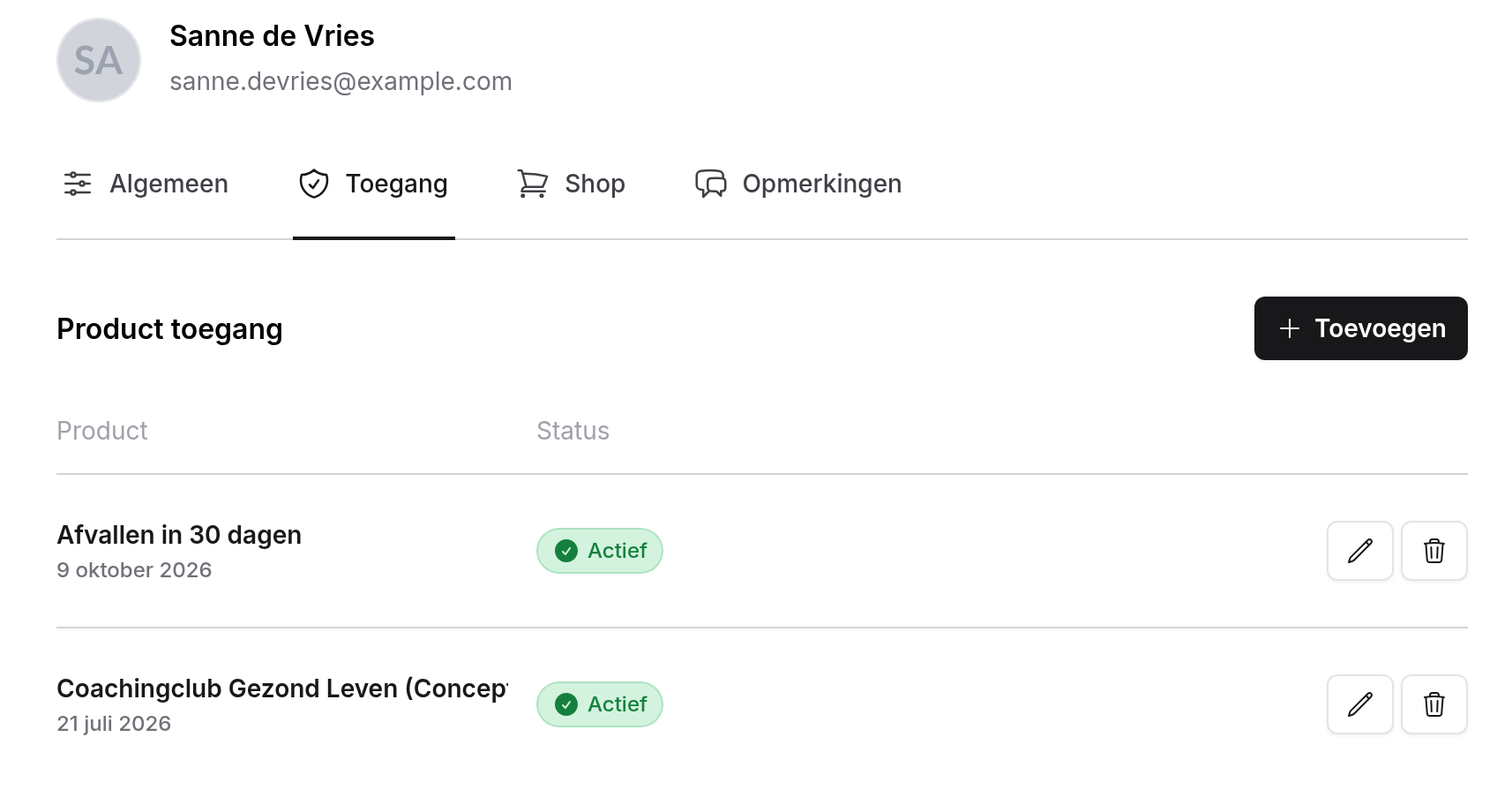
- Toevoegen: geef het lid toegang tot een product. Kies het Product, de Status, de Startdatum en eventueel een einddatum.
- Potlood: pas de status, startdatum of einddatum aan.
- Prullenbak: trek de toegang helemaal in.
Toevoegen, aanpassen en intrekken werken precies zoals op het tabblad Leden van een product, met dezelfde gevolgen voor hooks, notificatie-e-mails en lopende abonnementen. Lees Producten → Leden voordat je toegang intrekt.
Achter producten die niet gepubliceerd zijn staat (Concept). Een lid met toegang tot een conceptproduct ziet het pas in de omgeving als je het publiceert.
Shop
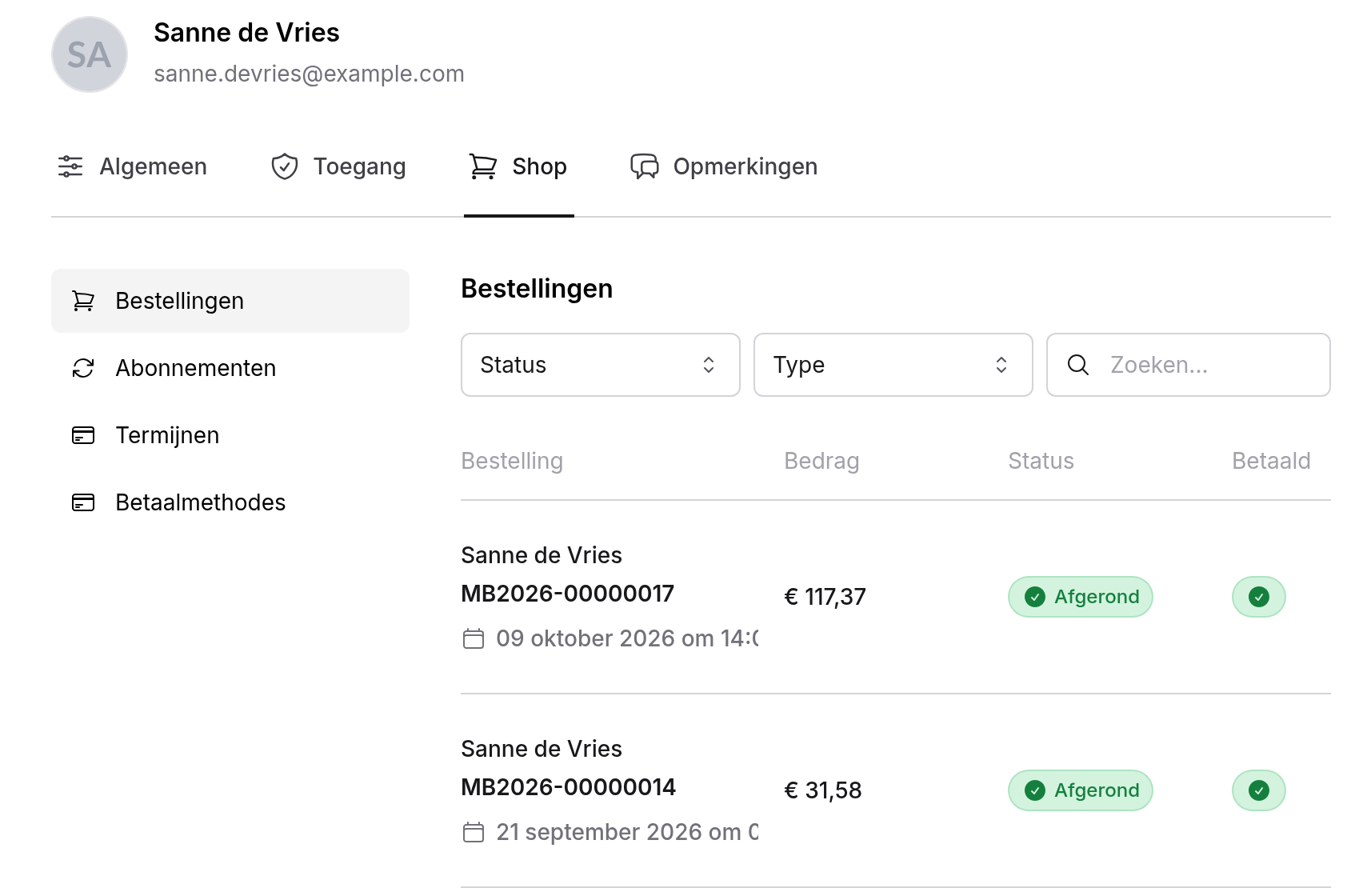
Het tabblad Shop heeft vier onderdelen:
- Bestellingen: alle bestellingen van dit lid, met status en of ze betaald zijn. Filter op Status en Type of zoek. Klik op een bestelling om hem te openen (zie Bestellingen).
- Abonnementen: de abonnementen van het lid met de volgende geplande betaling en de status (zie Abonnementen).
- Termijnen: de termijnbetalingen van het lid (zie Termijnen).
- Betaalmethodes: de opgeslagen betaalmethodes (machtigingen) voor automatische betalingen van abonnementen en termijnen.
Betaalmethodes
Een opgeslagen betaalmethode ontstaat als een lid voor het eerst een abonnement of termijnbetaling betaalt. De betaalmethode met Standaard wordt gebruikt voor de volgende automatische betalingen.
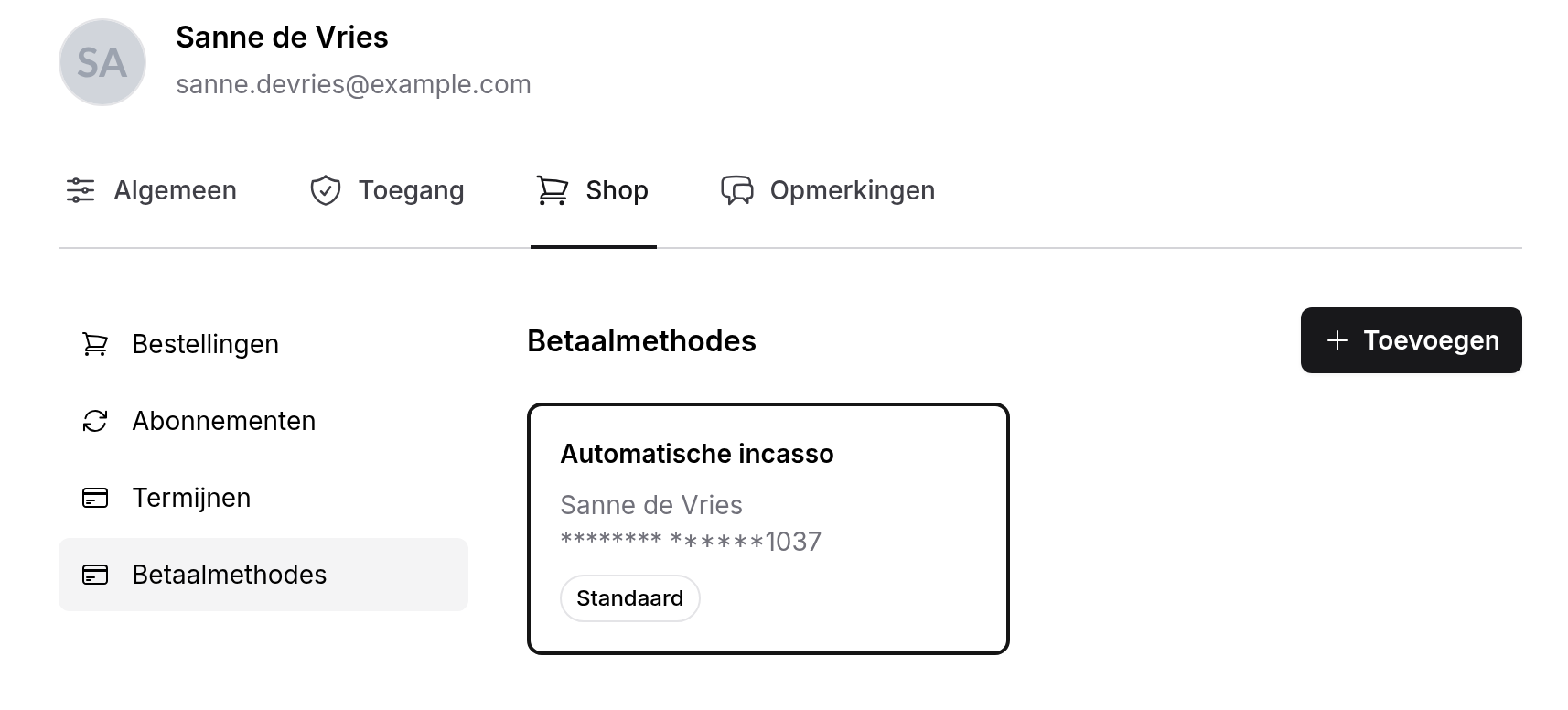
- Als standaard instellen: maak een andere betaalmethode de standaard. De andere is dan geen standaard meer.
- Prullenbak: verwijder een betaalmethode die niet de standaard is. De machtiging wordt ook bij je betaalprovider ingetrokken. De standaard betaalmethode of de enige betaalmethode kun je niet verwijderen.
- Toevoegen: voeg zelf een SEPA-machtiging toe, met de naam van de rekeninghouder, IBAN en BIC, bijvoorbeeld nadat het lid je op papier toestemming heeft gegeven. Je kunt kiezen om hem meteen de standaard te maken.
Betaalmethodes werkt alleen als je een betaalprovider hebt gekoppeld met SEPA-incasso aan (zie Mollie). Anders zie je een melding met een link naar de instellingen.
Opmerkingen
Interne opmerkingen over het lid, bijvoorbeeld afspraken die je hebt gemaakt. Leden zien ze nooit. Klik op Toevoegen om een opmerking te schrijven; je kunt er ook bestanden bij zetten. Opmerkingen kun je later aanpassen en verwijderen.
Een lid blokkeren
Blokkeer gebruiker in het menu zorgt dat het lid geen nieuwe bestellingen meer kan plaatsen:
- het lid kan ingelogd niet meer bestellen op een betaalpagina;
- de IP-adressen waarvandaan het lid eerder heeft besteld worden ook geblokkeerd, zodat bestellen zonder in te loggen vanaf die adressen ook niet lukt.
Een geblokkeerd lid krijgt een rood stopteken op de profielfoto. Met Deblokkeer gebruiker maak je beide ongedaan.
Blokkeren neemt geen toegang af. Een geblokkeerd lid kan nog steeds inloggen en houdt toegang tot zijn producten, en lopende abonnementen worden gewoon geïncasseerd. Trek de toegang in op het tabblad Toegang en stop abonnementen apart als je dat wilt.
Een lid verwijderen
Verwijderen in het menu verwijdert het lid na bevestigen. Dat kan alleen als het lid geen bestellingen, facturen of abonnementen heeft. Anders krijg je de melding Kan niet verwijderd worden, er zijn bestellingen, facturen of abonnementen gekoppeld aan dit account. Blokkeer het lid in dat geval of trek de toegang in.
Als je een lid verwijdert:
- wordt het account verwijderd en kan het lid niet meer inloggen;
- worden ook de toegang tot producten, adressen, interne opmerkingen, tweestapsverificatie, Telegram links en de registratie van gebruikte kortingscodes verwijderd;
- blijven berichten en reacties in de community zichtbaar onder de schermnaam van het lid.
Een lid verwijderen kun je niet ongedaan maken. Komt de persoon terug, voeg hem of haar dan opnieuw toe als nieuw lid.
Lees verder
Een lid kan niet inloggen
Controleer het juiste adres, wachtwoordherstel, e-mailbezorging en producttoegang.
Leden
Het overzicht, leden toevoegen en exporteren, en bekijken als lid.
Producten → Leden
Statussen en gevolgen van toegang geven en intrekken.
Verzonden e-mails
Welke e-mails worden bijgehouden en wat hun status betekent.