
Je weg vinden in de beheeromgeving
Het menu links, wisselen van site, je account en notificaties, je site bekijken zoals leden hem zien, het beheer- en ledenadres, zoeken, opslaan en verwijderen.
In de beheeromgeving bouw en beheer je je MemBirds-site. Op deze pagina lees je hoe de onderdelen werken die je op elke pagina ziet: het menu links, de sitewisselaar, je account, de knoppen waarmee je je site bekijkt zoals leden hem zien, en hoe zoeken, opslaan en verwijderen werken.
Het menu links
Het menu links is altijd zichtbaar. Bovenaan zie je je site, daaronder de menu-items en onderaan Bekijk als, Help center en je account.
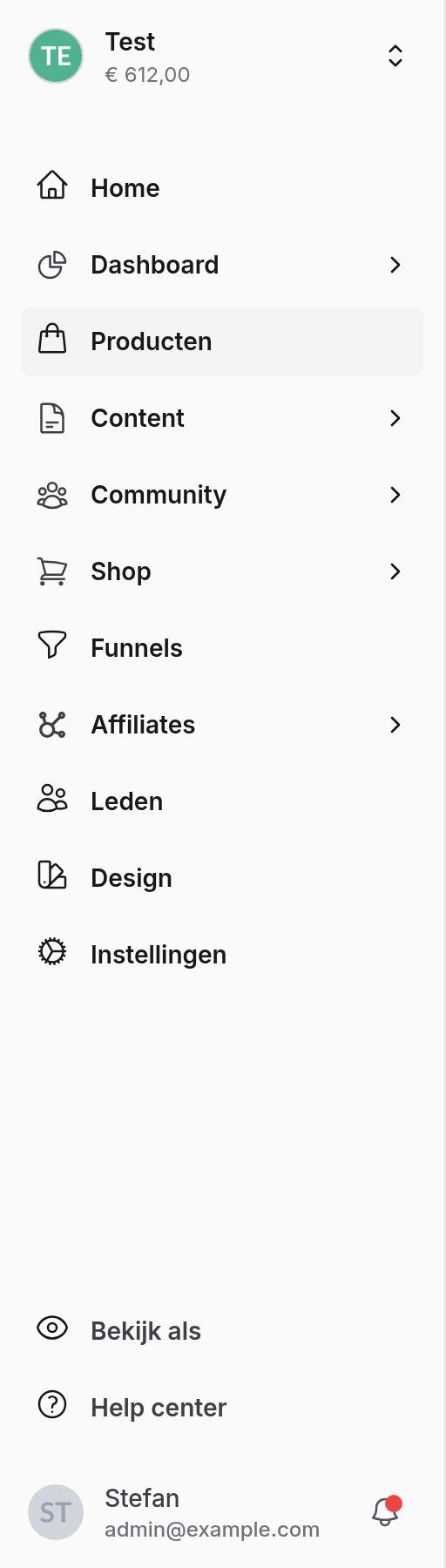
Items met een pijltje hebben een submenu: klik op het item om het te openen of te sluiten. Het submenu van het onderdeel waar je bent, staat vanzelf open.
| Menu-item | Submenu | Wat je er doet |
|---|---|---|
| Home | Opent de homepage van je site, als voorbeeld voor admins (zie Het voorbeeld als admin). | |
| Dashboard | Overzicht, Statistieken | Kerncijfers, recente bestellingen en nieuwe leden, en uitgebreide statistieken. Zie Dashboard. |
| Producten | Alles wat je aanbiedt. Zie Producten. | |
| Content | Cursussen, Pagina's, Events | De content die je aan producten koppelt. Zie Cursussen, Pagina's en Events. |
| Community | Groepen, Instellingen | Communitygroepen en de instellingen voor alle groepen. Zie Community. |
| Shop | Betaalpagina's, Upsells, Bestellingen, Facturen, Abonnementen, Termijnen, Kortingscodes, Testimonials | Verkopen en alles wat na een verkoop komt. Zie Betaalpagina's en Bestellingen. |
| Funnels | Landingspagina's met een formulier. Zie Funnels. | |
| Affiliates | Verkopen, Promoters, Profielen, Balansen, Uitbetalingen, Promotielinks, Instellingen | Verkopen via affiliates. Zie Affiliates. |
| Leden | Iedereen met een account op je site. Zie Leden. | |
| Design | Logo, kleuren, menu's, homepage en inlogpagina. Zie Design. | |
| Instellingen | Instellingen voor je hele site, zoals je gegevens, e-mail, koppelingen en andere admins. Zie Instellingen. |
Op pagina's die je site laten zien zoals leden hem zien (zoals het voorbeeld na Home of Bekijk), is het menu smal: je ziet alleen de iconen. Ga met je muis op een icoon staan om de naam te zien. Op een klein scherm zit het menu achter de knop linksboven.
Wat andere admins zien
Niet elke admin ziet elk menu-item. Wat iemand ziet, hangt af van de rol die je diegene gaf onder Instellingen → Beheerders. Menu-items waar iemand geen toegang toe heeft, zijn verborgen, en de pagina's erachter kan diegene ook niet openen.
| Rol | Menu-items |
|---|---|
| Admin | Alles. |
| Financieel manager | Home, Dashboard (met Statistieken), Producten, Shop (alle items), Affiliates en Leden. |
| Contentbeheerder | Home, Dashboard (alleen Overzicht), Producten, Content, Shop (alleen Betaalpagina's, Upsells, Kortingscodes en Testimonials), Funnels en Design. |
| Communitybeheerder | Home, Dashboard (alleen Overzicht), Producten en Community. |
Producten is voor elke admin zichtbaar. Bekijk als is alleen beschikbaar voor admins met de rol Admin.
Wisselen van site
Bovenaan het menu zie je de naam en het icoon van de site waarin je werkt. Admins met toegang tot de financiële gegevens zien onder de naam ook de omzet van deze maand (exclusief btw); die wordt bijgewerkt zodra er een bestelling is afgerond. Je verbergt het bedrag met Verberg omzet onder Instellingen.
Klik op de sitenaam om de sitewisselaar te openen.
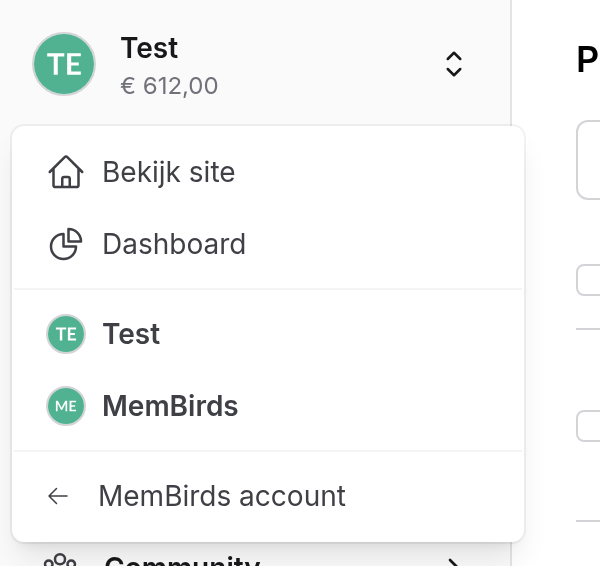
| Item | Wat het doet |
|---|---|
| Bekijk site | Opent de homepage van de huidige site, als voorbeeld voor admins. |
| Dashboard | Gaat naar het dashboard van de huidige site. |
| De lijst met sites | Alle sites waarvan je admin bent. Klik op een site om ernaartoe te gaan. |
| MemBirds account | Verlaat de site en gaat naar je MemBirds-account, met het overzicht van al je sites. |
Je account, notificaties en donkere modus
Onderaan het menu zie je je naam en e-mailadres. Klik erop om het accountmenu te openen.
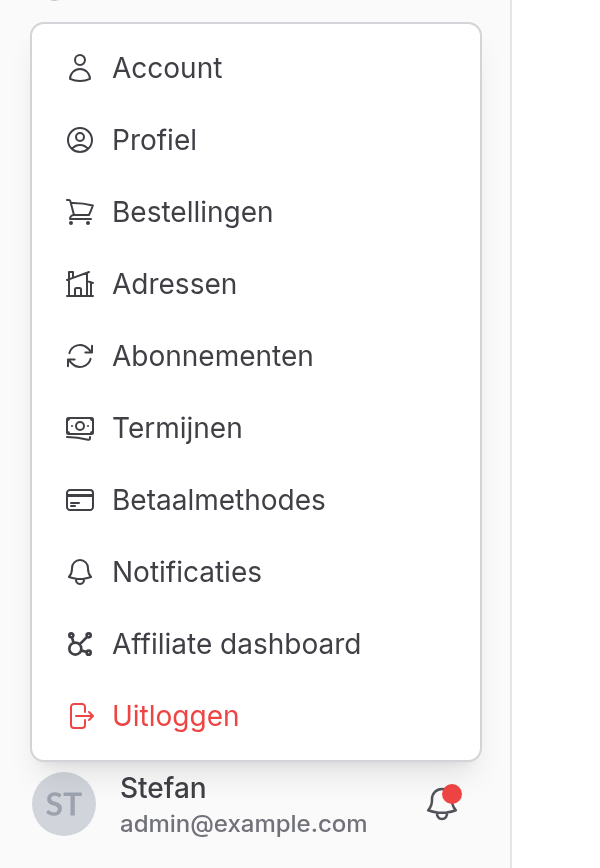
Deze items horen bij je persoonlijke MemBirds-account, niet bij de site waarin je werkt. Ze openen in je MemBirds-account:
- Account: je naam, e-mailadres, wachtwoord, tijdzone en tweestapsverificatie.
- Profiel: je profielfoto en profiel.
- Bestellingen, Adressen, Abonnementen, Termijnen en Betaalmethodes: je eigen aankopen bij MemBirds.
- Notificaties: welke notificaties je wilt ontvangen.
- Affiliate dashboard: alleen als je affiliate van MemBirds bent.
- Uitloggen: logt je uit.
De bel naast je naam opent je notificaties, zoals een afgeronde bestelling, een mislukte betaling, een herroepingsverzoek of een export die klaarstaat. Een rode stip betekent dat je ongelezen notificaties hebt; als je de lijst opent, worden ze als gelezen gemarkeerd.
Donkere modus. De beheeromgeving volgt de instelling voor donkere modus van je site onder Design → Donkere modus. Heb je daar de schakelaar voor donkere modus aangezet, dan kun je in het accountmenu ook zelf kiezen voor Light, Dark of System.
Je MemBirds-facturen downloaden
Zoek je de factuur voor je eigen MemBirds-softwareabonnement? Open het menu bij je naam, kies Bestellingen en klik op het bestelnummer. Download bovenaan bij Factuur de bijbehorende pdf. In het bestellingenoverzicht kun je ook het downloadicoon bij de factuur gebruiken. Bij terugkerende betalingen heeft iedere bestelling zijn eigen factuur, zodra die is aangemaakt.
Dit zijn je eigen aankopen bij MemBirds. De facturen die jij naar klanten stuurt staan onder Shop → Facturen van je site; zie Facturen. Gebruik het MemBirds-account waarmee je het softwareabonnement hebt gekocht als je je eigen bestellingen niet ziet.
Affiliate worden van MemBirds
Wil je MemBirds zelf aanbevelen en daarvoor commissie verdienen? Dat is een ander programma dan affiliates voor je eigen producten.
Bekijk de video: aanmelden als affiliate van MemBirds (Nederlands).
- Open de partnerpagina van MemBirds en kies Direct aanmelden. Lees daar de actuele voorwaarden en commissieafspraken; de bedragen, proefperiodes en percentages uit de video kunnen wijzigen.
- Heb je al een MemBirds-account waarmee je de software beheert? Gebruik de inloglink op de aanmeldpagina en log in met dat account. Heb je nog geen account, vul dan het registratieformulier in. Gebruik niet het ledenaccount van een losse ledenomgeving.
- Lees de programma-informatie en huisregels en klik op Aanmelden. Controleer de getoonde status. Staat je aanvraag In afwachting, wacht dan op goedkeuring; een account aanmaken is niet hetzelfde als een goedgekeurde deelname.
- Open na toelating in je Affiliate dashboard de MemBirds-site en de beschikbare promoties onder Producten. Kies een passende bestemming en gebruik Kopieer promotielink. Deel die persoonlijke link, niet alleen het algemene websiteadres, zodat je promotercode meegaat.
- Onder Commissies en Uitbetalingen volg je de resultaten. Controleer je eigen gegevens onder Instellingen van het affiliate dashboard en volg voor uitbetaling de actuele programma-instructies.
Zie je het dashboard, MemBirds of een promotie niet? Neem contact op met MemBirds support. Maak niet opnieuw een account aan en activeer niet het affiliatesysteem van je eigen site om dit persoonlijke programma te vinden.
Taal van de beheeromgeving
De beheeromgeving van een site wordt getoond in de taal van die site. Je wijzigt die met Taal van de site onder Instellingen. Dat is ook de standaardtaal van je ledenomgeving.
Je site bekijken zoals leden hem zien
Bekijk-knoppen
De meeste onderdelen die je bewerkt, hebben rechtsboven een knop Bekijk, bijvoorbeeld een product, cursus, pagina, event, groep, betaalpagina of upsellpagina. Die opent het onderdeel in je site, zodat je het resultaat meteen ziet. De knop Bekijk van een betaalpagina opent in een nieuw tabblad.

Ernaast staat het ⋮-menu met acties zoals dupliceren en verwijderen. Een onderdeel dat nog niet gepubliceerd is, heeft ook een knop Publiceren.
Het voorbeeld als admin
Home, Bekijk site en de knoppen Bekijk openen je site binnen de beheeromgeving: het adres blijft het beheeradres en je houdt links het smalle beheermenu. In dit voorbeeld zie je je site als admin:
- Je kunt alles openen, ook producten en content waar je als lid geen toegang toe hebt.
- Je ziet ook onderdelen die nog niet gepubliceerd zijn, met het label Concept.
- Rechtsboven vind je Link, Bewerken en soms Publiceren.

| Knop | Wat hij doet |
|---|---|
| Link | Kopieert het adres van deze pagina op je ledendomein (zie Beheeradres en ledenadres). Klik op het pijltje om het adres te zien. Gebruik deze link als je een pagina met leden deelt. |
| Bewerken | Opent dit onderdeel in de beheeromgeving. |
| Publiceren | Alleen bij een onderdeel dat nog niet gepubliceerd is: publiceert het nadat je hebt bevestigd. |
Omdat je in het voorbeeld alles ziet, vertelt het je niet wat een lid ziet. Een lid ziet geen concepten en opent alleen waar hij toegang toe heeft. Gebruik daarvoor Bekijk als.
Bekijk als
Met Bekijk als onderaan het menu zie je je site precies zoals een bepaald lid hem ziet. Zolang je meekijkt, wordt het item oranje en staat de naam van het lid erin; klik er nog een keer op om te stoppen. Lees meer in Bekijken als lid.
Beheeradres en ledenadres
Je site heeft twee soorten adressen:
| Adres | Voorbeeld | Wie gebruikt het |
|---|---|---|
| Beheeradres | app.membirds.com/jouwsite/admin | Jij en je admins. Al je sites staan onder dit adres. |
| Ledenadres | jouwsite.membirds.com of je eigen domein | Je leden. Zij loggen hier in, openen hun producten en kopen via betaalpagina's. |
Je leden gebruiken het beheeradres nooit. Deel dus altijd links naar het ledenadres, bijvoorbeeld met de knop Link in het voorbeeld. Je eigen domein stel je in onder Instellingen → Domeinnamen.
Wil je leden uitleggen hoe ze de omgeving snel op hun telefoon openen? Deel De ledenomgeving op je mobiel, met stappen voor een snelkoppeling op iPhone en Android.
Het voorbeeld als admin (via Home of Bekijk) draait op het beheeradres. Wil je de echte ervaring van een lid testen, zoals inloggen, de schakelaar voor donkere modus of een aankoop? Open dan je ledenadres in een privévenster en log in als testlid.
Overzichten en zoeken
Overzichten zoals Producten, Cursussen of Leden hebben bovenaan een zoekveld. De lijst wordt bijgewerkt terwijl je typt. Veel overzichten hebben ook filters.
- Je zoekopdracht en filters worden onthouden zolang je ingelogd bent: kom je later terug op het overzicht, dan zie je dezelfde selectie. Maak het zoekveld leeg om weer alles te zien.
- Met de vinkjes voor de rijen selecteer je meerdere onderdelen tegelijk voor een bulkactie, zoals verwijderen.
- Rijen met een sleepgreep (⋮⋮) kun je in een andere volgorde slepen. De volgorde wordt meteen opgeslagen.
Wijzigingen opslaan
De meeste pagina's bestaan uit een of meer blokken met onderaan een eigen knop Opslaan.
- Opslaan slaat alleen het blok op waar de knop bij hoort. Wijzig je iets in twee blokken? Klik dan in allebei op Opslaan.
- Na het opslaan toont de knop kort een vinkje en verschijnt bovenaan het scherm een melding. Ontbreekt er iets of klopt iets niet, dan wordt het veld rood met uitleg en wordt er niets opgeslagen.
- De meeste wijzigingen zien leden direct na het opslaan.
Verlaat je een pagina zonder op Opslaan te klikken, dan ben je je wijzigingen kwijt. MemBirds waarschuwt je niet. Alleen de editor van lessen, pagina's, events en upsellpagina's toont een balk met Niet opgeslagen wijzigingen (zie De editor), en ook die houdt je niet tegen als je de pagina verlaat.
Verwijderen
Je verwijdert een onderdeel via het ⋮-menu of het prullenbakicoon, en bevestigt in het venster dat verschijnt.
- Verwijderde producten, cursussen (met hun modules en lessen), pagina's, betaalpagina's, funnels en communitygroepen gaan niet naar een prullenbak die je zelf kunt openen. Alleen MemBirds support kan ze terugzetten. Neem zo snel mogelijk contact op met support als je per ongeluk iets hebt verwijderd.
- Andere onderdelen, zoals een event, een kortingscode of een menu-item, zijn definitief weg.
- Iets uit een product halen (bijvoorbeeld een cursus op het tabblad Inhoud) verwijdert het onderdeel zelf niet, alleen de koppeling met het product.
Twijfel je of je iets nog nodig hebt? Zet het op Concept of Inactief in plaats van het te verwijderen. Leden zien het niet, en je kunt het later weer gebruiken.
Help center
Help center onderaan het menu opent de supportsite van MemBirds in een nieuw tabblad.
Hoe MemBirds werkt
Alles begint met een product. Zo hangen cursussen, events, communitygroepen, betaalpagina's en funnels aan elkaar, en zo krijgen leden toegang.
Tweestapsverificatie
Beveilig je account met een authenticator-app, log in met een code en bewaar backupcodes voor als je je telefoon kwijt bent.