
Verzonden e-mails
Bekijk welke e-mails MemBirds naar een lid of over een bestelling heeft gestuurd, of ze zijn afgeleverd of geopend, en wat er precies in stond.
MemBirds houdt een logboek bij van de e-mails die het namens jou verstuurt. Zo kun je nagaan of een lid de orderbevestiging, een betaalherinnering of de link om een wachtwoord in te stellen echt heeft gekregen, en wat er precies in de e-mail stond.
Waar vind je verzonden e-mails?
| Waar | Welke e-mails |
|---|---|
| Leden → [lid] → Algemeen → Verzonden e-mails | Alle e-mails die naar dit lid zijn gestuurd. |
| Shop → Bestellingen → [bestelling] → Verzonden e-mails | De e-mails over deze bestelling en de facturen ervan: de orderbevestiging, betaalherinneringen, factuurmails en de meldingen aan beheerders over deze bestelling (zoals een nieuwe bestelling of een mislukte betaling). |
| Shop → Facturen → [factuur] → Verzonden e-mails | De e-mails met deze factuur. |
| Shop → Abonnementen en Shop → Termijnen → [abonnement] → Verzonden e-mails | De e-mails die bij dit abonnement horen, zoals de melding aan beheerders dat het is opgezegd. |
| Instellingen → Beheerders → [beheerder] → Verzonden e-mails | De meldingen die naar deze beheerder zijn gestuurd. |
| Instellingen → Email, bij Factuur | Naast elk factuur e-mailadres: de facturen die automatisch naar dat adres zijn gestuurd (zie Facturen). |
Wat wordt er bijgehouden?
Elke e-mail die MemBirds vanuit je omgeving verstuurt wordt bijgehouden, bijvoorbeeld:
- naar leden: Account aangemaakt (link om een wachtwoord in te stellen), Herstel je wachtwoord, orderbevestigingen, facturen, betaalherinneringen, e-mails over producttoegang, de bevestiging van een herroepingsverzoek en meldingen uit de community (vermeldingen, groepsberichten, privéberichten);
- naar beheerders: nieuwe bestellingen, mislukte betalingen en betaalherinneringen, opgezegde abonnementen, herroepingsverzoeken en uitnodigingen voor nieuwe beheerders.
Een e-mail wordt alleen bijgehouden als hij echt wordt verstuurd. Heeft een lid E-mail uitgezet bij een notificatie (zie Notificaties), dan wordt er niets verstuurd en ook niets bijgehouden. E-mails die je vanuit een ander systeem verstuurt (bijvoorbeeld je e-mailmarketingtool) staan niet in dit logboek.
Het overzicht
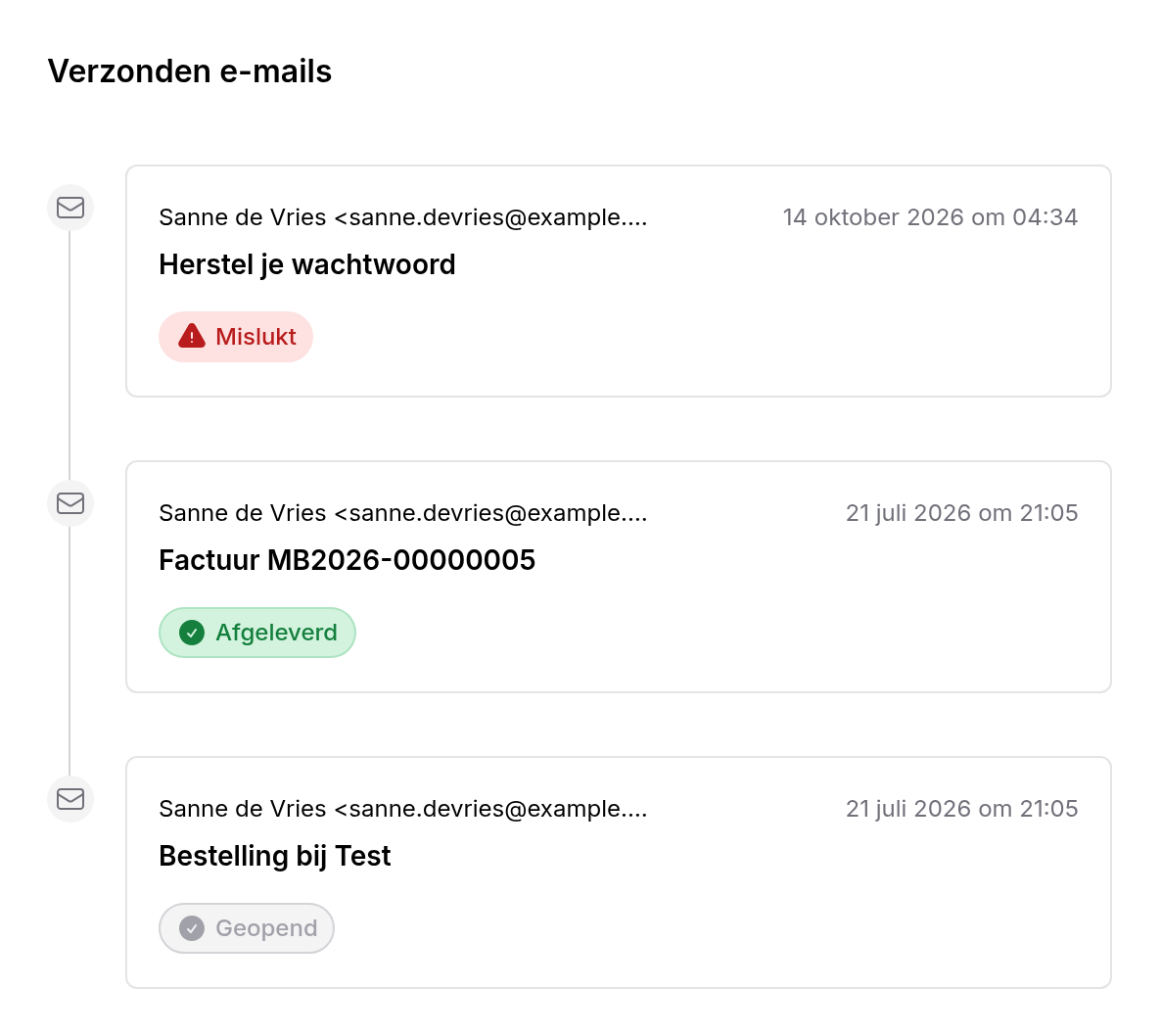
Per e-mail zie je de ontvanger, de datum en tijd van verzenden, het onderwerp en de status. De nieuwste e-mails staan bovenaan; de lijst toont 40 e-mails per pagina.
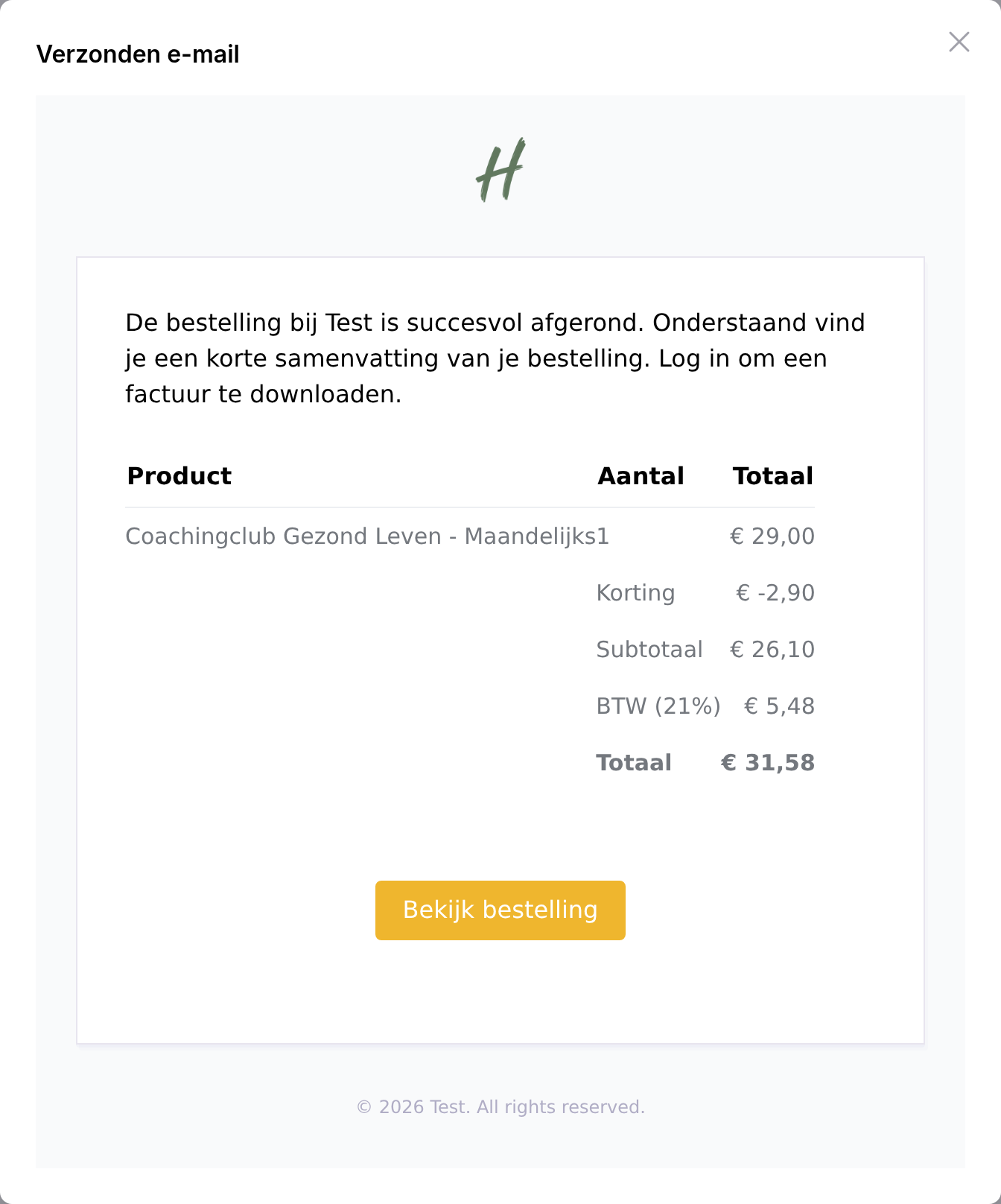
- Klik op het onderwerp om de e-mail te zien precies zoals hij is verstuurd.
- Klik op de status om de statushistorie te zien.
Statussen
De status laat zien wat er als laatste met de e-mail is gebeurd.
| Status | Betekenis |
|---|---|
| Versturen | MemBirds is de e-mail aan het versturen. |
| Verzonden | De e-mail heeft MemBirds verlaten. |
| Geaccepteerd | De mailserver heeft de e-mail aangenomen om te bezorgen. |
| Afgeleverd | De mailserver van de ontvanger heeft de e-mail ontvangen. Dat is geen garantie dat hij in de inbox staat: hij kan nog in de spammap terechtkomen. |
| Geopend | De ontvanger heeft de e-mail geopend. Sommige mailprogramma's blokkeren de meting, dus een e-mail kan geopend zijn zonder deze status. |
| Geklikt | De ontvanger heeft op een link in de e-mail geklikt. |
| Mislukt | De e-mail kon niet worden bezorgd, bijvoorbeeld omdat het e-mailadres niet bestaat of de mailbox vol is. |
| Afgewezen | De e-mail is niet verstuurd, bijvoorbeeld omdat het adres op een blokkeerlijst staat. |
| Uitgeschreven of Geklaagd | De ontvanger heeft zich uitgeschreven of de e-mail als spam gemarkeerd. |
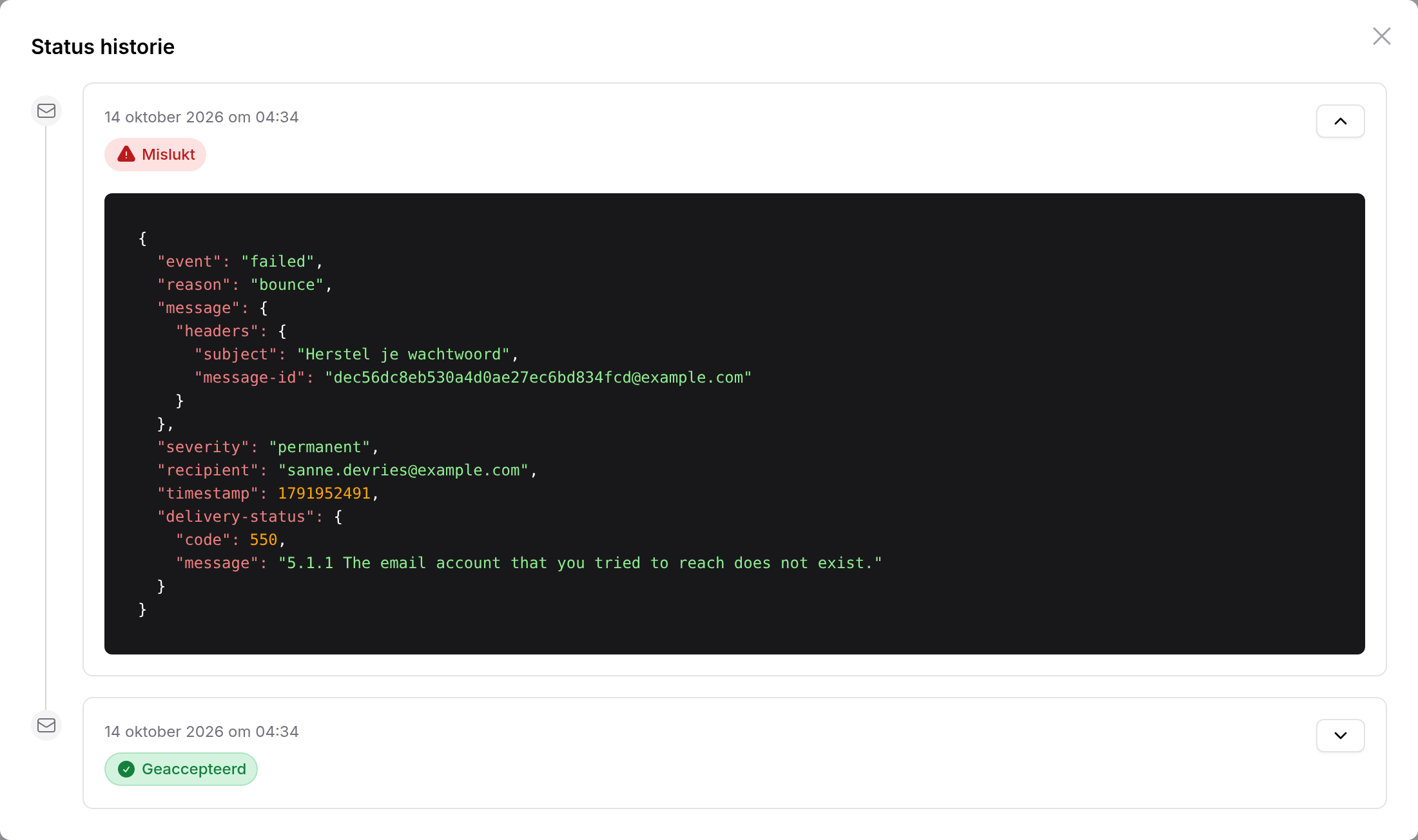
De statushistorie toont elke stap met zijn status (bijvoorbeeld Bezorgd of Mislukt) en datum en tijd. Met het pijltje open je de technische details van een stap, zoals de reden waarom de bezorging is mislukt.
Wat doe je als een e-mail is mislukt?
- Open de statushistorie en de details: daar staat vaak waarom (bijvoorbeeld The email account that you tried to reach does not exist).
- Controleer het e-mailadres van het lid op het tabblad Account en verbeter het als dat nodig is (zie Gegevens van een lid).
- Verstuur de e-mail opnieuw waar dat kan, bijvoorbeeld met Wachtwoord verzenden in het menu van het lid of door de factuur opnieuw te versturen vanuit het menu van de factuur.
Zegt een lid dat het niets heeft ontvangen, maar is de status Afgeleverd? Dan is de e-mail bij de mailserver van het lid aangekomen. Vraag het lid om in de spam- of reclamemap te kijken.