
MemBirds koppelen aan Claude of ChatGPT (MCP)
Wat MCP is, wat je ermee kunt en hoe je de MemBirds MCP-server koppelt aan Claude en ChatGPT, zodat een AI-assistent je sites kan bekijken en beheren.
Met de MemBirds MCP-server werk je vanuit Claude of ChatGPT met je MemBirds-sites. Je vraagt in gewone taal wat je wilt weten of wilt laten doen, en de assistent zoekt het op of voert het uit in MemBirds.
Wat is MCP?
MCP staat voor Model Context Protocol: een open standaard waarmee AI-assistenten veilig met andere software kunnen praten. Een MCP-server biedt een set tools aan, zoals "producten ophalen" of "een funnelpagina aanmaken". De assistent kiest zelf welke tools hij nodig heeft om je vraag te beantwoorden en gebruikt ze namens jou.
Je hoeft niets te installeren of te programmeren. Je voegt de server één keer toe in Claude of ChatGPT, logt in met je MemBirds-account en geeft toestemming.
Wat kun je ermee?
Een paar voorbeelden van vragen en opdrachten:
- "Hoeveel omzet heb ik vorige maand gemaakt, en welk product verkocht het best?"
- "Zoek het lid [email protected] op en laat zien tot welke producten hij toegang heeft."
- "Maak een funnel voor mijn nieuwe online cursus met een salespagina en een bedankpagina, in de stijl van mijn website."
- "Voeg aan de cursus Starten met yoga een module toe met drie lessen."
- "Maak een kortingscode ZOMER25 voor 25% korting op alle producten, geldig tot eind augustus."
- "Hoe stel ik een hook in die nieuwe leden aan mijn ActiveCampaign-lijst toevoegt?"
De assistent kan onder andere werken met funnels en pagina's, websites, producten en prijzen, cursussen en lessen, events, community's, betaalpagina's, bestellingen, facturen, abonnementen, kortingscodes, leden en admins, statistieken, vormgeving, menu's en domeinnamen. Afbeeldingen, downloads en video's kun je laten uploaden of van een website laten overnemen. Voor vragen over hoe MemBirds werkt zoekt hij in deze documentatie.
Na het bouwen of wijzigen van een pagina maakt de assistent zelf schermafbeeldingen van de desktop- en mobiele versie, bekijkt die en verbetert wat hem opvalt.
Waarop je toegang geeft
- Je logt in met je eigen admin-account van MemBirds. De assistent ziet alle sites waar jij admin van bent, en niets daarbuiten.
- Wat hij op een site mag, hangt af van je rol op die site. Een content manager kan bijvoorbeeld wel funnels en cursussen beheren, maar geen bestellingen of facturen zien. De eigenaar van een site mag alles.
- De assistent kan ook dingen aanmaken, wijzigen en verwijderen. Lees voordat je een wijziging goedkeurt wat hij gaat doen, zeker bij live pagina's, prijzen en leden.
Een AI-assistent kan fouten maken. Laat hem bij voorkeur eerst iets nieuws of een concept maken en controleer het resultaat in de beheeromgeving voordat je het publiceert of met leden deelt.
Het adres van de server
Bij het koppelen heb je dit adres nodig:
https://mcp.membirds.com/mcpJe hebt geen API-sleutel nodig: Claude en ChatGPT sturen je bij het koppelen door naar MemBirds om in te loggen.
Koppelen met Claude
Een eigen koppeling (in Claude een custom connector) kan op claude.ai, in Claude Desktop en in de mobiele app. Op het gratis abonnement kun je één eigen koppeling toevoegen; op Pro en Max zijn het er meer.
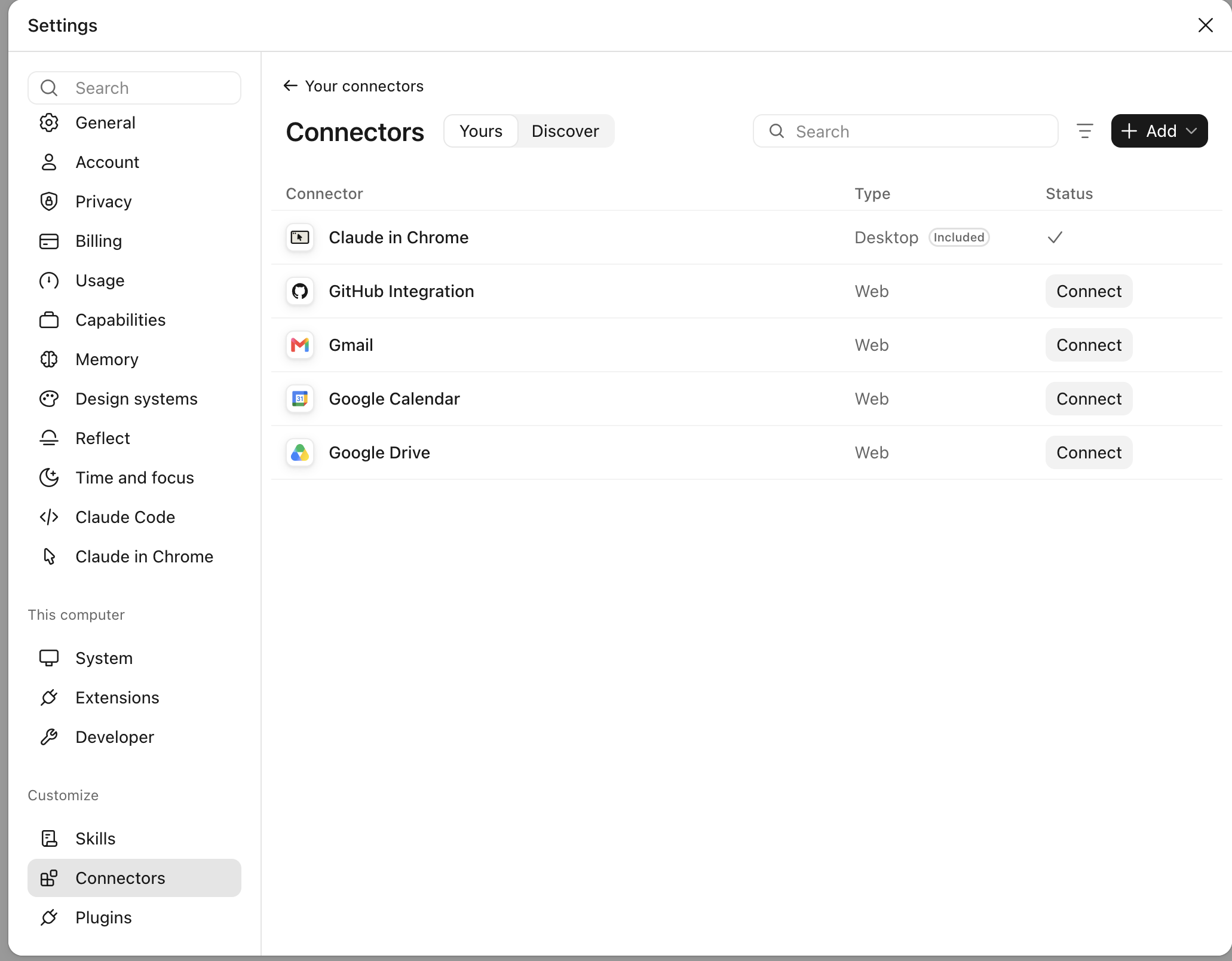
Connectors openen
Open in Claude de Settings en kies links onder Customize de optie Connectors.
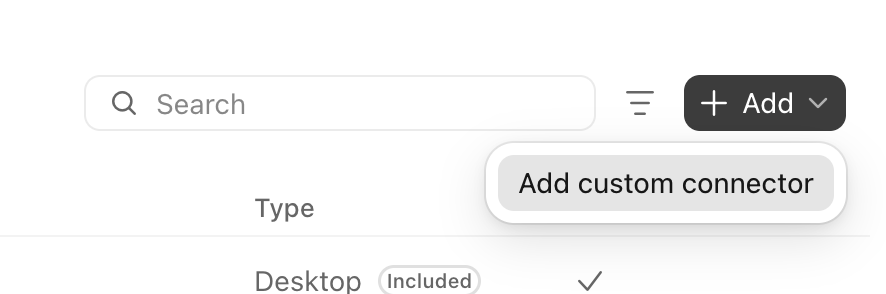
Eigen connector toevoegen
Klik rechtsboven op + Add en kies Add custom connector.
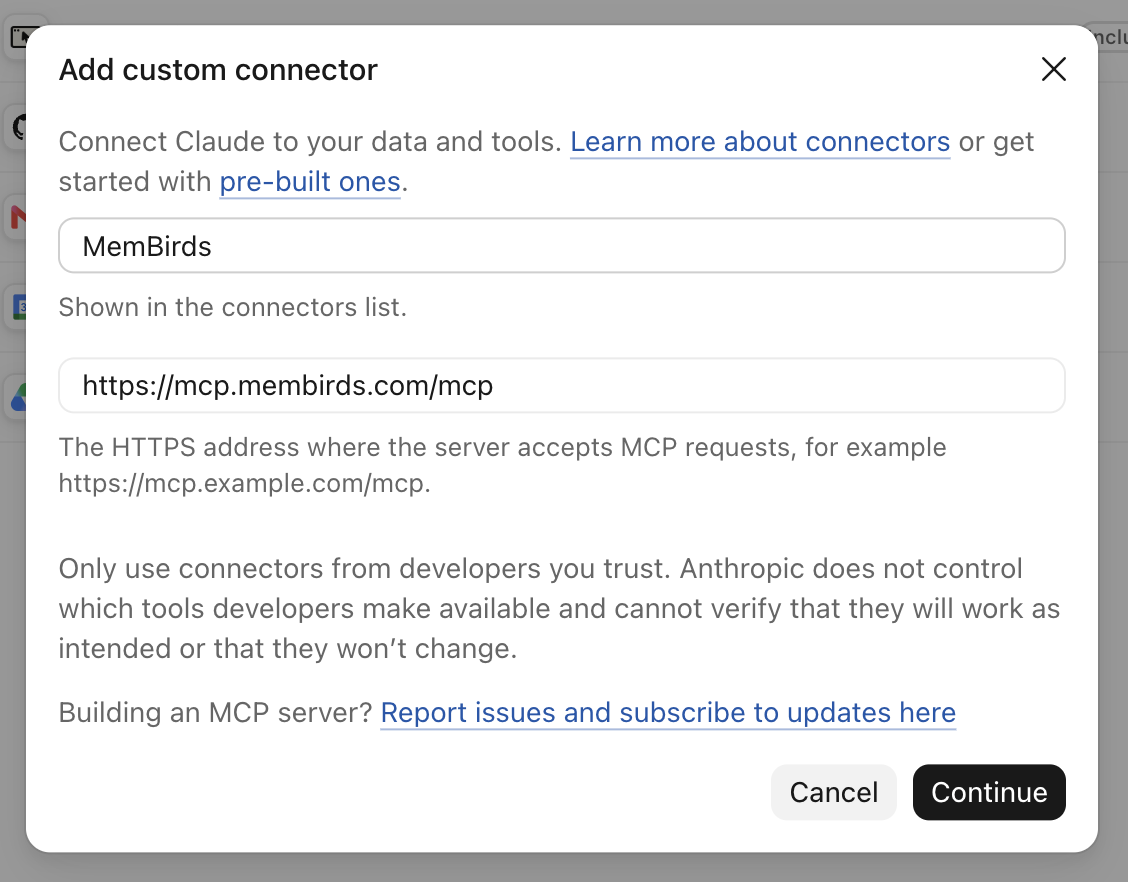
Naam en adres
Vul als naam MemBirds in en als adres https://mcp.membirds.com/mcp. Klik op Continue.
Inloggen instellen
Claude herkent dat MemBirds met inloggen (OAuth) werkt. Je hoeft geen Client ID of Client Secret in te vullen. Rond de volgende schermen af met Continue en Add.
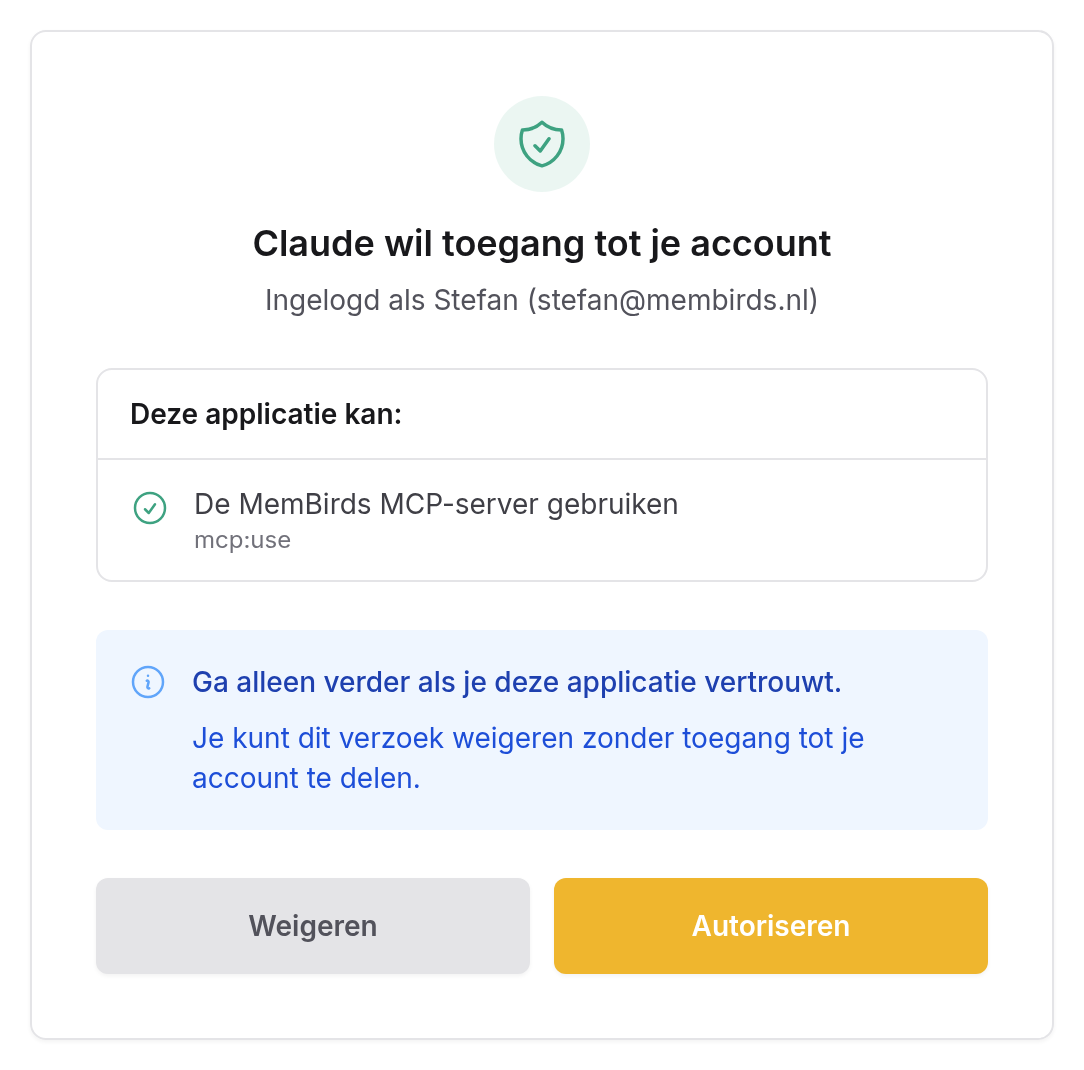
Verbinden met MemBirds
Klik bij de connector op Connect. Er opent een venster van MemBirds. Log in met je admin-account (en eventueel je tweestapsverificatie) en klik op Autoriseren bij "De MemBirds MCP-server gebruiken".
Werk je met een Team- of Enterprise-abonnement van Claude? Dan voegt een eigenaar van de organisatie de connector eerst toe onder Organization settings → Connectors (stap 2 tot en met 4). Daarna zoekt iedere gebruiker de connector op onder Customize → Connectors en klikt op Connect om met zijn eigen MemBirds-account in te loggen.
Gebruiken in een chat
Start een nieuwe chat en zet MemBirds aan in het menu met tools en connectors (de knop + of het schuifregelaar-icoon onder het invoerveld). Begin bijvoorbeeld met "Welke MemBirds-sites heb ik?". Claude vraagt toestemming voordat hij een tool voor het eerst gebruikt; je kiest dan of je dat eenmalig of altijd toestaat.
Meer uitleg vind je in de helppagina van Claude over custom connectors.
Koppelen met ChatGPT
In ChatGPT voeg je MemBirds toe als eigen MCP-server via Plug-ins. Welke abonnementen dit ondersteunen, en of de assistent dan ook dingen mag wijzigen, bepaalt OpenAI en verandert regelmatig:
- Business, Enterprise en Edu: volledige ondersteuning, ook voor wijzigingen. Bij Business kan alleen een admin of eigenaar van de werkruimte een eigen MCP-server toevoegen en voor de werkruimte publiceren; bij Enterprise en Edu kan een admin dat recht ook aan andere leden geven.
- Plus en Pro: afhankelijk van je abonnement kan ChatGPT alleen gegevens opvragen of ook wijzigingen doen. Zie je de optie om een MCP-server toe te voegen niet, zet dan Ontwikkelaarsmodus aan onder Instellingen → Beveiliging en aanmelden.
ChatGPT op het web
Plug-ins openen
Ga naar chatgpt.com/plugins.
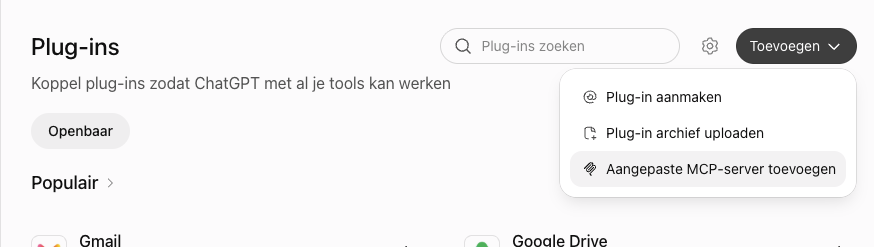
Aangepaste MCP-server toevoegen
Klik rechtsboven op Toevoegen en kies Aangepaste MCP-server toevoegen.
Naam en adres
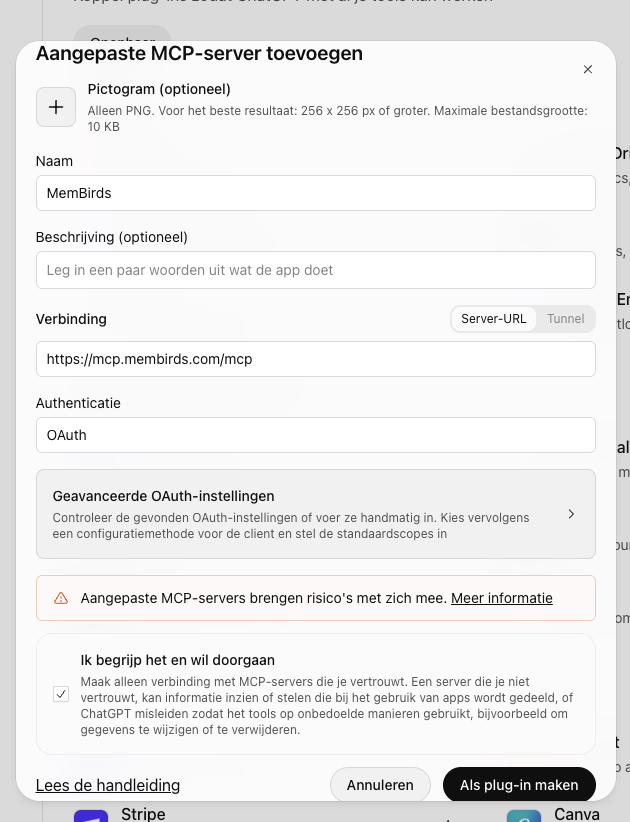
Vul bij Naam MemBirds in. Kies bij Verbinding de optie Server-URL en vul het adres https://mcp.membirds.com/mcp in. Een Pictogram en Beschrijving zijn optioneel.
Authenticatie
Laat Authenticatie op OAuth staan. ChatGPT vindt de instellingen van MemBirds zelf; onder Geavanceerde OAuth-instellingen hoef je niets te wijzigen.
Bevestigen
Lees de waarschuwing, vink Ik begrijp het en wil doorgaan aan en klik op Als plug-in maken.
Verbinden met MemBirds
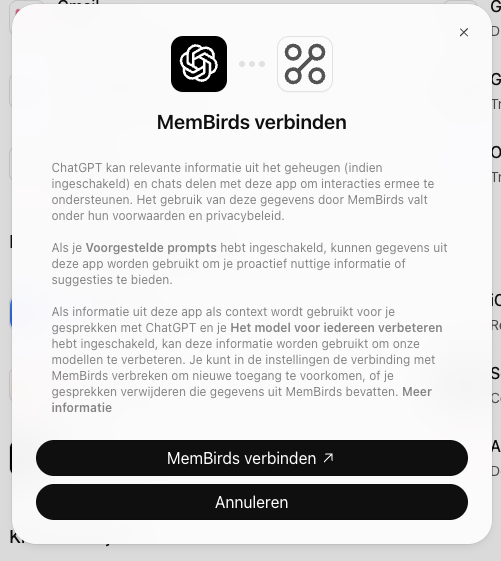
Klik in het venster MemBirds verbinden op MemBirds verbinden. Er opent een venster van MemBirds. Log in met je admin-account en klik op Autoriseren, net als bij Claude.
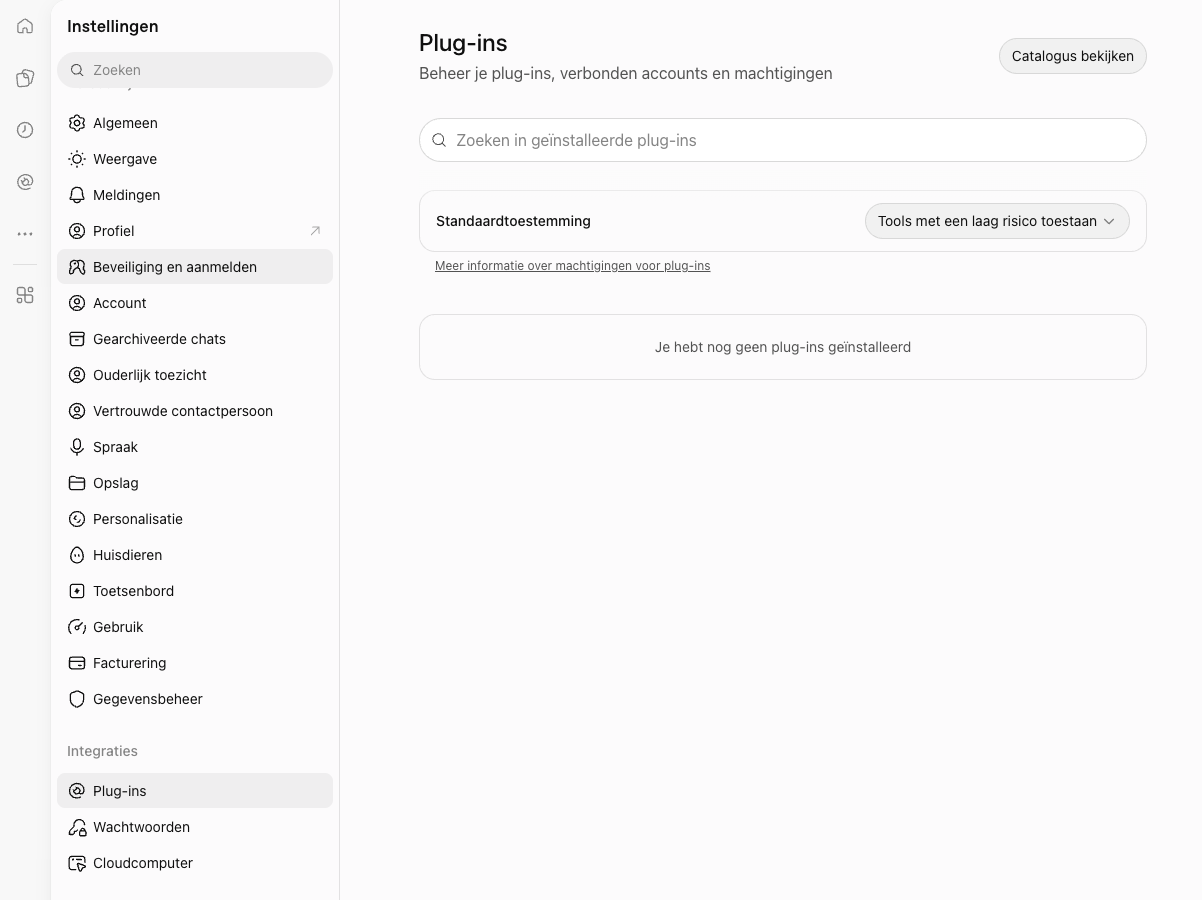
Je verbonden plug-ins vind je later terug onder Instellingen → Plug-ins (in de groep Integraties). Daar kun je de koppeling met MemBirds ook weer verbreken.
ChatGPT-desktop-app
In de desktop-app ziet het scherm voor een MCP-server er anders uit.
MCP-server toevoegen
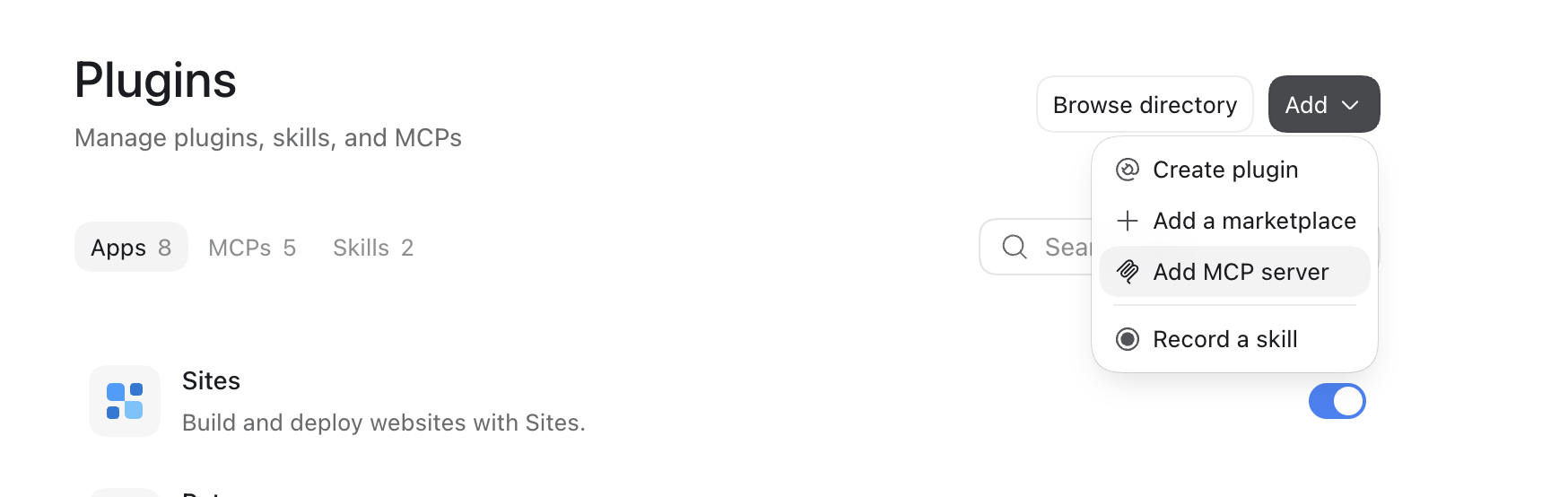
Open Plugins, klik rechtsboven op Add en kies Add MCP server.
Naam, type en adres
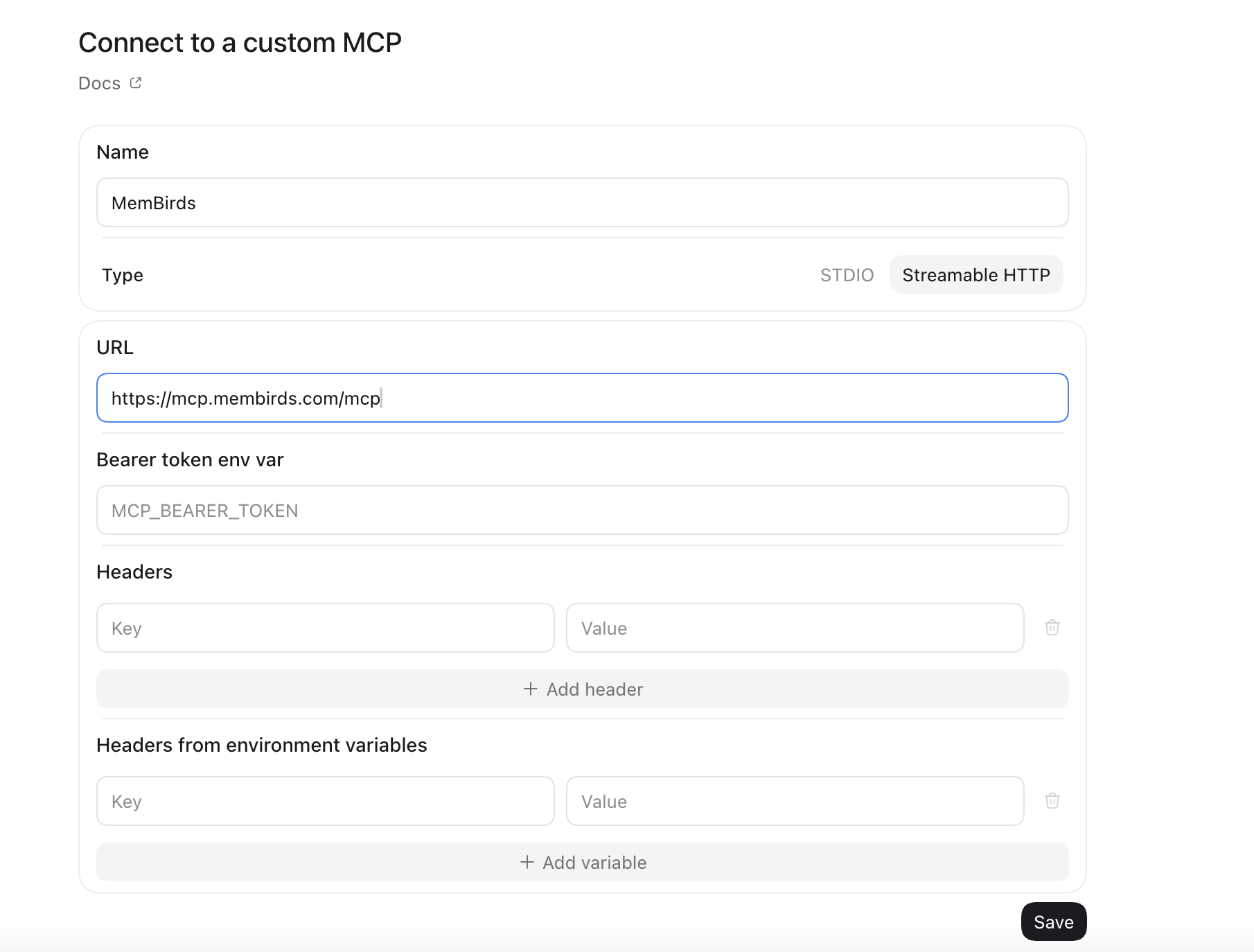
Vul in het scherm Connect to a custom MCP als Name MemBirds in, kies bij Type de optie Streamable HTTP en vul bij URL het adres https://mcp.membirds.com/mcp in.
Opslaan
Laat Bearer token env var en de Headers leeg: je hebt geen sleutel nodig. Klik op Save.
Verbinden met MemBirds
Er opent een venster van MemBirds. Log in met je admin-account en klik op Autoriseren.
ChatGPT gebruiken in een chat
Start een nieuwe chat, typ @ in het invoerveld en kies MemBirds. Die keuze geldt per bericht: kies MemBirds opnieuw als je in een volgend bericht weer iets in MemBirds wilt laten doen. Voordat ChatGPT iets wijzigt, vraagt hij meestal om bevestiging.
Meer uitleg vind je in de helppagina van OpenAI over eigen MCP-servers.
Claude en ChatGPT passen hun schermen en abonnementen regelmatig aan. Heet een knop anders of zie je een optie niet? Kijk dan in de helppagina's hierboven voor de actuele stappen.
Tips voor goede resultaten
- Noem de site. Heb je meerdere sites, zeg dan om welke site het gaat. De assistent vraagt het anders zelf.
- Wees concreet. Geef bij een pagina of funnel de doelgroep, het product, de prijs en de gewenste stijl mee, of verwijs naar je huidige website. Vraagt hij of hij een bestaand thema of een nieuw thema moet gebruiken, kies dan wat bij je merk past.
- Werk in stappen. Laat eerst een opzet maken, bekijk het resultaat in MemBirds en vraag daarna om aanpassingen.
- Controleer wijzigingen. Kijk na een opdracht in de beheeromgeving of alles klopt, vooral bij prijzen, toegang van leden en gepubliceerde pagina's.
Problemen oplossen
| Probleem | Oplossing |
|---|---|
| De assistent ziet een site niet | Hij ziet alleen actieve sites waar jouw admin-account toegang toe heeft. Controleer of je met het juiste account bent ingelogd. |
| "Your admin role on this site does not allow this" | Je rol op die site geeft geen toegang tot dit onderdeel. Vraag de eigenaar van de site om een andere rol (zie Admins). |
| Inloggen lukt niet of de koppeling werkt niet meer | Verbreek de koppeling in Claude of ChatGPT en verbind opnieuw. Controleer dat het adres precies https://mcp.membirds.com/mcp is, met /mcp aan het eind. |
| Foutmelding na veel opdrachten achter elkaar | Er geldt een limiet van 120 verzoeken per minuut en 3000 per uur per admin. Wacht even en probeer het opnieuw. |
Wil je de toegang intrekken? Verbreek de koppeling bij de connectors in Claude of onder Instellingen → Plug-ins in ChatGPT.